Comment bloquer des apps sur iPhone avec Temps d’écran
Mis à jour le
Pour bloquer des apps sur iPhone, utilisez Temps d’écran dans Réglages. Sous iOS 27, définissez des Temps accordés et un Programme de temps d’écran. Sous iOS 26, utilisez Limites d’app et Temps d’arrêt. Ajoutez aussi un code Temps d’écran, pour que les réglages ne puissent pas être modifiés sans lui, et sachez que par défaut, une limite peut être ignorée une fois atteinte.
Les étapes iOS ci-dessous ont été vérifiées à partir du Guide d’utilisation de l’iPhone d’Apple pour iOS 26 et iOS 27.
Choisir le bon outil de Temps d’écran
Temps d’écran bloque les apps de deux façons principales : les limites de temps plafonnent la durée d’utilisation quotidienne, et les programmes bloquent les apps à certains moments, par exemple pendant le travail ou au coucher. Toujours autorisées garde disponibles les apps dont vous avez toujours besoin, Contenu et confidentialité désactive des apps et fonctionnalités intégrées, et un code Temps d’écran empêche de modifier les réglages.
Si Temps d’écran n’est pas encore activé, ouvrez Réglages, touchez Temps d’écran, puis Activer Activité dans les apps et sur les sites web.
Bloquer des apps sous iOS 27
iOS 27 remplace Limites d’app et Temps d’arrêt par les temps accordés et le programme de temps d’écran. Les temps accordés fonctionnent par catégorie, comme Divertissement, Jeux ou Réseaux sociaux.
- Ouvrez Réglages et touchez Temps d’écran.
- Touchez Temps accordés.
- Pour ajouter une catégorie, touchez Gérer les catégories, touchez le bouton Ajouter, puis sélectionnez une catégorie.
- Sous Temps accordés, touchez la catégorie, puis faites glisser le curseur pour définir sa durée d’utilisation quotidienne.
Vous pouvez utiliser les apps d’une catégorie jusqu’à atteindre le temps accordé à cette catégorie ou votre total quotidien. D’après Apple, si une app déclare un site web associé, le temps accordé s’applique aussi à ce site.
Pour bloquer une catégorie à certains moments de la journée, configurez un programme.
- Dans Temps d’écran, touchez Programme de temps d’écran, puis activez Programme.
- Touchez Ajouter un programme, choisissez les jours, puis touchez le bouton OK.
- Touchez une plage horaire pour la renommer, modifier ses heures de début et de fin, et choisir les catégories de temps accordés disponibles pendant celle-ci.
De retour dans Temps accordés, activez Appliquer le programme de temps d’écran pour n’utiliser vos temps accordés que pendant les plages de votre programme. Pour garder des apps comme Téléphone ou Plans disponibles en toutes circonstances, touchez Toujours autorisées dans Temps d’écran, puis Ajouter des apps.
Bloquer des apps sous iOS 26
Sous iOS 26, Limites d’app fixe une durée d’utilisation quotidienne pour une catégorie ou pour certaines apps.
- Ouvrez Réglages et touchez Temps d’écran.
- Touchez Limites d’app, puis Ajouter une limite.
- Sélectionnez une catégorie, ou touchez une catégorie pour choisir certaines apps.
- Touchez Suivant, puis définissez la durée autorisée.
- Pour définir des limites différentes selon les jours, touchez Personnaliser les jours. Touchez le bouton OK quand vous avez terminé.
Si vous choisissez plusieurs apps ou catégories, la limite de temps s’applique à l’ensemble.
Pour bloquer des apps à heures fixes, touchez Temps d’arrêt dans Temps d’écran. Touchez Activer Temps d’arrêt jusqu’à demain pour une pause ponctuelle, ou touchez Programmé, choisissez Tous les jours ou Personnaliser les jours, et définissez les heures de début et de fin. Pendant le temps d’arrêt, seuls les appels, les messages et les apps que vous autorisez sont disponibles. Choisissez ces apps dans Toujours autorisées.
Désactiver des apps intégrées et bloquer des sites web
Les limites de temps et les programmes s’occupent des apps que vous téléchargez. Contenu et confidentialité va plus loin pour les apps et fonctionnalités d’Apple.
- Sous iOS 27 : dans Temps d’écran, touchez Contenu et confidentialité, puis Autres fonctionnalités, et autorisez ou bloquez des fonctionnalités comme AirDrop et Caméra.
- Sous iOS 26 : dans Temps d’écran, touchez Contenu et confidentialité et activez les restrictions. Touchez Apps et fonctionnalités approuvées, puis désactivez les apps ou fonctionnalités à restreindre. Une app intégrée désactivée n’est pas supprimée : elle est masquée de l’écran d’accueil jusqu’à ce que vous la réactiviez.
Sous iOS 26, vous pouvez aussi bloquer un site web précis. Dans Contenu et confidentialité, touchez App Store, contenu multimédia, Web et jeux, puis Contenu web. Sélectionnez Limiter les sites pour adultes, touchez Ajouter un site web sous Ne jamais autoriser, puis saisissez l’adresse.
Verrouiller avec un code Temps d’écran
Sans code, toute personne qui tient votre iPhone, vous compris, peut modifier ou désactiver ces réglages.
- Sous iOS 27 : dans Temps d’écran, touchez Code et gestion, puis Verrouiller les réglages « Temps d’écran », et saisissez deux fois un code à quatre chiffres.
- Sous iOS 26 : dans Temps d’écran, faites défiler vers le bas, touchez Verrouiller les réglages Temps d’écran, et saisissez deux fois un code à quatre chiffres.
Une fois le code défini, vous pouvez aussi configurer Code de secours pour « Temps d’écran », afin de réinitialiser le code avec votre compte Apple si vous l’oubliez.
Sous iOS 26, un code permet aussi un temps d’arrêt plus strict. Touchez Temps d’arrêt, puis activez Bloquer l’appareil. Les apps bloquées apparaissent alors grisées avec une icône de sablier et ne peuvent pas être ouvertes avant la fin du temps d’arrêt. Si l’option est désactivée, vous voyez seulement un rappel et pouvez continuer à utiliser l’app.
Ce que le blocage par Temps d’écran peut faire, ou pas
Temps d’écran est intégré et gratuit. Mieux vaut savoir quelques points avant de compter dessus :
- Les limites peuvent être ignorées par défaut. Apple précise que les limites de Temps d’écran peuvent être ignorées une fois atteintes, sauf si vous configurez les réglages pour l’empêcher. C’est pratique quand vous avez besoin d’une app, mais cela veut dire qu’une limite se contourne facilement.
- Un code que vous définissez vous-même, vous le connaissez. Il vous ralentit, et c’est le but, mais il ne peut pas vous arrêter si vous décidez de le saisir. Certaines personnes demandent à un proche de le définir à leur place.
- C’est tout ou rien. Une app est soit disponible, soit bloquée. Rien n’est prévu pour regagner quelques minutes en accomplissant d’abord quelque chose.
Bloquer des apps et regagner du temps avec Push Up Time
Push Up Time bloque les apps et les sites web que vous choisissez grâce à Temps d’écran d’Apple, et une courte série de pompes, de squats ou une planche vous fait regagner du temps.
- Choisissez les apps et les sites web à bloquer dans le sélecteur Temps d’écran d’Apple.
- Quand vous voulez y accéder, choisissez pompes, squats ou planche.
- La caméra compte vos répétitions ou votre temps de maintien.
- Chaque séance ajoute du temps de déblocage à votre solde, que vous dépensez par courtes sessions sur les apps bloquées.
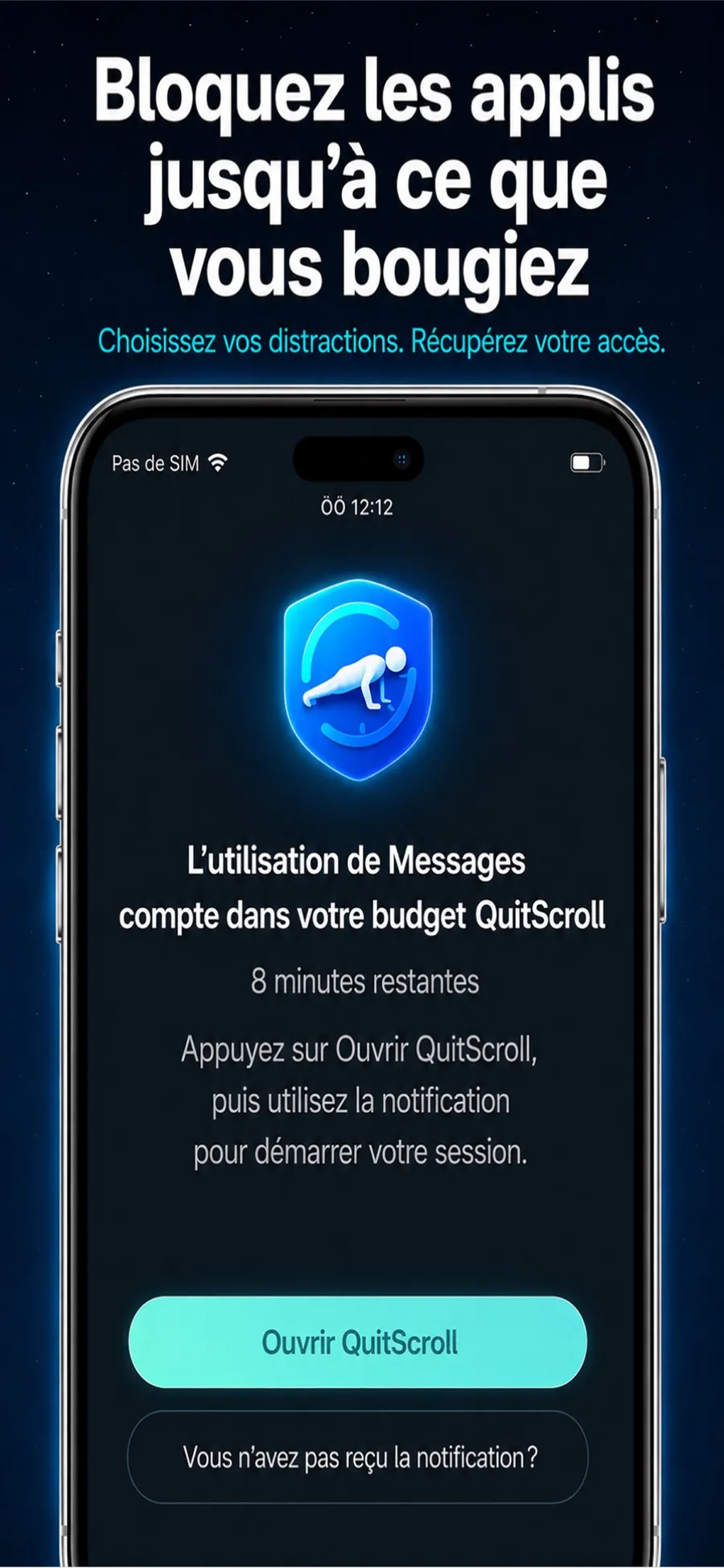
Au lieu d’une limite que l’on balaie d’un geste, il y a d’abord un petit effort à fournir.
- La caméra ne vous filme pas. Elle sert uniquement à détecter vos mouvements pour compter les répétitions ou le temps de maintien. La vidéo n’est ni enregistrée, ni stockée, ni envoyée.
- Vous gardez la main. Vous pouvez modifier les apps bloquées, ou retirer l’autorisation Temps d’écran dans les Réglages d’iOS, à tout moment.
- Ce n’est pas une app de coaching sportif. Elle utilise de courts moments d’activité physique comme passage vers vos apps.
Push Up Time se télécharge gratuitement, propose des achats intégrés et fonctionne sur iPhone avec iOS 17 ou version ultérieure, sans compte à créer. Pour d’autres façons de perdre l’habitude, consultez notre guide pour arrêter le doomscrolling.
Réponses rapides
Peut-on bloquer complètement une app sur iPhone ?
Temps d’écran s’en approche. Définissez une limite de temps ou un programme, puis ajoutez un code Temps d’écran pour que les réglages ne puissent pas être modifiés sans lui. Les apps intégrées peuvent aussi être désactivées dans Contenu et confidentialité.
Où sont passés Limites d’app et Temps d’arrêt dans iOS 27 ?
Sous iOS 27, les limites quotidiennes se trouvent dans Temps accordés et le blocage programmé dans Programme de temps d’écran, tous deux dans Réglages > Temps d’écran. Sous iOS 26, utilisez Limites d’app et Temps d’arrêt.
Pourquoi puis-je encore ouvrir une app après sa limite ?
Par défaut, les limites de Temps d’écran peuvent être ignorées une fois atteintes. Sous iOS 26, définissez un code Temps d’écran et activez Bloquer l’appareil, pour que les apps ne puissent pas être ouvertes pendant le temps d’arrêt.
Push Up Time fonctionne-t-elle sur iPad ?
Non. Push Up Time est conçue pour l’iPhone avec iOS 17 ou version ultérieure.
