Comment réduire le temps d’écran sur iPhone
Mis à jour le
Pour réduire votre temps d’écran sur iPhone, commencez par votre rapport Temps d’écran dans Réglages, pour savoir quelles apps occupent vos journées. Désactivez ensuite les notifications inutiles, programmez un mode de concentration et des limites Temps d’écran pour les heures où vous voulez lâcher votre téléphone, et sortez les apps tentantes de votre écran d’accueil. Un peu de friction, comme un court effort physique avant qu’une app se débloque, aide la nouvelle habitude à tenir.
Les étapes iOS ci-dessous ont été vérifiées à partir du Guide d’utilisation de l’iPhone d’Apple pour iOS 26 et iOS 27. Certains intitulés de Temps d’écran ont changé avec iOS 27 : quand ils diffèrent, les deux sont indiqués.
Consulter votre rapport Temps d’écran
Avant de changer quoi que ce soit, regardez où passe réellement votre temps.
- Ouvrez Réglages et touchez Temps d’écran.
- Si Temps d’écran n’est pas encore activé, touchez Activer Activité dans les apps et sur les sites web.
- Sous iOS 27, touchez Moyenne quotidienne. Sous iOS 26, touchez Voir toute l’activité (apps et sites web).
- Touchez Semaine pour un résumé hebdomadaire, ou Jour pour un résumé quotidien.
Le rapport indique vos apps les plus utilisées, combien de fois vous activez votre iPhone et combien de notifications vous recevez. Repérez les deux ou trois apps qui prennent le plus de temps, ou que vous ouvrez sans y penser. Ce sont elles qu’il faut cibler.
Faire le tri dans vos notifications
C’est souvent une notification qui vous fait prendre votre téléphone. Désactivez celles dont vous n’avez pas besoin, app par app.
- Ouvrez Réglages et touchez Notifications.
- Touchez une app sous Style.
- Désactivez Autoriser les notifications, ou gardez-les et désactivez Pastilles.
Pour les apps dont vous voulez des nouvelles, mais pas toute la journée, touchez Résumé programmé dans Notifications. Activez-le, choisissez vos horaires, puis touchez A à Z et activez les apps à inclure. Leurs notifications arrivent alors groupées au lieu de tomber une par une.
Utiliser un mode de concentration aux heures importantes
Un mode de concentration met les notifications sous silence pendant que vous travaillez, dormez ou passez du temps avec d’autres, et ne laisse passer que les personnes et les apps que vous choisissez. Pour tout faire taire rapidement, ouvrez le centre de contrôle, touchez Concentration, puis Ne pas déranger.
- Ouvrez Réglages et touchez Concentration.
- Touchez un mode de concentration, par exemple Ne pas déranger, Temps pour soi ou Travail.
- Touchez Personnes et Apps pour choisir qui peut encore vous envoyer des notifications.
- Touchez Ajouter un programme et choisissez une heure, un lieu ou une app qui l’active.
Vous pouvez aussi associer un mode de concentration à une page de l’écran d’accueil qui ne contient que les apps utiles à ce moment de la journée.
Définir un programme et des limites dans Temps d’écran
Le mode de concentration agit sur les notifications. Pour décider quand et combien de temps vous utilisez vos apps, passez par Temps d’écran. Les intitulés dépendent de votre version d’iOS.
Sous iOS 27 : Temps accordés
Dans Réglages, touchez Temps d’écran, puis Temps accordés. Faites glisser le curseur pour définir votre total quotidien, ou, sous Temps accordés, touchez une catégorie comme Divertissement, Jeux ou Réseaux sociaux et définissez sa propre durée.
Pour choisir quand les apps sont disponibles, touchez Programme de temps d’écran, activez Programme, puis touchez Ajouter un programme et choisissez les jours. Touchez une plage horaire pour modifier ses heures de début et de fin et choisir les catégories disponibles pendant celle-ci.
Sous iOS 26 : Limites d’app et Temps d’arrêt
Dans Réglages, touchez Temps d’écran, puis Limites d’app, puis Ajouter une limite. Sélectionnez une catégorie, ou touchez-la pour choisir certaines apps, touchez Suivant et définissez la durée.
Pour faire des pauses régulières, touchez Temps d’arrêt, puis Programmé, choisissez Tous les jours ou Personnaliser les jours, et définissez les heures de début et de fin. Pendant le temps d’arrêt, seuls les appels, les messages et les apps que vous autorisez sont disponibles. Par défaut, les limites peuvent être ignorées une fois atteintes : voyez-les comme un rappel pour vous arrêter et faire un choix.
Dans les deux versions, Toujours autorisées dans Temps d’écran garde disponibles les apps et les contacts dont vous avez toujours besoin.
Sortir les apps tentantes de l’écran d’accueil
Si une app est la première chose que vous voyez en déverrouillant, il est facile de l’ouvrir en pilote automatique. Pas besoin de la supprimer pour la rendre moins accessible.
- Sur l’écran d’accueil, maintenez le doigt sur l’app.
- Touchez Supprimer l’app.
- Touchez Supprimer de l’écran d’accueil.
L’app est déplacée vers la bibliothèque d’apps. Elle n’est pas supprimée : balayez vers la gauche au-delà de la dernière page de l’écran d’accueil et cherchez-la quand vous en avez vraiment besoin.
Ajouter de la friction avec de petites habitudes
Les réglages font une partie du travail. Quelques habitudes font le reste :
- Décidez avant de déverrouiller. Sachez pourquoi vous prenez votre téléphone, et reposez-le une fois que c’est fait.
- Éloignez-vous de votre téléphone. Laissez-le dans une autre pièce pendant que vous travaillez, mangez ou dormez.
- Faites payer le déverrouillage. Une courte pause, ou un court effort, entre vous et l’app que vous ouvrez le plus.
Pour le côté fil d’actualité sans fin, consultez notre guide pour arrêter le doomscrolling.
Gagner votre temps de déblocage avec Push Up Time
Push Up Time bloque les apps et les sites web que vous choisissez grâce à Temps d’écran d’Apple, et une courte série de pompes, de squats ou une planche vous fait regagner du temps. Votre rapport Temps d’écran vous indique quoi bloquer en premier.
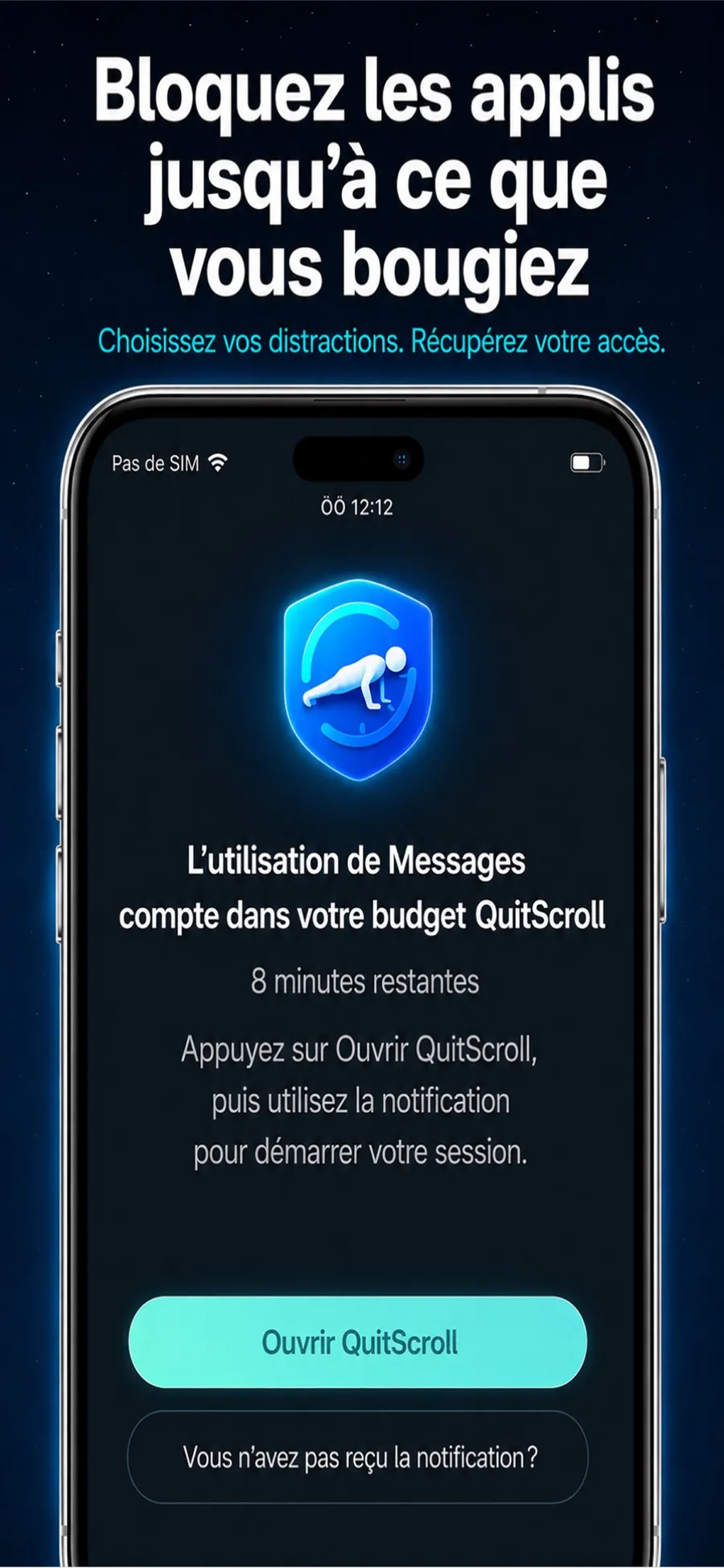
- Ouvrez Push Up Time et choisissez les apps et les sites web à bloquer dans le sélecteur Temps d’écran d’Apple.
- Quand vous voulez du temps sur une app bloquée, choisissez pompes, squats ou planche.
- Placez votre iPhone de sorte que la caméra vous voie. Elle compte vos répétitions ou votre temps de maintien.
- Dépensez le temps gagné par courtes sessions de déblocage sur les apps bloquées.
La caméra sert uniquement à détecter vos mouvements. La vidéo n’est ni enregistrée, ni stockée, ni envoyée. Un parcours avec des niveaux, des badges et une série de jours consécutifs aide l’habitude à s’installer, et il n’y a aucun compte à créer.
Push Up Time est une app de productivité qui s’appuie sur de courts moments d’activité physique, pas une app médicale ni une app de coaching sportif. Vous pouvez modifier ce qui est bloqué dans l’app, ou retirer son autorisation Temps d’écran dans les Réglages d’iOS, à tout moment. Elle se télécharge gratuitement, propose des achats intégrés et fonctionne sur iPhone avec iOS 17 ou version ultérieure.
Réponses rapides
Comment voir mon temps d’écran sur iPhone ?
Ouvrez Réglages et touchez Temps d’écran. Sous iOS 27, touchez Moyenne quotidienne. Sous iOS 26, touchez Voir toute l’activité (apps et sites web).
Où sont Temps d’arrêt et Limites d’app dans iOS 27 ?
Sous iOS 27, Temps d’écran utilise Temps accordés pour définir combien de temps vous pouvez utiliser chaque catégorie d’apps par jour, et Programme de temps d’écran pour définir quand elles sont disponibles.
Retirer une app de l’écran d’accueil la supprime-t-il ?
Non. Supprimer de l’écran d’accueil déplace l’app vers la bibliothèque d’apps, d’où vous pouvez toujours l’ouvrir. Seul le choix de supprimer l’app de l’iPhone, confirmé ensuite, l’efface avec ses données.
Push Up Time me filme-t-elle avec la caméra ?
Non. La caméra sert uniquement à détecter vos mouvements pour compter vos répétitions ou votre temps de maintien. La vidéo n’est ni enregistrée, ni stockée, ni envoyée.
