Comment limiter les réseaux sociaux sur iPhone
Mis à jour le
Pour limiter les réseaux sociaux sur iPhone, définissez une limite de temps quotidienne pour vos apps sociales dans Réglages > Temps d’écran : sous iOS 27, passez par Temps accordés pour la catégorie Réseaux sociaux, et sous iOS 26, par Limites d’app pour les apps que vous choisissez. Désactivez ensuite les notifications qui vous y ramènent, et placez ces apps là où vous ne les ouvrirez pas en pilote automatique. Si une limite seule est trop facile à ignorer, ajoutez une petite tâche, comme quelques pompes, avant que l’app s’ouvre.
Les étapes iOS ci-dessous ont été vérifiées à partir du Guide d’utilisation de l’iPhone d’Apple pour iOS 26 et iOS 27. Certains intitulés de Temps d’écran ont changé avec iOS 27 : quand ils diffèrent, les deux sont indiqués.
Choisir les apps à limiter
Pour l’un, c’est Instagram ; pour l’autre, TikTok ou YouTube. Avant de régler quoi que ce soit, choisissez les deux ou trois apps qui vous prennent vraiment du temps. Votre rapport Temps d’écran les montre. Ouvrez Réglages, touchez Temps d’écran, puis Moyenne quotidienne sous iOS 27 ou Voir toute l’activité (apps et sites web) sous iOS 26. Les apps en haut de la liste, ou celles que vous ouvrez plus souvent que vous ne le voudriez, sont celles à limiter.
Définir une limite quotidienne avec Temps d’écran
Sous iOS 27 : un temps accordé pour les réseaux sociaux
Sous iOS 27, les temps accordés fonctionnent par catégorie, et Réseaux sociaux en fait partie.
- Ouvrez Réglages et touchez Temps d’écran.
- Touchez Temps accordés.
- Si Réseaux sociaux n’apparaît pas, touchez Gérer les catégories, touchez le bouton Ajouter, puis sélectionnez cette catégorie.
- Sous Temps accordés, touchez la catégorie, puis faites glisser le curseur pour définir votre temps quotidien.
Vous pouvez utiliser les apps de cette catégorie jusqu’à atteindre son temps accordé ou votre total quotidien. Le temps accordé est partagé entre toutes les apps de la catégorie, il n’est pas attribué à chacune. D’après Apple, si une app déclare un site web associé, le temps accordé couvre aussi ce site.
Sous iOS 26 : Limites d’app pour certaines apps
Sous iOS 26, Limites d’app vous permet de limiter une catégorie entière ou seulement les apps que vous choisissez.
- Ouvrez Réglages et touchez Temps d’écran.
- Touchez Limites d’app, puis Ajouter une limite.
- Touchez la catégorie qui contient vos apps sociales, puis sélectionnez les apps à limiter.
- Touchez Suivant, puis définissez la durée autorisée.
- Pour définir des limites différentes le week-end, touchez Personnaliser les jours, puis enregistrez la limite.
Si vous sélectionnez plusieurs apps, la durée définie s’applique à l’ensemble. Apple précise aussi que par défaut, les limites de Temps d’écran peuvent être ignorées une fois atteintes. Pour bloquer complètement des apps à certaines heures, et ajouter un code Temps d’écran, consultez notre guide pour bloquer des apps sur iPhone.
Désactiver les notifications qui vous ramènent
Une alerte de « j’aime » ou de commentaire est souvent ce qui vous renvoie dans une app. Désactivez-les app par app.
- Ouvrez Réglages et touchez Notifications.
- Touchez une app sociale sous Style.
- Désactivez Autoriser les notifications.
Si vous voulez garder certaines alertes mais pas les autres, laissez les notifications activées. Sous iOS 27, si l’app le prend en charge, touchez Personnaliser les notifications sur cet écran pour choisir les types de notifications que vous recevez, ou touchez le lien vers les réglages de notifications de l’app, en bas de l’écran.
Garder les réseaux sociaux hors de portée
Plus une app est facile à ouvrir, plus vous l’ouvrez souvent sans le vouloir. Quelques changements ajoutent une pause.
- Retirez-la de l’écran d’accueil. Maintenez le doigt sur l’app, touchez Supprimer l’app, puis Supprimer de l’écran d’accueil. Elle est déplacée vers la bibliothèque d’apps et n’est pas supprimée.
- Verrouillez-la ou masquez-la. Maintenez le doigt sur l’app, puis touchez Exiger Face ID (ou Exiger Touch ID ou Exiger le code). Choisissez Exiger Face ID pour la verrouiller, ou Masquer et exiger Face ID, puis Masquer l’app, pour la placer dans le dossier Masquées en bas de la bibliothèque d’apps. Dans les deux cas, il faut Face ID, Touch ID ou votre code pour l’ouvrir.
- Déconnectez-vous quand vous avez fini. Se reconnecter à chaque fois prend assez de temps pour vous faire vous demander si vous en avez vraiment envie.
- Supprimez-la pour un temps. Maintenez le doigt sur l’app, touchez Supprimer l’app, puis à nouveau Supprimer l’app. Vous pourrez la réinstaller plus tard depuis l’App Store. Assurez-vous d’abord de connaître vos identifiants de connexion.
Pour les modes de concentration et d’autres habitudes autour du temps d’écran, consultez notre guide pour réduire le temps d’écran sur iPhone.
Faire payer les réseaux sociaux d’une courte séance avec Push Up Time
Une limite vous dit quand vous arrêter, pas s’il faut commencer. Push Up Time place une courte séance à ce moment-là : elle bloque les apps et les sites web que vous choisissez grâce à Temps d’écran d’Apple, et une courte série de pompes, de squats ou une planche vous fait regagner du temps.
- Ouvrez Push Up Time et sélectionnez vos apps sociales dans le sélecteur Temps d’écran d’Apple.
- Quand vous voulez en ouvrir une, choisissez pompes, squats ou planche.
- Placez votre iPhone de sorte que la caméra vous voie. Elle compte vos répétitions ou votre temps de maintien.
- Dépensez le temps gagné par courtes sessions de déblocage sur les apps bloquées.
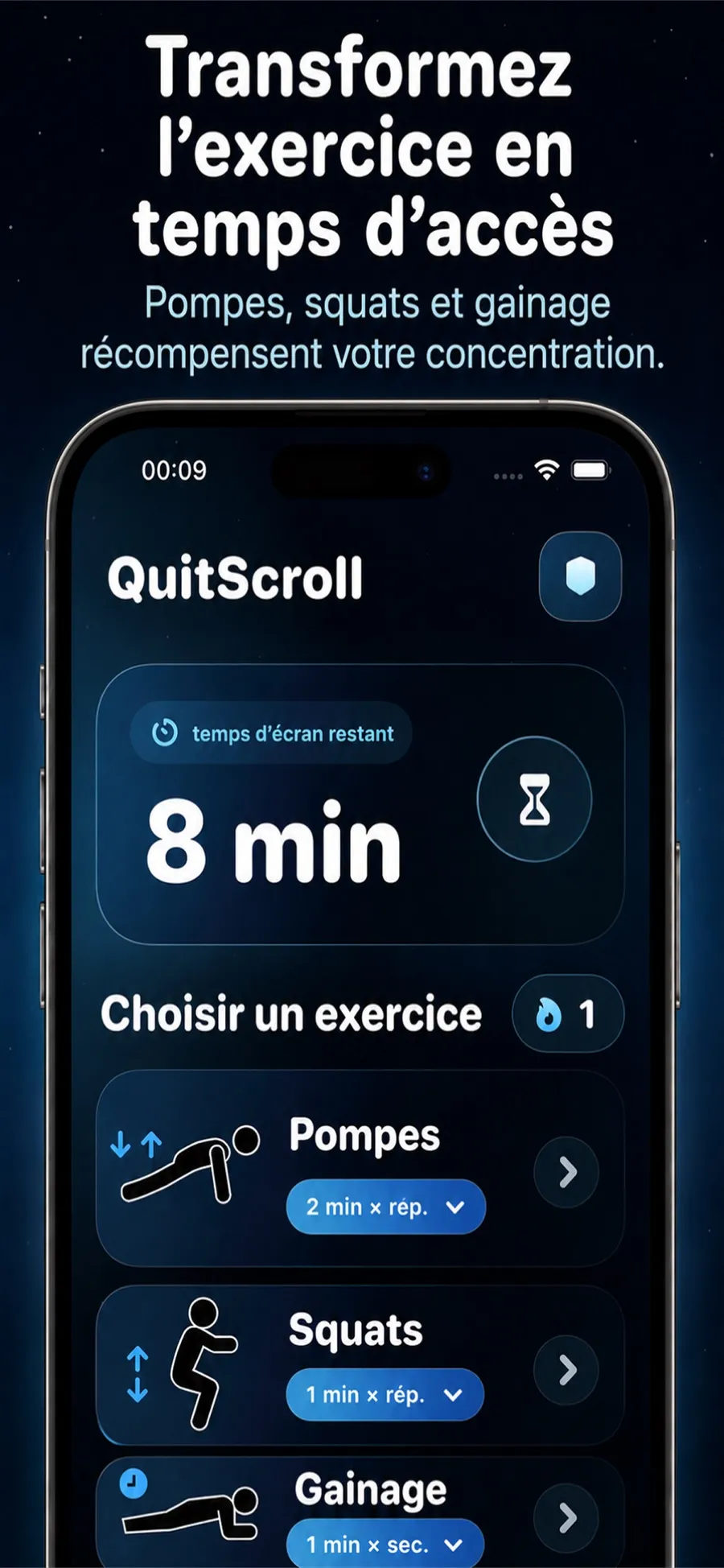
Elle fonctionne en complément de Temps d’écran : gardez une limite quotidienne comme plafond, et laissez une courte série décider si vous ouvrez l’app ou non.
- La caméra ne vous filme pas. Elle sert uniquement à détecter vos mouvements pour compter les répétitions ou le temps de maintien. La vidéo n’est ni enregistrée, ni stockée, ni envoyée.
- Vous gardez la main. Vous pouvez modifier les apps bloquées, ou retirer l’autorisation Temps d’écran dans les Réglages d’iOS, à tout moment.
- Ce n’est pas une app de coaching sportif. Elle utilise de courts moments d’activité physique comme passage vers vos apps.
Il n’y a aucun compte à créer, et un parcours avec des niveaux, des badges et une série de jours consécutifs aide l’habitude à s’installer. Push Up Time se télécharge gratuitement, propose des achats intégrés et fonctionne sur iPhone avec iOS 17 ou version ultérieure.
Réponses rapides
Peut-on limiter le temps passé sur une seule app, comme Instagram ?
Sous iOS 26, oui : dans Limites d’app, touchez une catégorie et sélectionnez uniquement cette app. Sous iOS 27, les temps accordés se définissent par catégorie : un temps accordé Réseaux sociaux couvre donc toutes les apps de la catégorie ensemble.
Masquer une app la supprime-t-il ?
Non. Masquer une app la place dans le dossier Masquées en bas de la bibliothèque d’apps, et l’ouvrir demande Face ID, Touch ID ou votre code. Seules les apps téléchargées depuis l’App Store peuvent être masquées.
Quelles apps Push Up Time peut-elle bloquer ?
Toutes les apps et tous les sites web que vous sélectionnez dans le sélecteur Temps d’écran d’Apple. Vous pouvez modifier la sélection dans l’app à tout moment.
