איך להגביל את הזמן ברשתות החברתיות ב-iPhone
עודכן
כדי להגביל את הזמן ברשתות החברתיות ב-iPhone, הגדירו מגבלת זמן יומית לאפליקציות של הרשתות החברתיות בהגדרות ← זמן מסך: ב-iOS 27 זו הקצבת זמן לקטגוריה ״מדיה חברתית״, וב-iOS 26 זו הגבלת יישומים לאפליקציות שבחרתם. אחר כך כבו את העדכונים שמושכים אתכם בחזרה, והעבירו את האפליקציות למקום שבו לא תפתחו אותן על אוטומט. אם קל מדי לדלג על מגבלה לבד, הוסיפו משימה קטנה, כמו כמה שכיבות סמיכה, לפני שהאפליקציה נפתחת.
ההוראות ל-iOS שבהמשך נבדקו מול המדריך למשתמש ב-iPhone של Apple עבור iOS 26 ו-iOS 27. חלק מהתוויות של ״זמן מסך״ השתנו ב-iOS 27, ולכן כשיש הבדל, מופיעות שתיהן.
מחליטים אילו אפליקציות להגביל
לאחד זו Instagram, לאחרת TikTok או YouTube. לפני שמגדירים משהו, בחרו את שתיים או שלוש האפליקציות שבאמת לוקחות לכם את הזמן. דוח ״זמן מסך״ מראה אותן. פתחו את הגדרות, הקישו על זמן מסך, ואז הקישו על ממוצע יומי ב-iOS 27 או על הצגת כל הפעילות ביישומים ואתרים ב-iOS 26. האפליקציות שבראש הרשימה, או אלה שאתם פותחים יותר ממה שהייתם רוצים, הן אלה שכדאי להגביל.
מגדירים מגבלה יומית עם ״זמן מסך״
ב-iOS 27: הקצבת זמן לרשתות החברתיות
ב-iOS 27, הקצבות הזמן עובדות לפי קטגוריות, ו״מדיה חברתית״ היא אחת מהן.
- פתחו את הגדרות והקישו על זמן מסך.
- הקישו על הקצבות זמן.
- אם ״מדיה חברתית״ לא מופיעה ברשימה, הקישו על ניהול הקטגוריות, הקישו על הכפתור ״הוספה״, ואז בחרו אותה.
- מתחת להקצבות זמן, הקישו על הקטגוריה, ואז גררו את המחוון כדי לקבוע כמה זמן תקבלו בכל יום.
אפשר להשתמש באפליקציות בקטגוריה עד שמגיעים להקצבה שלה או לסך היומי. ההקצבה משותפת לכל האפליקציות בקטגוריה, ולא ניתנת לכל אחת מהן בנפרד. לפי Apple, אם לאפליקציה יש אתר אינטרנט משויך שהיא מצהירה עליו, ההקצבה חלה גם על האתר.
ב-iOS 26: הגבלת יישומים לאפליקציות מסוימות
ב-iOS 26, הגבלת יישומים מאפשרת להגביל קטגוריה שלמה או רק את האפליקציות שבחרתם.
- פתחו את הגדרות והקישו על זמן מסך.
- הקישו על הגבלת יישומים, ואז על הוסף הגבלה.
- הקישו על הקטגוריה שבה נמצאות האפליקציות של הרשתות החברתיות, ואז בחרו את האפליקציות שאתם רוצים להגביל.
- הקישו על הבא, ואז קבעו את משך הזמן המותר.
- כדי לקבוע מגבלות שונות לסופי שבוע, הקישו על ימים בהתאמה אישית, ואז שמרו את ההגבלה.
אם בחרתם כמה אפליקציות, הזמן שקבעתם חל על כולן יחד. Apple מציינת גם שכברירת מחדל אפשר להתעלם ממגבלות ״זמן מסך״ אחרי שמגיעים אליהן. כדי לחסום אפליקציות לגמרי בשעות מסוימות, ולהוסיף קוד גישה ל״זמן מסך״, קראו איך לחסום אפליקציות ב-iPhone.
מכבים את העדכונים שמושכים אתכם בחזרה
עדכון על לייק או תגובה הוא לעתים קרובות מה ששולח אתכם בחזרה לאפליקציה. כבו אותם, אפליקציה אחר אפליקציה.
- פתחו את הגדרות והקישו על עדכונים.
- הקישו על אפליקציה של רשת חברתית מתחת לסגנון העדכונים.
- כבו את קבלת עדכונים.
אם אתם רוצים חלק מהעדכונים אבל לא את השאר, השאירו את העדכונים פעילים. ב-iOS 27, אם האפליקציה תומכת בכך, הקישו באותו מסך על התאמה אישית של עדכונים כדי לבחור אילו סוגים לקבל, או הקישו על הקישור להגדרות העדכונים של האפליקציה עצמה בתחתית המסך.
מרחיקים את הרשתות החברתיות מהיד
ככל שקל יותר לפתוח אפליקציה, כך פותחים אותה יותר פעמים בלי להתכוון. כמה שינויים מוסיפים רגע של עצירה.
- הוציאו אותה ממסך הבית. געו ממושכות באפליקציה, הקישו על הסרת היישום, ואז על הסרה ממסך הבית. היא עוברת ל״ספריית היישומים״ ולא נמחקת.
- נעלו או הסתירו אותה. געו ממושכות באפליקציה, ואז הקישו על דרישת Face ID (או דרישת Touch ID או דרישת קוד גישה). בחרו דרישת Face ID כדי לנעול אותה, או הסתרה ודרישת שימוש ב-Face ID ואז הסתרת היישום, כדי להעביר אותה לתיקיה ״מוסתרים״ בתחתית ״ספריית היישומים״. בשני המקרים, כדי לפתוח אותה צריך Face ID, Touch ID או את קוד הגישה.
- התנתקו כשאתם מסיימים. להתחבר מחדש בכל פעם לוקח מספיק זמן כדי שתשאלו את עצמכם אם אתם באמת רוצים.
- מחקו אותה לזמן מה. געו ממושכות באפליקציה, הקישו על הסרת היישום, ואז על מחיקת יישום. אפשר להתקין אותה מחדש מה-App Store מאוחר יותר. ודאו קודם שאתם יודעים את פרטי ההתחברות שלכם.
למצב ריכוז ולהרגלים נוספים סביב זמן מסך, קראו איך להפחית את זמן המסך ב-iPhone.
הופכים כל כניסה לרשתות החברתיות לאימון קצר עם Push Up Time
מגבלה אומרת לכם מתי להפסיק, לא אם להתחיל. Push Up Time מכניסה אימון קצר בדיוק לרגע הזה: היא חוסמת את האפליקציות והאתרים שבחרתם עם ״זמן מסך״ של Apple, וסט קצר של שכיבות סמיכה, סקוואטים או פלאנק מחזיר לכם זמן.
- פתחו את Push Up Time ובחרו את האפליקציות של הרשתות החברתיות בבורר של ״זמן מסך״ של Apple.
- כשאתם רוצים לפתוח אחת מהן, בחרו שכיבות סמיכה, סקוואטים או פלאנק.
- הציבו את ה-iPhone כך שהמצלמה תראה אתכם. היא סופרת את החזרות או את זמן ההחזקה.
- נצלו את הזמן שהרווחתם בפרקי פתיחה קצרים באפליקציות שחסמתם.
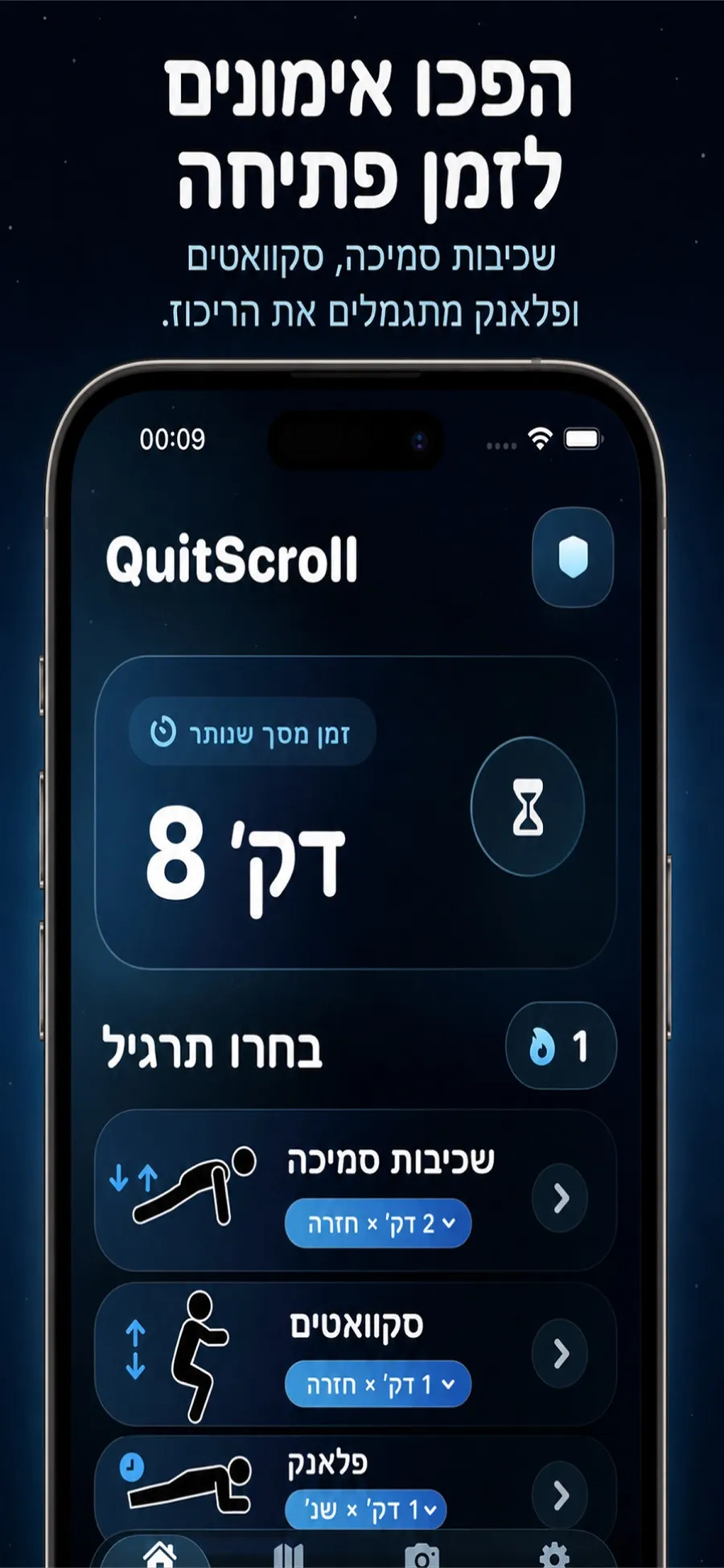
היא עובדת לצד ״זמן מסך״: השאירו מגבלה יומית כתקרה, ותנו לסט קצר להחליט אם בכלל לפתוח את האפליקציה.
- המצלמה לא מקליטה אתכם. היא רק מזהה תנועה כדי לספור חזרות או זמן החזקה. הווידאו לא מוקלט, לא נשמר ולא מועלה.
- השליטה נשארת בידיים שלכם. אפשר לשנות בכל עת אילו אפליקציות חסומות, או לבטל את ההרשאה של ״זמן מסך״ ב״הגדרות״ של iOS.
- זו לא אפליקציית אימון כושר. היא משתמשת בפרצי תנועה קצרים כדרך לחזור לאפליקציות שלכם.
אין צורך ליצור חשבון, ומסע עם שלבים, תגים ורצף עוזר להפוך את זה להרגל. Push Up Time זמינה להורדה בחינם עם רכישות בתוך האפליקציה, ל-iPhone עם iOS 17 ואילך.
תשובות מהירות
אפשר להגדיר מגבלת זמן לאפליקציה אחת בלבד, כמו Instagram?
ב-iOS 26, כן: בהגבלת יישומים, הקישו על קטגוריה ובחרו רק את האפליקציה הזו. ב-iOS 27, הקצבות הזמן נקבעות לפי קטגוריה, כך שהקצבה ל״מדיה חברתית״ חלה על כל האפליקציות שבה יחד.
האם הסתרה של אפליקציה מוחקת אותה?
לא. הסתרה מעבירה את האפליקציה לתיקיה ״מוסתרים״ בתחתית ״ספריית היישומים״, וכדי לפתוח אותה צריך Face ID, Touch ID או את קוד הגישה. אפשר להסתיר רק אפליקציות שהורדתם מה-App Store.
אילו אפליקציות Push Up Time יכולה לחסום?
כל האפליקציות והאתרים שבוחרים בבורר של ״זמן מסך״ של Apple. אפשר לשנות את הבחירה באפליקציה בכל עת.
