Social-Media-Zeit auf dem iPhone begrenzen
Aktualisiert
Um Social Media auf dem iPhone zu begrenzen, leg unter Einstellungen > Bildschirmzeit ein tägliches Zeitlimit für deine Social-Media-Apps fest: In iOS 27 ist das eine Nutzungszeit für die Kategorie Social Media, in iOS 26 ein App-Limit für die Apps, die du auswählst. Schalte dann die Mitteilungen ab, die dich zurückholen, und leg die Apps dorthin, wo du sie nicht auf Autopilot öffnest. Lässt sich ein Limit allein zu leicht übergehen, setz eine kleine Aufgabe davor, etwa ein paar Liegestütze, bevor sich die App öffnet.
Die iOS-Schritte unten haben wir mit Apples iPhone-Benutzerhandbuch für iOS 26 und iOS 27 abgeglichen. Einige Bezeichnungen der Bildschirmzeit haben sich in iOS 27 geändert. Wo sie sich unterscheiden, nennen wir beide.
Entscheiden, welche Apps du begrenzt
Bei der einen ist es Instagram, beim anderen TikTok oder YouTube. Bevor du etwas einstellst, such dir die zwei oder drei Apps heraus, die dich tatsächlich Zeit kosten. Dein Bildschirmzeit-Bericht zeigt sie dir. Öffne die Einstellungen, tippe auf Bildschirmzeit und dann in iOS 27 auf Durchschnitt/Tag oder in iOS 26 auf Alle App- & Website-Aktivitäten anzeigen. Die Apps weit oben in der Liste oder die, die du öfter öffnest, als dir lieb ist, solltest du begrenzen.
Ein Tageslimit mit der Bildschirmzeit festlegen
In iOS 27: eine Nutzungszeit für Social Media
In iOS 27 funktionieren Nutzungszeiten nach Kategorien, und Social Media ist eine davon.
- Öffne die Einstellungen und tippe auf Bildschirmzeit.
- Tippe auf Nutzungszeiten.
- Wird Social Media nicht angezeigt, tippe auf Kategorien verwalten, dann auf die Taste „Hinzufügen“, und wähle die Kategorie aus.
- Tippe unter Nutzungszeiten auf die Kategorie und zieh den Schieberegler, um festzulegen, wie viel Zeit du täglich bekommst.
Du kannst die Apps dieser Kategorie nutzen, bis entweder ihre Nutzungszeit oder dein Tageslimit erreicht ist. Die Nutzungszeit teilen sich alle Apps der Kategorie, sie gilt nicht für jede einzeln. Laut Apple gilt sie auch für die Website, wenn eine App eine zugehörige Website angibt.
In iOS 26: App-Limits für einzelne Apps
In iOS 26 kannst du mit App-Limits eine ganze Kategorie begrenzen oder nur die Apps, die du auswählst.
- Öffne die Einstellungen und tippe auf Bildschirmzeit.
- Tippe auf App-Limits und dann auf Limit hinzufügen.
- Tippe auf die Kategorie, in der deine Social-Media-Apps liegen, und wähle die Apps aus, die du begrenzen willst.
- Tippe auf Weiter und lege die erlaubte Zeitspanne fest.
- Für andere Limits am Wochenende tippst du auf Tage anpassen und sicherst dann das Limit.
Wählst du mehrere Apps aus, gilt die Zeit für alle zusammen. Apple weist außerdem darauf hin, dass sich Bildschirmzeit-Limits standardmäßig ignorieren lassen, sobald sie erreicht sind. Wie du Apps zu bestimmten Zeiten komplett sperrst und einen Bildschirmzeit-Code einrichtest, liest du unter Apps auf dem iPhone sperren.
Die Mitteilungen abschalten, die dich zurückholen
Oft ist es die Mitteilung über ein Like oder einen Kommentar, die dich zurück in eine App holt. Schalte sie App für App ab.
- Öffne die Einstellungen und tippe auf Mitteilungen.
- Tippe unter Mitteilungsstil auf eine Social-Media-App.
- Deaktiviere Mitteilungen erlauben.
Willst du manche Mitteilungen behalten, andere aber nicht, lass die Mitteilungen an. In iOS 27 tippst du auf diesem Bildschirm auf Mitteilungen anpassen, um auszuwählen, welche Arten du bekommst, sofern die App das unterstützt, oder du tippst unten auf den Link zu den Mitteilungseinstellungen der App selbst.
Social-Media-Apps schwerer erreichbar machen
Je leichter eine App zu öffnen ist, desto öfter öffnest du sie, ohne es zu wollen. Ein paar Änderungen bauen eine Pause ein.
- Vom Home-Bildschirm nehmen. Leg den Finger auf die App, tippe auf App entfernen und dann auf Vom Home-Bildschirm entfernen. Sie wandert in die App-Mediathek und wird nicht gelöscht.
- Sperren oder ausblenden. Leg den Finger auf die App und tippe auf Face ID anfordern (oder Touch ID anfordern bzw. Code anfordern). Wähle Face ID anfordern, um sie zu sperren, oder Ausblenden und Face ID anfordern und dann App ausblenden, um sie in den Ordner „Ausgeblendet“ unten in der App-Mediathek zu verschieben. So oder so brauchst du zum Öffnen Face ID, Touch ID oder deinen Code.
- Abmelden, wenn du fertig bist. Dich jedes Mal neu anzumelden, dauert lang genug, dass du dich fragst, ob du wirklich willst.
- Eine Weile löschen. Leg den Finger auf die App, tippe auf App entfernen und dann auf App löschen. Später kannst du sie aus dem App Store neu installieren. Vergewissere dich vorher, dass du deine Anmeldedaten kennst.
Mehr zum Fokus und zu anderen Bildschirmzeit-Gewohnheiten findest du unter Bildschirmzeit auf dem iPhone reduzieren.
Social Media nur nach einem Workout mit Push Up Time
Ein Limit sagt dir, wann du aufhören sollst, nicht, ob du überhaupt anfängst. Push Up Time setzt genau in diesen Moment ein kurzes Workout: Die App sperrt die Apps und Websites, die du auswählst, mit Apples Bildschirmzeit, und eine kurze Runde Liegestütze, Kniebeugen oder ein Plank bringt dir Zeit zurück.
- Öffne Push Up Time und wähl deine Social-Media-Apps in Apples Bildschirmzeit-Auswahl aus.
- Wenn du eine davon öffnen willst, wähl Liegestütze, Kniebeugen oder einen Plank.
- Stell dein iPhone so auf, dass die Kamera dich sehen kann. Sie zählt deine Wiederholungen oder deine Haltezeit.
- Nutze die verdiente Zeit in kurzen Entsperr-Sitzungen für die Apps, die du gesperrt hast.
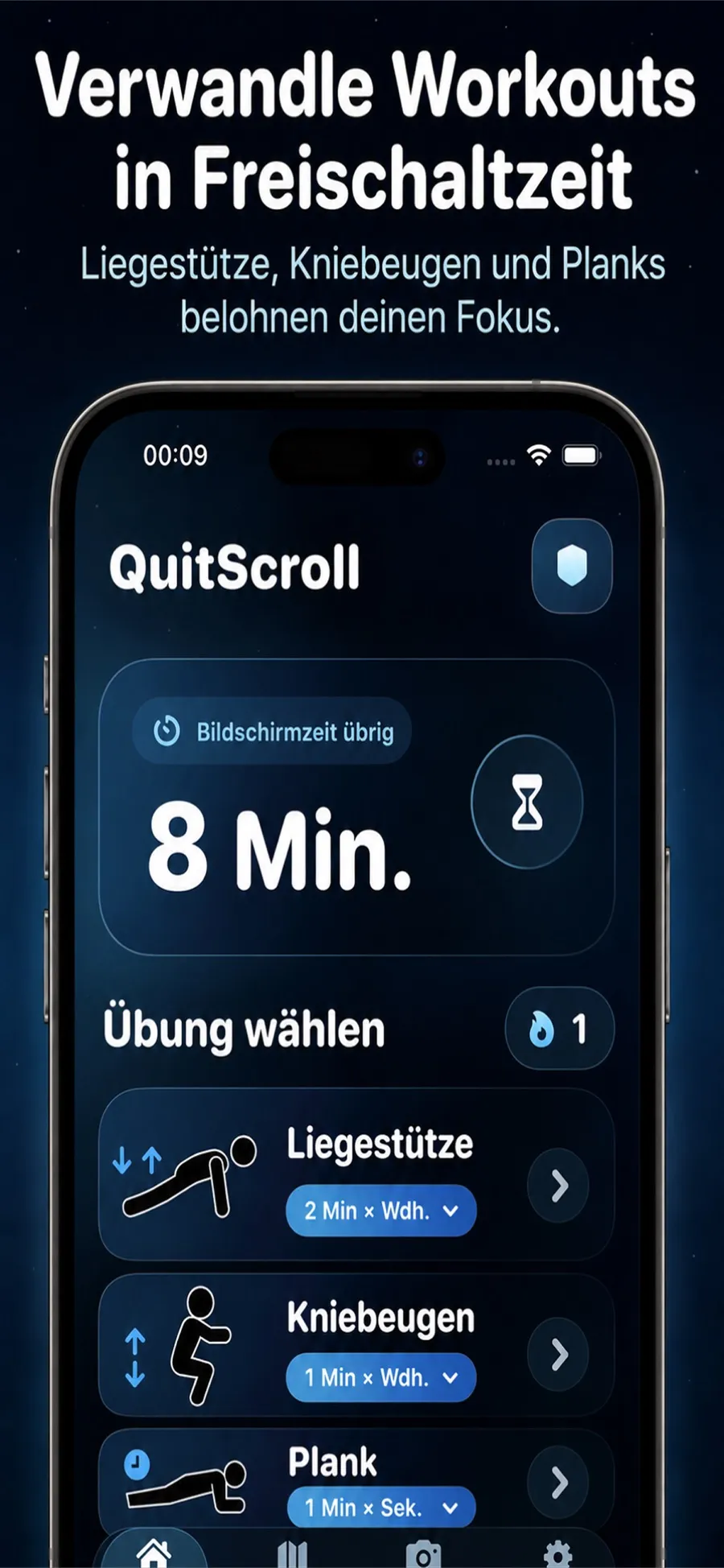
Die App arbeitet mit der Bildschirmzeit zusammen: Behalte ein Tageslimit als Obergrenze und lass eine kurze Runde entscheiden, ob du die App überhaupt öffnest.
- Die Kamera nimmt dich nicht auf. Sie erkennt nur Bewegungen, um Wiederholungen oder Haltezeit zu zählen. Videos werden nicht aufgezeichnet, gespeichert oder hochgeladen.
- Du behältst die Kontrolle. Du kannst jederzeit ändern, welche Apps gesperrt sind, oder die Bildschirmzeit-Berechtigung in den iOS-Einstellungen widerrufen.
- Es ist keine Fitness-Coaching-App. Sie nutzt kurze Bewegungseinheiten als Weg zurück in deine Apps.
Du musst kein Konto anlegen, und eine Reise mit Leveln, Abzeichen und einer Serie hilft, dass die Gewohnheit hält. Push Up Time ist ein kostenloser Download mit In-App-Käufen, fürs iPhone ab iOS 17.
Kurz beantwortet
Kann ich ein Zeitlimit für nur eine App festlegen, etwa Instagram?
In iOS 26 ja: Tippe in App-Limits auf eine Kategorie und wähle nur diese App aus. In iOS 27 werden Nutzungszeiten nach Kategorie festgelegt, eine Nutzungszeit für Social Media gilt also für alle Apps darin zusammen.
Wird eine App gelöscht, wenn ich sie ausblende?
Nein. Beim Ausblenden wandert die App in den Ordner „Ausgeblendet“ unten in der App-Mediathek, und zum Öffnen fragt das iPhone nach Face ID, Touch ID oder deinem Code. Ausblenden lassen sich nur Apps, die du aus dem App Store geladen hast.
Welche Apps kann Push Up Time sperren?
Alle Apps und Websites, die du in Apples Bildschirmzeit-Auswahl auswählst. Die Auswahl kannst du jederzeit in der App ändern.
