كيف تحدّ من وقت وسائل التواصل الاجتماعي على iPhone
آخر تحديث
للحدّ من وقت وسائل التواصل الاجتماعي على iPhone، عيّن حدًا زمنيًا يوميًا لتطبيقات التواصل في الإعدادات > مدة استخدام الجهاز: في iOS 27 يكون ذلك عبر مدد السماح لفئة وسائل التواصل الاجتماعي، وفي iOS 26 عبر حدود التطبيق للتطبيقات التي تختارها. ثم أوقف الإشعارات التي تعيدك إليها، وانقل التطبيقات إلى حيث لن تفتحها تلقائيًا دون تفكير. وإذا كان تجاوز الحد وحده سهلًا أكثر من اللازم، فأضف مهمة صغيرة، مثل بضعة تمارين ضغط، قبل أن يُفتح التطبيق.
تحققنا من خطوات iOS الواردة أدناه وفق دليل مستخدم iPhone من Apple لنظامَي iOS 26 و iOS 27. تغيّرت بعض تسميات مدة استخدام الجهاز في iOS 27، لذا نذكر التسميتين حيث تختلفان.
حدّد التطبيقات التي تريد تقييدها
عند شخص ما يكون Instagram، وعند آخر يكون TikTok أو YouTube. وقبل أن تعيّن أي شيء، اختر التطبيقين أو الثلاثة التي تستهلك وقتك فعلًا. يعرضها لك تقرير مدة استخدام الجهاز. افتح الإعدادات، واضغط على مدة استخدام الجهاز، ثم اضغط على المتوسط اليومي في iOS 27 أو عرض نشاط التطبيقات والمواقع الإلكترونية بالكامل في iOS 26. فالتطبيقات التي تتصدر القائمة، أو التي تفتحها أكثر مما تريد، هي التي ينبغي تقييدها.
عيّن حدًا يوميًا باستخدام مدة استخدام الجهاز
في iOS 27: مدة سماح لوسائل التواصل الاجتماعي
في iOS 27، تعمل مدد السماح حسب الفئة، ووسائل التواصل الاجتماعي إحداها.
- افتح الإعدادات واضغط على مدة استخدام الجهاز.
- اضغط على مدد السماح.
- إذا لم تكن فئة وسائل التواصل الاجتماعي ظاهرة، فاضغط على إدارة الفئات، ثم زر الإضافة، ثم حددها.
- أسفل مدد السماح، اضغط على الفئة، ثم اسحب شريط التمرير لتعيين الوقت المتاح لك كل يوم.
يمكنك استخدام التطبيقات ضمن تلك الفئة حتى تصل إلى مدة السماح الخاصة بها أو إلى إجماليك اليومي. ومدة السماح مشتركة بين كل تطبيقات الفئة، لا تُمنح لكل تطبيق على حدة. وبحسب Apple، إذا كان للتطبيق موقع إلكتروني مرتبط يعلن عنه، فإن مدة السماح تشمل الموقع أيضًا.
في iOS 26: حدود التطبيق لتطبيقات بعينها
في iOS 26، تتيح لك حدود التطبيق تقييد فئة كاملة أو التطبيقات التي تختارها فقط.
- افتح الإعدادات واضغط على مدة استخدام الجهاز.
- اضغط على حدود التطبيق، ثم اضغط على إضافة حد.
- اضغط على الفئة التي تضم تطبيقات التواصل لديك، ثم حدد التطبيقات التي تريد تقييدها.
- اضغط على التالي، ثم عيّن المدة الزمنية المسموح بها.
- لتعيين حدود مختلفة لعطلات نهاية الأسبوع، اضغط على تخصيص الأيام، ثم احفظ الحد.
إذا حددت عدة تطبيقات، فإن الوقت الذي تعيّنه ينطبق عليها جميعًا معًا. وتشير Apple أيضًا إلى أن حدود مدة استخدام الجهاز يمكن تجاهلها افتراضيًا بمجرد الوصول إليها. ولحظر التطبيقات كليًا في ساعات معينة، وإضافة رمز دخول لمدة استخدام الجهاز، اقرأ كيف تحظر التطبيقات على iPhone.
أوقف الإشعارات التي تعيدك إليها
كثيرًا ما يكون تنبيه بإعجاب أو تعليق هو ما يعيدك إلى التطبيق. أوقف هذه الإشعارات تطبيقًا تلو الآخر.
- افتح الإعدادات واضغط على الإشعارات.
- اضغط على أحد تطبيقات التواصل أسفل نمط الإشعار.
- أوقف السماح بالإشعارات.
إذا كنت تريد بعض التنبيهات دون غيرها، فأبقِ الإشعارات مفعّلة. وفي iOS 27، إذا كان التطبيق يدعم ذلك، فاضغط على تخصيص الإشعارات في تلك الشاشة لتختار أنواع الإشعارات التي تصلك، أو اضغط على رابط إعدادات الإشعارات الخاصة بالتطبيق في الأسفل.
أبعِد تطبيقات التواصل عن متناول يدك
كلما سهُل فتح التطبيق، فتحته أكثر دون قصد. وبضعة تغييرات تضيف لحظة توقف.
- أزِله من الشاشة الرئيسية. المس التطبيق مطولًا، واضغط على إزالة التطبيق، ثم اضغط على إزالة من الشاشة الرئيسية. ينتقل إلى مكتبة التطبيقات ولا يُحذف.
- اقفله أو أخفِه. المس التطبيق مطولًا، ثم اضغط على بصمة الوجه مطلوبة (أو بصمة الإصبع أو رمز الدخول). اختر بصمة الوجه مطلوبة لقفله، أو إخفاء ومطالبة ببصمة الوجه ثم إخفاء التطبيق لنقله إلى مجلد «مخفية» في أسفل مكتبة التطبيقات. وفي الحالتين، يتطلب فتحه بصمة الوجه أو بصمة الإصبع أو رمز الدخول.
- سجّل الخروج عند الانتهاء. فإعادة تسجيل الدخول في كل مرة تستغرق ما يكفي لتسأل نفسك هل تريد ذلك حقًا.
- احذفه لفترة. المس التطبيق مطولًا، واضغط على إزالة التطبيق، ثم حذف التطبيق. يمكنك إعادة تثبيته من App Store لاحقًا. وتأكد أولًا من أنك تعرف بيانات تسجيل الدخول.
ولمعرفة المزيد عن التركيز وعادات أخرى لوقت الشاشة، اقرأ كيف تقلّل وقت الشاشة على iPhone.
اجعل ثمن تطبيقات التواصل تمرينًا مع Push Up Time
الحد يخبرك متى تتوقف، لا هل تبدأ أصلًا. ويضع Push Up Time تمرينًا قصيرًا في تلك اللحظة: فهو يحظر التطبيقات والمواقع التي تختارها باستخدام ميزة مدة استخدام الجهاز من Apple، وتكسب وقتًا لاستخدامها بمجموعة سريعة من تمارين الضغط أو القرفصاء أو البلانك.
- افتح Push Up Time واختر تطبيقات التواصل لديك في أداة اختيار مدة استخدام الجهاز من Apple.
- عندما تريد فتح أحدها، اختر تمارين الضغط أو القرفصاء أو البلانك.
- ضع iPhone بحيث تراك الكاميرا. وستعدّ تكراراتك أو مدة ثباتك.
- أنفق الوقت الذي كسبته في جلسات فتح قصيرة على التطبيقات التي حظرتها.
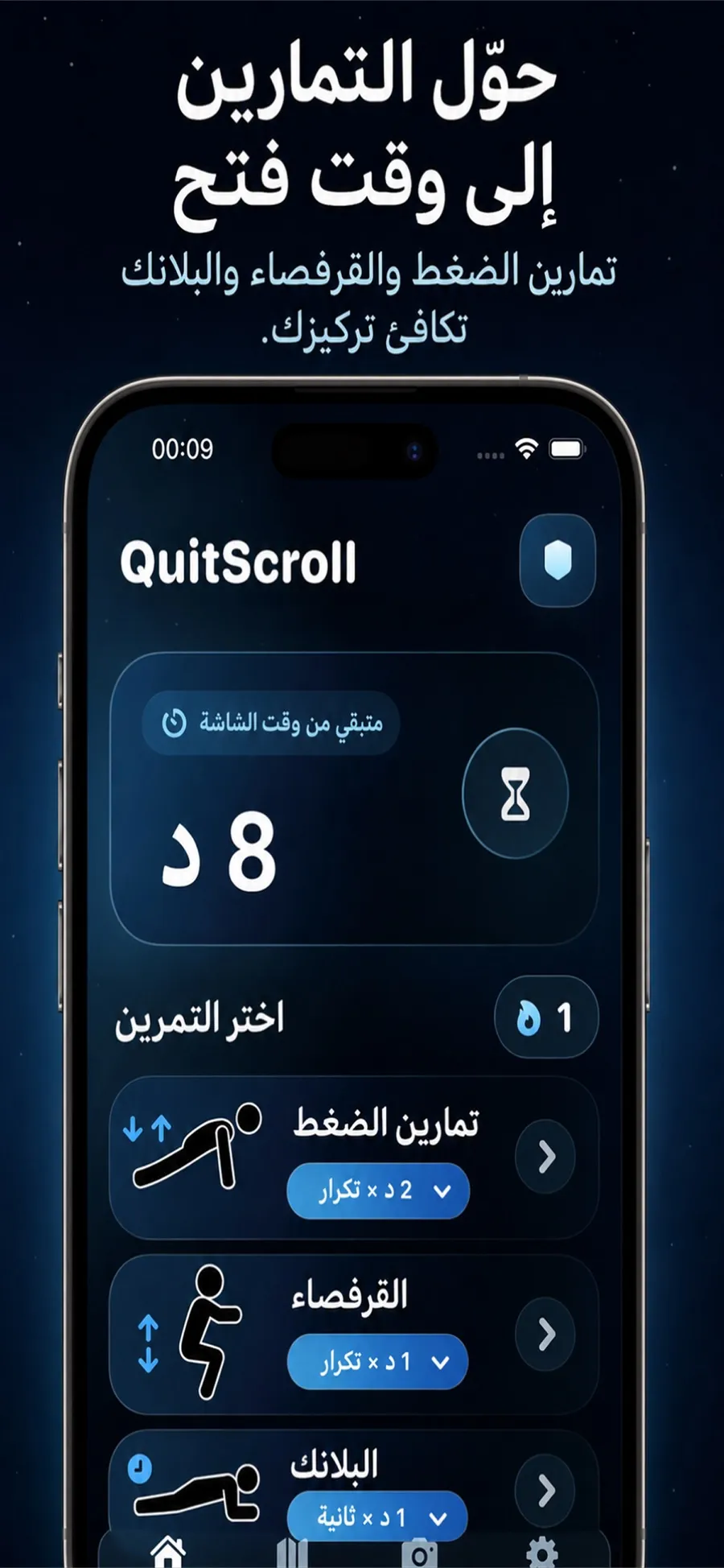
يعمل التطبيق جنبًا إلى جنب مع مدة استخدام الجهاز: أبقِ الحد اليومي سقفًا لك، ودع مجموعة قصيرة من التمارين تقرر هل تفتح التطبيق أصلًا.
- الكاميرا لا تسجّلك. إنها تكتشف الحركة فقط لعدّ التكرارات أو مدة الثبات. لا يُسجَّل الفيديو ولا يُخزَّن ولا يُرفع.
- تبقى السيطرة لك. يمكنك تغيير التطبيقات المحظورة، أو إلغاء إذن مدة استخدام الجهاز من إعدادات iOS، في أي وقت.
- ليس تطبيقًا للتدريب الرياضي. إنه يستخدم فترات قصيرة من الحركة كطريق للعودة إلى تطبيقاتك.
لا حاجة إلى إنشاء حساب، وتساعدك رحلة بمستويات وشارات وسلسلة أيام متتالية على ترسيخ العادة. تنزيل Push Up Time مجاني مع عمليات شراء داخل التطبيق، وهو مخصص لـ iPhone بنظام iOS 17 أو أحدث.
إجابات سريعة
هل يمكنني تعيين حد زمني لتطبيق واحد فقط، مثل Instagram؟
في iOS 26، نعم: في حدود التطبيق، اضغط على فئة وحدد ذلك التطبيق وحده. أما في iOS 27، فتُعيَّن مدد السماح حسب الفئة، لذا فإن مدة السماح لوسائل التواصل الاجتماعي تشمل كل التطبيقات ضمنها معًا.
هل يؤدي إخفاء التطبيق إلى حذفه؟
لا. ينقل الإخفاء التطبيق إلى مجلد «مخفية» في أسفل مكتبة التطبيقات، ويتطلب فتحه بصمة الوجه أو بصمة الإصبع أو رمز الدخول. ولا يمكن إخفاء إلا التطبيقات التي نزّلتها من App Store.
ما التطبيقات التي يستطيع Push Up Time حظرها؟
أي تطبيقات ومواقع تختارها في أداة اختيار مدة استخدام الجهاز من Apple. ويمكنك تغيير اختيارك داخل التطبيق في أي وقت.
