Come limitare il tempo sui social su iPhone
Aggiornato
Per limitare l’uso dei social su iPhone, imposta un limite di tempo giornaliero per le app social in Impostazioni > Tempo di utilizzo: su iOS 27 è un limite di tempo per la categoria Social media, su iOS 26 è una limitazione app per le app che scegli. Poi disattiva le notifiche che ti riportano dentro e sposta le app dove non le apri con il pilota automatico. Se un limite da solo si salta troppo facilmente, aggiungi un piccolo compito, come qualche flessione, prima che l’app si apra.
I passaggi per iOS indicati qui sotto sono stati verificati sul Manuale utente di iPhone di Apple per iOS 26 e iOS 27. Alcune voci di “Tempo di utilizzo” sono cambiate in iOS 27: dove sono diverse, trovi entrambe.
Decidere quali app limitare
Per qualcuno è Instagram, per qualcun altro TikTok o YouTube. Prima di impostare qualsiasi cosa, scegli le due o tre app che ti rubano davvero tempo. Il resoconto di “Tempo di utilizzo” te le mostra. Apri Impostazioni, tocca Tempo di utilizzo, poi tocca Media giornaliera su iOS 27 o Visualizza attività su app e siti web su iOS 26. Le app in cima all’elenco, o quelle che apri più spesso di quanto vorresti, sono quelle da limitare.
Impostare un limite giornaliero con Tempo di utilizzo
Su iOS 27: un limite di tempo per i social media
Su iOS 27, i Limiti di tempo funzionano per categoria, e Social media è una di queste.
- Apri Impostazioni e tocca Tempo di utilizzo.
- Tocca Limiti di tempo.
- Se Social media non è nell’elenco, tocca Gestisci le categorie, tocca il pulsante Aggiungi, poi selezionala.
- Sotto Limiti di tempo, tocca la categoria, poi trascina il cursore per impostare quanto tempo hai ogni giorno.
Puoi usare le app di quella categoria finché non raggiungi il suo limite o il tuo totale giornaliero. Il limite è condiviso da tutte le app della categoria, non assegnato a ciascuna. Secondo Apple, se un’app dichiara di essere associata a un sito web, il limite vale anche per il sito.
Su iOS 26: Limitazioni app per singole app
Su iOS 26, Limitazioni app ti permette di limitare un’intera categoria o solo le app che scegli.
- Apri Impostazioni e tocca Tempo di utilizzo.
- Tocca Limitazioni app, poi tocca Aggiungi limitazione di utilizzo.
- Tocca la categoria che contiene le tue app social, poi seleziona le app che vuoi limitare.
- Tocca Avanti, poi imposta il tempo consentito.
- Per impostare limiti diversi nel fine settimana, tocca Personalizza giorni, poi salva il limite.
Se selezioni più app, il tempo che imposti vale per tutte insieme. Apple precisa anche che, di default, i limiti di “Tempo di utilizzo” possono essere ignorati una volta raggiunti. Per bloccare del tutto le app in certi orari e aggiungere un codice di “Tempo di utilizzo”, leggi come bloccare le app su iPhone.
Disattivare le notifiche che ti riportano dentro
Spesso è l’avviso di un like o di un commento a farti riaprire un’app. Disattivali app per app.
- Apri Impostazioni e tocca Notifiche.
- Tocca un’app social sotto Stile notifiche.
- Disattiva Consenti notifiche.
Se vuoi alcuni avvisi ma non gli altri, lascia attive le notifiche. Su iOS 27, se l’app lo supporta, tocca Personalizza notifiche in quella schermata per scegliere quali tipi ricevere, oppure tocca il link alle impostazioni di notifica dell’app in fondo.
Mettere le app social fuori portata
Più un’app è facile da aprire, più spesso la apri senza volerlo. Qualche modifica aggiunge una pausa.
- Rimuovila dalla schermata Home. Tieni premuta l’app, tocca Rimuovi app, poi tocca Rimuovi dalla schermata Home. Viene spostata nella libreria app e non viene eliminata.
- Bloccala o nascondila. Tieni premuta l’app, poi tocca Richiedi Face ID (o Richiedi Touch ID o Richiedi codice). Scegli Richiedi Face ID per bloccarla, oppure Nascondi e richiedi Face ID, poi Nascondi app, per spostarla nella cartella Nascoste in fondo alla libreria app. In entrambi i casi, per aprirla servono Face ID, Touch ID o il codice.
- Esci dall’account quando hai finito. Rifare l’accesso ogni volta richiede abbastanza tempo da farti chiedere se lo vuoi davvero.
- Eliminala per un po’. Tieni premuta l’app, tocca Rimuovi app, poi Elimina app. Puoi reinstallarla da App Store più tardi. Prima assicurati di conoscere i tuoi dati di accesso.
Per la full immersion e altre abitudini sul tempo di utilizzo, leggi come ridurre il tempo di utilizzo dell’iPhone.
Far costare un allenamento ai social con Push Up Time
Un limite ti dice quando fermarti, non se iniziare. Push Up Time (su App Store come “Blocco App Tempo Schermo”) mette un breve allenamento proprio in quel momento: blocca le app e i siti web che scegli con “Tempo di utilizzo” di Apple, e una breve serie di flessioni, squat o un plank ti fa guadagnare tempo.
- Apri Push Up Time e seleziona le tue app social nel selettore di “Tempo di utilizzo” di Apple.
- Quando vuoi aprirne una, scegli flessioni, squat o plank.
- Posiziona l’iPhone in modo che la fotocamera ti veda. Conta le ripetizioni o il tempo di tenuta.
- Spendi il tempo guadagnato in brevi sessioni di sblocco sulle app che hai bloccato.
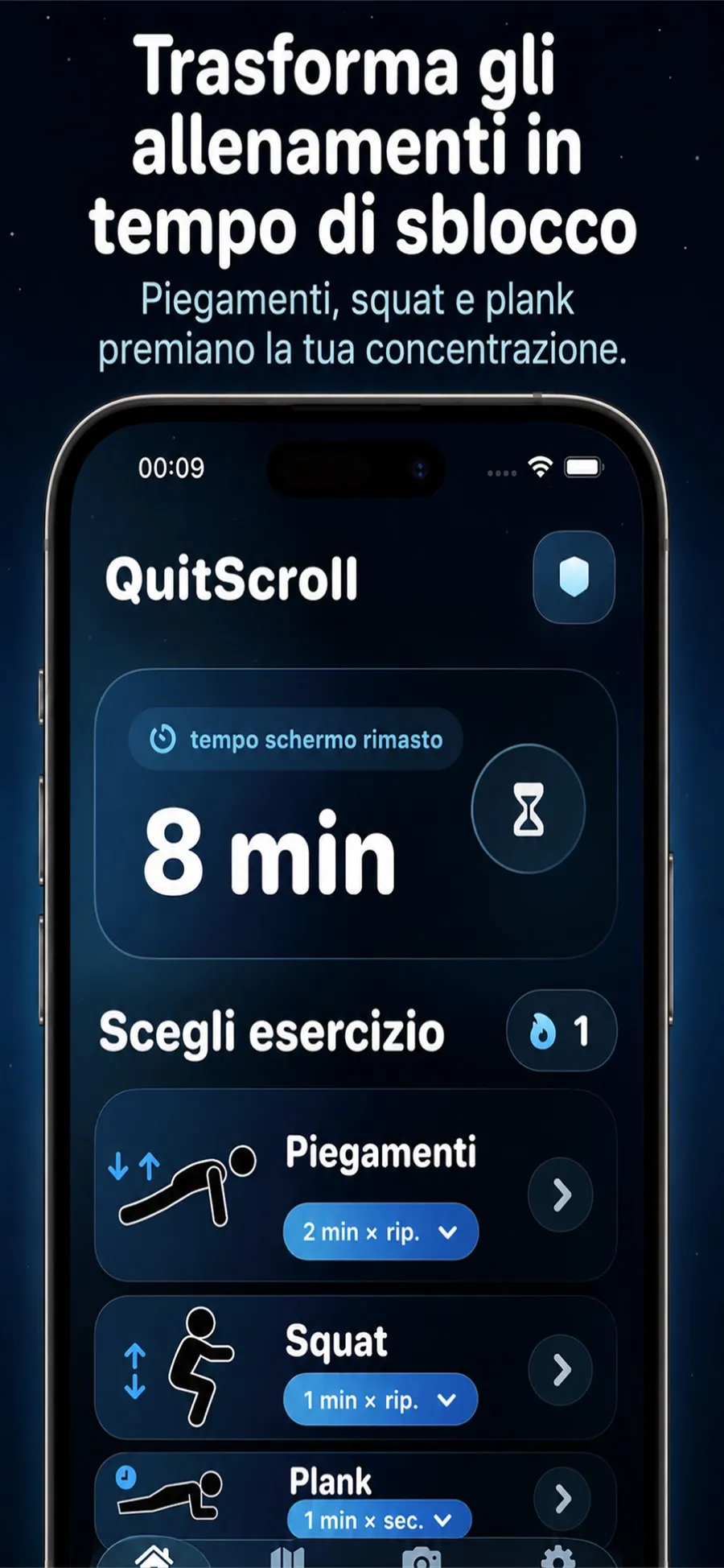
Funziona insieme a “Tempo di utilizzo”: tieni un limite giornaliero come tetto massimo, e lascia che una breve serie decida se aprire l’app o no.
- La fotocamera non ti registra. Rileva solo il movimento per contare ripetizioni o tempo di tenuta. Il video non viene registrato, salvato né caricato.
- Il controllo resta a te. Puoi cambiare quali app sono bloccate, o revocare l’autorizzazione a “Tempo di utilizzo” nelle Impostazioni di iOS, in qualsiasi momento.
- Non è un’app di coaching per il fitness. Usa brevi momenti di movimento come via per rientrare nelle tue app.
Non c’è nessun account da creare, e un percorso con livelli, badge e giorni consecutivi ti aiuta a mantenere l’abitudine. Push Up Time si scarica gratis e offre acquisti in-app, ed è per iPhone con iOS 17 o versioni successive.
Risposte rapide
Posso impostare un limite di tempo per una sola app, come Instagram?
Su iOS 26 sì: in Limitazioni app, tocca una categoria e seleziona solo quell’app. Su iOS 27, i Limiti di tempo si impostano per categoria, quindi un limite per Social media vale per tutte le sue app insieme.
Nascondere un’app la elimina?
No. Nascondere sposta l’app nella cartella Nascoste in fondo alla libreria app, e per aprirla servono Face ID, Touch ID o il codice. Si possono nascondere solo le app scaricate da App Store.
Quali app può bloccare Push Up Time?
Tutte le app e i siti web che selezioni nel selettore di “Tempo di utilizzo” di Apple. Puoi cambiare la selezione nell’app in qualsiasi momento.
