Come bloccare le app su iPhone con Tempo di utilizzo
Aggiornato
Per bloccare le app su iPhone, usa “Tempo di utilizzo” in Impostazioni. Su iOS 27, imposta i Limiti di tempo e gli Orari di “Tempo di utilizzo”. Su iOS 26, usa Limitazioni app e Pausa di utilizzo. Aggiungi anche un codice di “Tempo di utilizzo”, così le impostazioni non si possono cambiare senza, e tieni presente che di default un limite può essere ignorato una volta raggiunto.
I passaggi per iOS indicati qui sotto sono stati verificati sul Manuale utente di iPhone di Apple per iOS 26 e iOS 27.
Scegliere lo strumento giusto di Tempo di utilizzo
“Tempo di utilizzo” blocca le app in due modi principali: i limiti di tempo fissano per quanto puoi usare le app ogni giorno, e gli orari le bloccano in certi momenti, ad esempio durante il lavoro o prima di dormire. Sempre consentite tiene disponibili le app che ti servono sempre, Restrizioni contenuti e privacy disattiva app e funzionalità integrate, e un codice di “Tempo di utilizzo” impedisce di modificare le impostazioni.
Se “Tempo di utilizzo” non è ancora attivo, apri Impostazioni, tocca Tempo di utilizzo e tocca Attiva “Attività app e siti web”.
Bloccare le app su iOS 27
iOS 27 ha sostituito Limitazioni app e Pausa di utilizzo con i Limiti di tempo e gli Orari di “Tempo di utilizzo”. I Limiti di tempo funzionano per categoria, come Intrattenimento, Giochi o Social media.
- Apri Impostazioni e tocca Tempo di utilizzo.
- Tocca Limiti di tempo.
- Per aggiungere una categoria, tocca Gestisci le categorie, tocca il pulsante Aggiungi, poi seleziona una categoria.
- Sotto Limiti di tempo, tocca la categoria, poi trascina il cursore per impostare per quanto tempo puoi usarla ogni giorno.
Puoi usare le app di una categoria finché non raggiungi il limite di quella categoria o il tuo totale giornaliero. Secondo Apple, se un’app dichiara di essere associata a un sito web, il limite vale anche per il sito.
Per bloccare una categoria in certi momenti della giornata, imposta degli orari.
- In Tempo di utilizzo, tocca Orari di “Tempo di utilizzo”, poi attiva Orari.
- Tocca Aggiungi orario, scegli i giorni, poi tocca il pulsante Fine.
- Tocca un periodo per rinominarlo, cambiarne l’ora di inizio e di fine e scegliere quali categorie dei Limiti di tempo sono disponibili in quel periodo.
Tornato in Limiti di tempo, attiva Usa gli orari di “Tempo di utilizzo” per applicare i limiti solo negli orari del tuo programma. Per tenere sempre disponibili app come Telefono o Mappe, tocca Sempre consentite in “Tempo di utilizzo”, poi tocca Aggiungi app.
Bloccare le app su iOS 26
Su iOS 26, Limitazioni app imposta un limite di tempo giornaliero per una categoria o per singole app.
- Apri Impostazioni e tocca Tempo di utilizzo.
- Tocca Limitazioni app, poi tocca Aggiungi limitazione di utilizzo.
- Seleziona una categoria, oppure tocca una categoria per scegliere singole app.
- Tocca Avanti, poi imposta il tempo consentito.
- Per impostare limiti diversi in giorni diversi, tocca Personalizza giorni. Quando hai finito, tocca il pulsante Fine.
Se scegli più app o categorie, il limite di tempo vale per tutte insieme.
Per bloccare le app in orari prestabiliti, tocca Pausa di utilizzo in “Tempo di utilizzo”. Tocca Attiva pausa di utilizzo fino a domani per una pausa una tantum, oppure attiva Programmata, scegli Ogni giorno o Personalizza giorni e imposta l’ora di inizio e di fine. Durante la pausa di utilizzo sono disponibili solo chiamate, messaggi e le app che consenti. Scegli queste app in Sempre consentite.
Disattivare le app integrate e bloccare i siti web
Limiti di tempo e orari gestiscono le app che scarichi. Restrizioni contenuti e privacy va oltre, per le app e le funzionalità di Apple.
- Su iOS 27: in Tempo di utilizzo, tocca Restrizioni contenuti e privacy, tocca Altre funzionalità, poi consenti o blocca funzionalità come AirDrop e Fotocamera.
- Su iOS 26: in Tempo di utilizzo, tocca Restrizioni contenuti e privacy e attiva l’opzione. Tocca App e funzionalità consentite, poi disattiva le app o le funzionalità che vuoi limitare. Un’app integrata che disattivi non viene eliminata: viene nascosta dalla schermata Home finché non la riattivi.
Su iOS 26 puoi anche bloccare un sito web specifico. In Restrizioni contenuti e privacy, tocca App Store, file multimediali, web e giochi, poi Contenuti web. Seleziona Limita i siti web per adulti, tocca Aggiungi sito web sotto Non consentire mai e inserisci l’indirizzo.
Proteggere tutto con un codice di Tempo di utilizzo
Senza un codice, chiunque abbia in mano il tuo iPhone, te compreso, può modificare o disattivare queste impostazioni.
- Su iOS 27: in Tempo di utilizzo, tocca Codice e gestione, poi Blocca impostazioni di “Tempo di utilizzo”, e inserisci due volte un codice di quattro cifre.
- Su iOS 26: in Tempo di utilizzo, scorri verso il basso, tocca Blocca impostazioni di “Tempo di utilizzo” e inserisci due volte un codice di quattro cifre.
Dopo averlo impostato, puoi anche configurare il recupero del codice di “Tempo di utilizzo”, così puoi reimpostarlo con il tuo Apple Account se lo dimentichi.
Su iOS 26, il codice sblocca anche una pausa di utilizzo più rigida. Tocca Pausa di utilizzo, poi attiva Blocca all’inizio della pausa. Le app bloccate appaiono oscurate con l’icona di una clessidra e non si possono aprire finché la pausa non finisce. Se l’opzione è disattivata, vedi solo un promemoria e puoi continuare a usare l’app.
Cosa può e non può fare il blocco di Tempo di utilizzo
“Tempo di utilizzo” è integrato e gratuito. Prima di contarci, è bene sapere alcune cose:
- Di default i limiti si possono ignorare. Apple precisa che i limiti di “Tempo di utilizzo” possono essere ignorati una volta raggiunti, a meno che tu non lo impedisca. È comodo quando un’app ti serve davvero, ma significa che un limite si salta facilmente.
- Un codice che imposti tu è un codice che conosci. Ti rallenta, ed è proprio questo lo scopo, ma non può fermarti se decidi di digitarlo. Alcune persone chiedono a un partner o a un amico di impostarlo al posto loro.
- È tutto o niente. Un’app è disponibile oppure bloccata. Non c’è un modo integrato per guadagnarsi qualche minuto facendo prima qualcosa.
Bloccare le app e guadagnare tempo con Push Up Time
Push Up Time (su App Store come “Blocco App Tempo Schermo”) blocca le app e i siti web che scegli con “Tempo di utilizzo” di Apple, e una breve serie di flessioni, squat o un plank ti fa guadagnare tempo.
- Scegli le app e i siti web da bloccare nel selettore di “Tempo di utilizzo” di Apple.
- Quando vuoi entrare, scegli flessioni, squat o plank.
- La fotocamera conta le ripetizioni o il tempo di tenuta.
- Ogni allenamento aggiunge tempo di sblocco al tuo saldo, che spendi in brevi sessioni sulle app che hai bloccato.
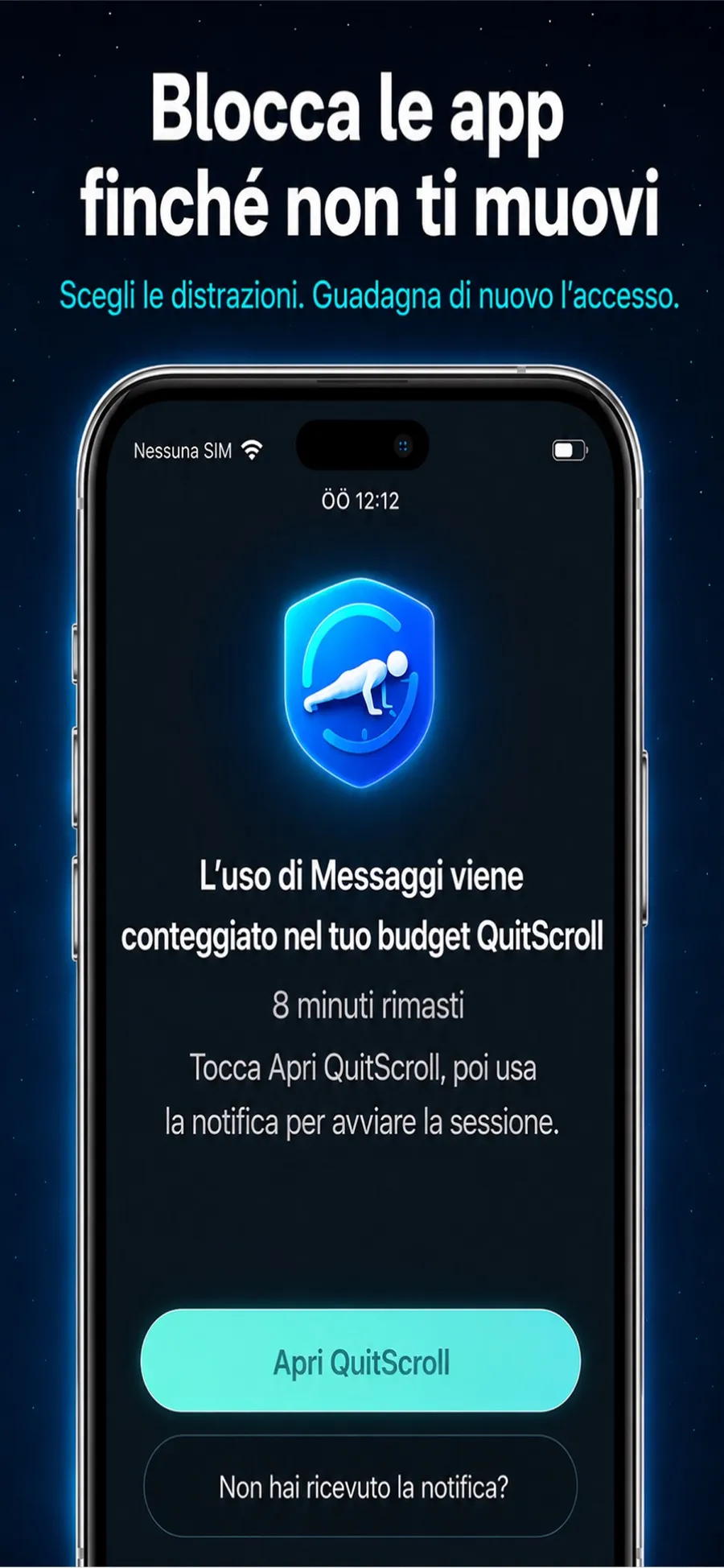
Invece di un limite che puoi ignorare con un tocco, prima c’è un piccolo compito.
- La fotocamera non ti registra. Rileva solo il movimento per contare ripetizioni o tempo di tenuta. Il video non viene registrato, salvato né caricato.
- Il controllo resta a te. Puoi cambiare quali app sono bloccate, o revocare l’autorizzazione a “Tempo di utilizzo” nelle Impostazioni di iOS, in qualsiasi momento.
- Non è un’app di coaching per il fitness. Usa brevi momenti di movimento come via per rientrare nelle tue app.
Push Up Time si scarica gratis e offre acquisti in-app, è per iPhone con iOS 17 o versioni successive e non c’è nessun account da creare. Per altri modi di rompere l’abitudine, leggi come smettere di fare doomscrolling.
Risposte rapide
Si può bloccare completamente un’app su iPhone?
Con “Tempo di utilizzo” ci vai vicino. Imposta un limite di tempo o degli orari, poi aggiungi un codice di “Tempo di utilizzo” in modo che le impostazioni non si possano cambiare senza. Le app integrate si possono anche disattivare in Restrizioni contenuti e privacy.
Dove sono Limitazioni app e Pausa di utilizzo in iOS 27?
In iOS 27, i limiti giornalieri sono in Limiti di tempo e il blocco programmato in Orari di “Tempo di utilizzo”, entrambi in Impostazioni > Tempo di utilizzo. Su iOS 26, usa Limitazioni app e Pausa di utilizzo.
Perché riesco ancora ad aprire un’app dopo il limite?
Di default, i limiti di “Tempo di utilizzo” possono essere ignorati una volta raggiunti. Su iOS 26, imposta un codice di “Tempo di utilizzo” e attiva Blocca all’inizio della pausa, così le app non si possono aprire durante la pausa di utilizzo.
Push Up Time funziona su iPad?
No. Push Up Time è per iPhone con iOS 17 o versioni successive.
