Come ridurre il tempo di utilizzo dell’iPhone
Aggiornato
Per ridurre il tempo di utilizzo dell’iPhone, parti dal resoconto di “Tempo di utilizzo” in Impostazioni, così sai quali app si prendono la tua giornata. Poi disattiva le notifiche che non ti servono, programma una full immersion e dei limiti di “Tempo di utilizzo” per le ore in cui vuoi stare lontano dal telefono, e sposta le app più tentatrici fuori dalla schermata Home. Piccoli ostacoli, come un breve allenamento prima che un’app si sblocchi, ti aiutano a mantenere la nuova abitudine.
I passaggi per iOS indicati qui sotto sono stati verificati sul Manuale utente di iPhone di Apple per iOS 26 e iOS 27. Alcune voci di “Tempo di utilizzo” sono cambiate in iOS 27: dove sono diverse, trovi entrambe.
Controllare il resoconto di Tempo di utilizzo
Prima di cambiare qualcosa, guarda dove va davvero il tuo tempo.
- Apri Impostazioni e tocca Tempo di utilizzo.
- Se “Tempo di utilizzo” non è ancora attivo, tocca Attiva “Attività app e siti web”.
- Su iOS 27, tocca Media giornaliera. Su iOS 26, tocca Visualizza attività su app e siti web.
- Tocca Settimana per un riepilogo settimanale, oppure Giorno per quello giornaliero.
Il resoconto mostra le app che usi di più, quante volte prendi in mano l’iPhone e quante notifiche ricevi. Scegli le due o tre app che ti rubano più tempo, o che apri senza volerlo. Sono quelle su cui lavorare.
Sfoltire le notifiche
Spesso è proprio una notifica a farti prendere in mano il telefono. Disattiva quelle che non ti servono, app per app.
- Apri Impostazioni e tocca Notifiche.
- Tocca un’app sotto Stile notifiche.
- Disattiva Consenti notifiche, oppure lasciale attive e disattiva Badge.
Per le app da cui vuoi ricevere notizie, ma non tutto il giorno, tocca Riepilogo programmato in Notifiche. Attivalo, scegli gli orari, poi apri l’elenco alfabetico delle app (dalla A alla Z) e attiva quelle da includere. Le loro notifiche arrivano tutte insieme invece che una alla volta.
Usare la full immersion nelle ore che contano
Una full immersion silenzia le notifiche mentre lavori, dormi o passi del tempo con altre persone, e lascia passare solo le persone e le app che scegli. Per silenziare rapidamente tutto, apri Centro di Controllo, tocca Full immersion, poi attiva Non disturbare.
- Apri Impostazioni e tocca Full immersion.
- Tocca una full immersion, ad esempio Non disturbare, Personale o Lavoro.
- Tocca Persone e App per scegliere chi può ancora inviarti notifiche.
- Tocca Aggiungi orario e imposta un orario, un luogo o un’app che la attiva.
Puoi anche collegare una full immersion a una pagina della schermata Home con solo le app che ti servono in quella parte della giornata.
Impostare orari e limiti in Tempo di utilizzo
La full immersion riguarda le notifiche. Per decidere quando e per quanto usare le app, usa “Tempo di utilizzo”. Le voci dipendono dalla versione di iOS.
Su iOS 27: Limiti di tempo
In Impostazioni, tocca Tempo di utilizzo, poi Limiti di tempo. Trascina il cursore per impostare il tuo totale giornaliero, oppure, sotto Limiti di tempo, tocca una categoria come Intrattenimento, Giochi o Social media e imposta un tempo solo per quella.
Per scegliere quando le app sono disponibili, tocca Orari di “Tempo di utilizzo”, attiva Orari, poi tocca Aggiungi orario e scegli i giorni. Tocca un periodo per cambiarne l’ora di inizio e di fine e scegliere quali categorie sono disponibili in quel periodo.
Su iOS 26: Limitazioni app e Pausa di utilizzo
In Impostazioni, tocca Tempo di utilizzo, poi Limitazioni app, poi Aggiungi limitazione di utilizzo. Seleziona una categoria, oppure toccala per scegliere singole app, tocca Avanti e imposta il tempo.
Per fare pause regolari, tocca Pausa di utilizzo, poi attiva Programmata, scegli Ogni giorno o Personalizza giorni e imposta l’ora di inizio e di fine. Durante la pausa di utilizzo sono disponibili solo chiamate, messaggi e le app che consenti. Di default i limiti possono essere ignorati una volta raggiunti, quindi considerali un promemoria per fermarti e scegliere.
In entrambe le versioni, Sempre consentite in “Tempo di utilizzo” tiene disponibili le app e i contatti che ti servono sempre.
Spostare le app tentatrici fuori dalla schermata Home
Se un’app è la prima cosa che vedi quando sblocchi il telefono, è facile aprirla con il pilota automatico. Non serve eliminarla per renderla meno a portata di mano.
- Nella schermata Home, tieni premuta l’app.
- Tocca Rimuovi app.
- Tocca Rimuovi dalla schermata Home.
L’app viene spostata nella libreria app. Non viene eliminata: scorri verso sinistra oltre l’ultima pagina della schermata Home e cercala quando ti serve davvero.
Aggiungere attrito con piccole abitudini
Le impostazioni fanno una parte del lavoro. Qualche abitudine fa il resto:
- Decidi prima di sbloccare. Sappi perché stai prendendo il telefono, e mettilo giù quando hai finito.
- Metti distanza tra te e il telefono. Lascialo in un’altra stanza mentre lavori, mangi o dormi.
- Fai in modo che sbloccare costi qualcosa. Una breve pausa, o un breve allenamento, tra te e l’app che apri di più.
Per il lato “feed infinito” del problema, leggi come smettere di fare doomscrolling.
Guadagnarsi il tempo di sblocco con Push Up Time
Push Up Time (su App Store come “Blocco App Tempo Schermo”) blocca le app e i siti web che scegli con “Tempo di utilizzo” di Apple, e una breve serie di flessioni, squat o un plank ti fa guadagnare tempo. Il resoconto di “Tempo di utilizzo” ti dice cosa bloccare per primo.
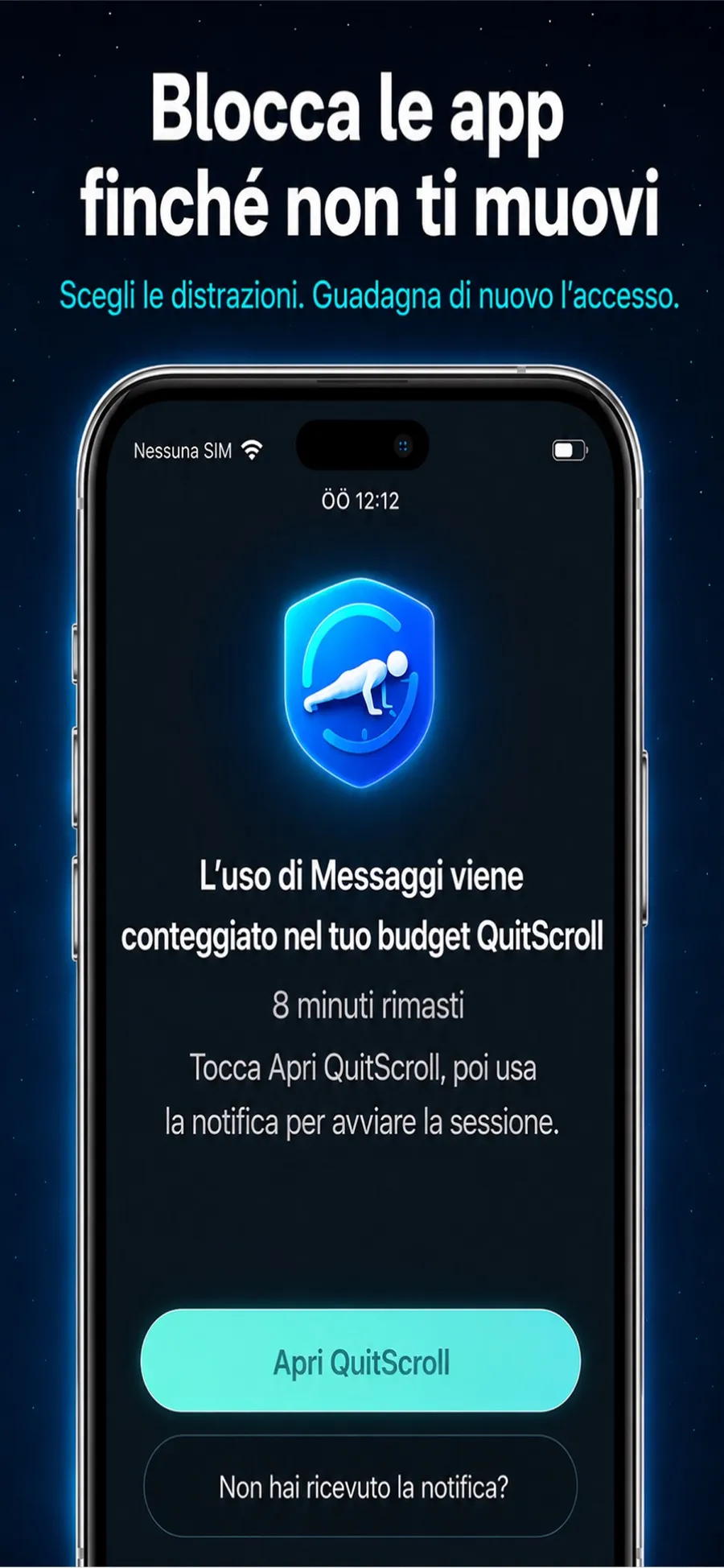
- Apri Push Up Time e scegli le app e i siti web da bloccare nel selettore di “Tempo di utilizzo” di Apple.
- Quando vuoi usare un’app bloccata, scegli flessioni, squat o plank.
- Posiziona l’iPhone in modo che la fotocamera ti veda. Conta le ripetizioni o il tempo di tenuta.
- Spendi il tempo guadagnato in brevi sessioni di sblocco sulle app che hai bloccato.
La fotocamera serve solo a rilevare il movimento. Il video non viene registrato, salvato né caricato. Un percorso con livelli, badge e giorni consecutivi ti aiuta a mantenere l’abitudine, e non c’è nessun account da creare.
Push Up Time è un’app di produttività che usa brevi momenti di movimento, non un’app medica né un’app di coaching per il fitness. Puoi cambiare cosa è bloccato nell’app, o revocare in qualsiasi momento la sua autorizzazione a “Tempo di utilizzo” nelle Impostazioni di iOS. Si scarica gratis e offre acquisti in-app, ed è per iPhone con iOS 17 o versioni successive.
Risposte rapide
Come vedo il tempo di utilizzo sul mio iPhone?
Apri Impostazioni e tocca Tempo di utilizzo. Su iOS 27, tocca Media giornaliera. Su iOS 26, tocca Visualizza attività su app e siti web.
Dove sono Pausa di utilizzo e Limitazioni app in iOS 27?
In iOS 27, “Tempo di utilizzo” usa i Limiti di tempo per stabilire per quanto puoi usare ogni giorno le categorie di app, e gli Orari di “Tempo di utilizzo” per stabilire quando sono disponibili.
Rimuovere un’app dalla schermata Home la elimina?
No. Rimuovi dalla schermata Home sposta l’app nella libreria app, da dove puoi ancora aprirla. Solo Elimina app rimuove l’app e i suoi dati.
Push Up Time mi registra con la fotocamera?
No. La fotocamera rileva solo il movimento per contare le ripetizioni o il tempo di tenuta. Il video non viene registrato, salvato né caricato.
