איך להפחית את זמן המסך ב-iPhone
עודכן
כדי להפחית את זמן המסך ב-iPhone, התחילו מדוח ״זמן מסך״ בהגדרות, כדי לדעת אילו אפליקציות לוקחות לכם את היום. אחר כך כבו עדכונים שאתם לא צריכים, תזמנו מצב ריכוז ומגבלות של ״זמן מסך״ לשעות שבהן אתם רוצים להתרחק מהטלפון, והוציאו אפליקציות מפתות ממסך הבית. חיכוך קטן, כמו אימון קצר לפני שאפליקציה נפתחת, עוזר לשמור על ההרגל החדש.
ההוראות ל-iOS שבהמשך נבדקו מול המדריך למשתמש ב-iPhone של Apple עבור iOS 26 ו-iOS 27. חלק מהתוויות של ״זמן מסך״ השתנו ב-iOS 27, ולכן כשיש הבדל, מופיעות שתיהן.
בודקים את דוח ״זמן מסך״
לפני שמשנים משהו, כדאי לראות לאן הזמן באמת הולך.
- פתחו את הגדרות והקישו על זמן מסך.
- אם ״זמן מסך״ עוד לא מופעל, הקישו על הפעלת פעילות ביישומים ואתרים.
- ב-iOS 27, הקישו על ממוצע יומי. ב-iOS 26, הקישו על הצגת כל הפעילות ביישומים ואתרים.
- הקישו על שבוע לסיכום שבועי, או על יום לסיכום יומי.
הדוח מציג את האפליקציות שבהן אתם משתמשים הכי הרבה, כמה פעמים אתם מרימים את ה-iPhone וכמה עדכונים אתם מקבלים. בחרו את שתיים או שלוש האפליקציות שלוקחות הכי הרבה זמן, או שאתם פותחים בלי לשים לב. עליהן כדאי לעבוד.
מצמצמים עדכונים
עדכון הוא לעתים קרובות מה שגורם לכם להרים את הטלפון מלכתחילה. כבו את אלה שאתם לא צריכים, אפליקציה אחר אפליקציה.
- פתחו את הגדרות והקישו על עדכונים.
- הקישו על אפליקציה מתחת לסגנון העדכונים.
- כבו את קבלת עדכונים, או השאירו אותם פעילים וכבו את תגים.
לאפליקציות שאתם רוצים לשמוע מהן, רק לא כל היום, הקישו בעדכונים על סיכום מתוזמן. הפעילו אותו, בחרו שעות, ואז הקישו על א-ת והפעילו את האפליקציות שייכללו. העדכונים שלהן יגיעו יחד במקום אחד אחד.
מצב ריכוז לשעות שחשובות
מצב ריכוז משתיק עדכונים בזמן שאתם עובדים, ישנים או מבלים עם אנשים, ומעביר רק את האנשים והאפליקציות שבחרתם. כדי להשתיק הכול במהירות, פתחו את ״מרכז הבקרה״, הקישו על ריכוז, ואז הפעילו את נא לא להפריע.
- פתחו את הגדרות והקישו על ריכוז.
- הקישו על מצב ריכוז, למשל נא לא להפריע, אישי או עבודה.
- הקישו על אנשים ועל יישומים כדי לבחור מי עדיין יכול לשלוח לכם עדכונים.
- הקישו על הוספת תזמון וקבעו שעה, מיקום או אפליקציה שמפעילים אותו.
אפשר גם לקשר מצב ריכוז לעמוד במסך הבית שיש בו רק את האפליקציות שאתם צריכים בחלק הזה של היום.
לוח זמנים ומגבלות ב״זמן מסך״
מצב ריכוז עוסק בעדכונים. כדי להחליט מתי וכמה זמן אתם משתמשים באפליקציות, השתמשו ב״זמן מסך״. התוויות תלויות בגרסת ה-iOS.
ב-iOS 27: הקצבות זמן
בהגדרות, הקישו על זמן מסך, ואז על הקצבות זמן. גררו את המחוון כדי לקבוע את הסך היומי, או מתחת להקצבות זמן, הקישו על קטגוריה כמו ״בידור״, ״משחקים״ או ״מדיה חברתית״ וקבעו לה זמן משלה.
כדי לבחור מתי אפליקציות זמינות, הקישו על תזמון זמן המסך, הפעילו את תזמון, ואז הקישו על הוספת תזמון ובחרו את הימים. הקישו על חלון זמן כדי לשנות את שעות ההתחלה והסיום שלו ולבחור אילו קטגוריות זמינות בו.
ב-iOS 26: הגבלת יישומים והשבתה
בהגדרות, הקישו על זמן מסך, אחר כך על הגבלת יישומים, ואז על הוסף הגבלה. בחרו קטגוריה, או הקישו עליה כדי לבחור אפליקציות מסוימות, הקישו על הבא וקבעו את הזמן.
כדי לקחת הפסקות קבועות, הקישו על השבתה, ואז על מתוזמנות, בחרו כל יום או ימים בהתאמה אישית, וקבעו את שעות ההתחלה והסיום. בזמן ההשבתה, רק שיחות, הודעות והאפליקציות שאישרתם זמינות. כברירת מחדל אפשר להתעלם ממגבלות אחרי שמגיעים אליהן, אז התייחסו אליהן כתזכורת לעצור ולבחור.
בשתי הגרסאות, אישור קבוע ב״זמן מסך״ משאיר זמינים את האפליקציות ואנשי הקשר שאתם תמיד צריכים.
מוציאים אפליקציות מפתות ממסך הבית
אם אפליקציה היא הדבר הראשון שאתם רואים כשאתם פותחים את הנעילה, קל לפתוח אותה על אוטומט. לא צריך למחוק אותה כדי להקשות על הגישה אליה.
- במסך הבית, געו ממושכות באפליקציה.
- הקישו על הסרת היישום.
- הקישו על הסרה ממסך הבית.
האפליקציה עוברת ל״ספריית היישומים״. היא לא נמחקת: החליקו שמאלה אחרי העמוד האחרון של מסך הבית וחפשו אותה כשאתם באמת רוצים אותה.
מוסיפים חיכוך עם הרגלים קטנים
ההגדרות עושות חלק מהעבודה. כמה הרגלים עושים את השאר:
- החליטו לפני שאתם פותחים את הנעילה. דעו בשביל מה אתם מרימים את הטלפון, והניחו אותו כשסיימתם.
- שימו מרחק ביניכם לבין הטלפון. השאירו אותו בחדר אחר בזמן עבודה, ארוחות או שינה.
- תנו לפתיחת הנעילה מחיר. הפסקה קצרה, או אימון קצר, בינכם לבין האפליקציה שאתם פותחים הכי הרבה.
לצד של הפיד האינסופי, קראו איך להפסיק לגלול בלי סוף.
מרוויחים את זמן הפתיחה עם Push Up Time
Push Up Time חוסמת את האפליקציות והאתרים שבחרתם עם ״זמן מסך״ של Apple, וסט קצר של שכיבות סמיכה, סקוואטים או פלאנק מחזיר לכם זמן. דוח ״זמן מסך״ אומר לכם מה לחסום קודם.
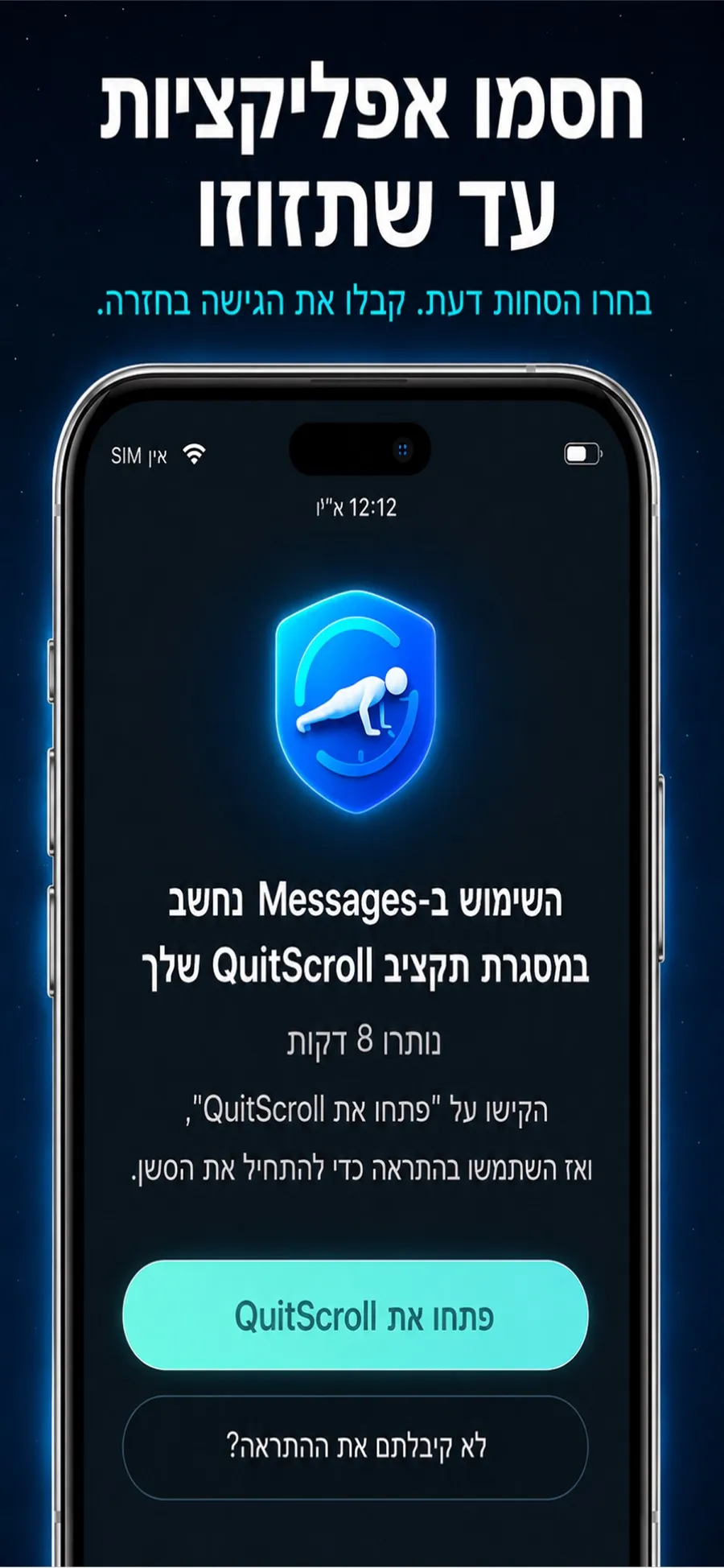
- פתחו את Push Up Time ובחרו אפליקציות ואתרים לחסימה בבורר של ״זמן מסך״ של Apple.
- כשאתם רוצים זמן באפליקציה חסומה, בחרו שכיבות סמיכה, סקוואטים או פלאנק.
- הציבו את ה-iPhone כך שהמצלמה תראה אתכם. היא סופרת את החזרות או את זמן ההחזקה.
- נצלו את הזמן שהרווחתם בפרקי פתיחה קצרים באפליקציות שחסמתם.
המצלמה משמשת רק לזיהוי תנועה. הווידאו לא מוקלט, לא נשמר ולא מועלה. מסע עם שלבים, תגים ורצף עוזר להפוך את זה להרגל, ואין צורך להירשם לחשבון.
Push Up Time היא אפליקציית פרודוקטיביות שמשתמשת בפרצי תנועה קצרים, לא אפליקציה רפואית ולא אפליקציה לאימון כושר. אפשר לשנות את מה שחסום באפליקציה, או לבטל בכל עת את ההרשאה שלה ל״זמן מסך״ ב״הגדרות״ של iOS. היא זמינה להורדה בחינם עם רכישות בתוך האפליקציה, ל-iPhone עם iOS 17 ואילך.
תשובות מהירות
איך רואים את זמן המסך ב-iPhone?
פתחו את הגדרות והקישו על זמן מסך. ב-iOS 27, הקישו על ממוצע יומי. ב-iOS 26, הקישו על הצגת כל הפעילות ביישומים ואתרים.
איפה ״השבתה״ ו״הגבלת יישומים״ ב-iOS 27?
ב-iOS 27, ״זמן מסך״ משתמש בהקצבות זמן כדי לקבוע כמה זמן אפשר להשתמש בקטגוריות של אפליקציות בכל יום, ובתזמון זמן המסך כדי לקבוע מתי הן זמינות.
האם הסרה של אפליקציה ממסך הבית מוחקת אותה?
לא. הסרה ממסך הבית מעבירה את האפליקציה ל״ספריית היישומים״, ומשם עדיין אפשר לפתוח אותה. רק מחיקת יישום מסירה אותה ואת הנתונים שלה.
האם Push Up Time מקליטה אותי במצלמה?
לא. המצלמה רק מזהה תנועה כדי לספור חזרות או זמן החזקה. הווידאו לא מוקלט, לא נשמר ולא מועלה.
