Bildschirmzeit auf dem iPhone reduzieren
Aktualisiert
Um deine Bildschirmzeit auf dem iPhone zu reduzieren, fang mit deinem Bildschirmzeit-Bericht in den Einstellungen an. So weißt du, welche Apps deinen Tag füllen. Schalte dann Mitteilungen ab, die du nicht brauchst, plane einen Fokus und Bildschirmzeit-Limits für die Stunden, in denen du das Handy weglegen willst, und nimm verlockende Apps vom Home-Bildschirm. Kleine Hürden, etwa ein kurzes Workout, bevor sich eine App entsperrt, machen es leichter, die neue Gewohnheit durchzuhalten.
Die iOS-Schritte unten haben wir mit Apples iPhone-Benutzerhandbuch für iOS 26 und iOS 27 abgeglichen. Einige Bezeichnungen der Bildschirmzeit haben sich in iOS 27 geändert. Wo sie sich unterscheiden, nennen wir beide.
Deinen Bildschirmzeit-Bericht ansehen
Bevor du etwas änderst, sieh dir an, wohin deine Zeit tatsächlich geht.
- Öffne die Einstellungen und tippe auf Bildschirmzeit.
- Ist die Bildschirmzeit noch nicht eingeschaltet, aktiviere die App- & Websiteaktivität.
- In iOS 27 tippst du auf Durchschnitt/Tag. In iOS 26 tippst du auf Alle App- & Website-Aktivitäten anzeigen.
- Tippe auf Woche für eine Wochenübersicht oder auf Tag für eine Tagesübersicht.
Der Bericht zeigt deine meistgenutzten Apps, wie oft du dein iPhone in die Hand nimmst und wie viele Mitteilungen du bekommst. Such dir die zwei oder drei Apps heraus, die am meisten Zeit fressen oder die du öffnest, ohne es zu wollen. An denen setzt du an.
Mitteilungen ausdünnen
Oft ist es eine Mitteilung, die dich überhaupt erst zum Handy greifen lässt. Schalte die ab, die du nicht brauchst, App für App.
- Öffne die Einstellungen und tippe auf Mitteilungen.
- Tippe unter Mitteilungsstil auf eine App.
- Deaktiviere Mitteilungen erlauben, oder lass sie an und deaktiviere Kennzeichen.
Für Apps, von denen du hören willst, nur nicht den ganzen Tag, tippst du in Mitteilungen auf Geplante Übersicht. Aktiviere sie, wähle deine Zeiten, tippe dann auf A bis Z und aktiviere die Apps, die dazugehören sollen. Ihre Mitteilungen kommen dann gesammelt statt einzeln.
Fokus für die Stunden, die zählen
Ein Fokus schaltet Mitteilungen stumm, während du arbeitest, schläfst oder Zeit mit anderen verbringst, und lässt nur die Personen und Apps durch, die du auswählst. Um schnell alles stummzuschalten, öffne das Kontrollzentrum, tippe auf Fokus und aktiviere Nicht stören.
- Öffne die Einstellungen und tippe auf Fokus.
- Tippe auf einen Fokus, zum Beispiel Nicht stören, Privat oder Arbeit.
- Tippe auf Personen und Apps, um auszuwählen, wer dir noch Mitteilungen senden darf.
- Tippe auf Zeitplan hinzufügen und lege eine Uhrzeit, einen Ort oder eine App fest, die den Fokus aktiviert.
Du kannst einen Fokus auch mit einer Seite des Home-Bildschirms verknüpfen, auf der nur die Apps liegen, die du für diesen Teil deines Tages brauchst.
Zeitplan und Limits in der Bildschirmzeit festlegen
Beim Fokus geht es um Mitteilungen. Wann und wie lange du Apps nutzt, legst du in der Bildschirmzeit fest. Die Bezeichnungen hängen von deiner iOS-Version ab.
In iOS 27: Nutzungszeiten
Tippe in den Einstellungen auf Bildschirmzeit und dann auf Nutzungszeiten. Zieh den Schieberegler, um dein Tageslimit festzulegen, oder tippe unter Nutzungszeiten auf eine Kategorie wie Unterhaltung, Spiele oder Social Media und leg eine eigene Zeit dafür fest.
Um zu bestimmen, wann Apps verfügbar sind, tippe auf Zeitplan für Bildschirmzeit, aktiviere Zeitplan, tippe dann auf Zeitplan hinzufügen und wähle die Wochentage. Tippe auf ein Zeitfenster, um Start- und Stoppzeit zu ändern und festzulegen, welche Kategorien darin verfügbar sind.
In iOS 26: App-Limits und Auszeit
Tippe in den Einstellungen auf Bildschirmzeit, dann auf App-Limits und auf Limit hinzufügen. Wähle eine Kategorie aus, oder tippe darauf, um einzelne Apps auszuwählen, tippe auf Weiter und leg die Zeit fest.
Für regelmäßige Pausen tippst du auf Auszeit, dann auf Geplant, wählst Täglich oder Tage anpassen und legst Anfang und Ende fest. Während einer Auszeit sind nur Anrufe, Nachrichten und die Apps verfügbar, die du erlaubst. Standardmäßig lassen sich Limits ignorieren, sobald du sie erreichst. Sieh sie also als Erinnerung, kurz innezuhalten und bewusst zu entscheiden.
In beiden Versionen hält die Liste der immer erlaubten Apps in der Bildschirmzeit („Immer erlaubt“ in iOS 27, „Immer erlauben“ in iOS 26) die Apps und Kontakte verfügbar, die du immer brauchst.
Verlockende Apps vom Home-Bildschirm nehmen
Ist eine App das Erste, was du nach dem Entsperren siehst, öffnest du sie leicht auf Autopilot. Du musst sie nicht löschen, um sie schwerer erreichbar zu machen.
- Leg auf dem Home-Bildschirm den Finger auf die App.
- Tippe auf App entfernen.
- Tippe auf Vom Home-Bildschirm entfernen.
Die App wandert in die App-Mediathek. Gelöscht ist sie nicht: Streich über deine letzte Seite des Home-Bildschirms hinaus nach links und such sie, wenn du sie wirklich brauchst.
Hürden mit kleinen Gewohnheiten einbauen
Einstellungen erledigen einen Teil der Arbeit. Ein paar Gewohnheiten erledigen den Rest:
- Entscheide vor dem Entsperren. Wisse, wofür du das Handy in die Hand nimmst, und leg es weg, wenn das erledigt ist.
- Schaff Abstand zum Handy. Lass es im anderen Zimmer, während du arbeitest, isst oder schläfst.
- Lass das Entsperren etwas kosten. Eine kurze Pause oder ein kurzes Workout zwischen dir und der App, die du am häufigsten öffnest.
Wenn es vor allem um endlose Feeds geht, lies Doomscrolling stoppen.
Entsperrzeit verdienen mit Push Up Time
Push Up Time (im App Store „AppBlocker Bildschirmzeit“) sperrt die Apps und Websites, die du auswählst, mit Apples Bildschirmzeit, und eine kurze Runde Liegestütze, Kniebeugen oder ein Plank bringt dir Zeit zurück. Dein Bildschirmzeit-Bericht zeigt dir, was du zuerst sperren solltest.
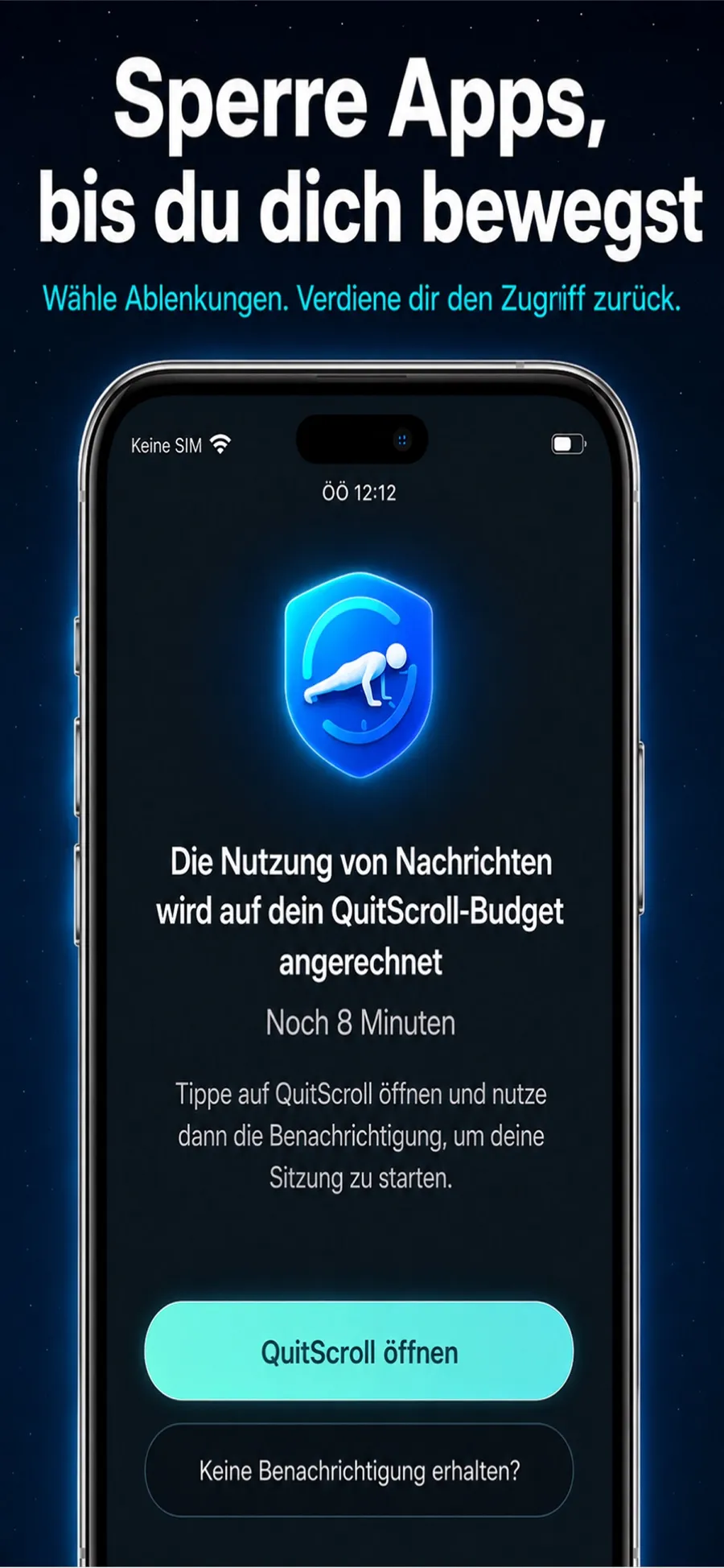
- Öffne Push Up Time und wähl in Apples Bildschirmzeit-Auswahl die Apps und Websites aus, die gesperrt werden sollen.
- Wenn du Zeit in einer gesperrten App willst, wähl Liegestütze, Kniebeugen oder einen Plank.
- Stell dein iPhone so auf, dass die Kamera dich sehen kann. Sie zählt deine Wiederholungen oder deine Haltezeit.
- Nutze die verdiente Zeit in kurzen Entsperr-Sitzungen für die Apps, die du gesperrt hast.
Die Kamera erkennt nur Bewegungen. Videos werden nicht aufgezeichnet, gespeichert oder hochgeladen. Eine Reise mit Leveln, Abzeichen und einer Serie hilft dir, dranzubleiben, und du musst dich nirgends registrieren.
Push Up Time ist eine Produktivitäts-App, die auf kurze Bewegungseinheiten setzt, keine medizinische App und keine Fitness-Coaching-App. Was gesperrt ist, kannst du jederzeit in der App ändern oder die Bildschirmzeit-Berechtigung in den iOS-Einstellungen widerrufen. Die App ist ein kostenloser Download mit In-App-Käufen, fürs iPhone ab iOS 17.
Kurz beantwortet
Wie sehe ich meine Bildschirmzeit auf dem iPhone?
Öffne die Einstellungen und tippe auf Bildschirmzeit. In iOS 27 tippst du auf Durchschnitt/Tag, in iOS 26 auf Alle App- & Website-Aktivitäten anzeigen.
Wo sind „Auszeit“ und „App-Limits“ in iOS 27?
In iOS 27 legst du in der Bildschirmzeit mit Nutzungszeiten fest, wie lange du App-Kategorien täglich nutzen kannst, und mit Zeitplan für Bildschirmzeit, wann sie verfügbar sind.
Wird eine App gelöscht, wenn ich sie vom Home-Bildschirm entferne?
Nein. Vom Home-Bildschirm entfernen verschiebt die App in die App-Mediathek, wo du sie weiter öffnen kannst. Nur App löschen entfernt sie samt ihren Daten.
Nimmt mich Push Up Time mit der Kamera auf?
Nein. Die Kamera erkennt nur Bewegungen, um deine Wiederholungen oder Haltezeit zu zählen. Videos werden nicht aufgezeichnet, gespeichert oder hochgeladen.
