Websites auf dem iPhone sperren
Aktualisiert
Um auf dem iPhone mit iOS 26 eine Website zu sperren, öffne die Einstellungen, tippe auf Bildschirmzeit und dann auf Beschränkungen. Aktiviere sie, tippe auf App Store, Medien, Web & Spiele und dann auf Webinhalt, wähle Nur jugendfreie Websites und füge die Seite unter Nie erlauben hinzu. Für iOS 27 beschreibt Apple das Sperren bestimmter Websites in der Kindersicherung für den Account eines Kindes. Auf deinem eigenen iPhone kannst du die Zeit auf einer Website über die Nutzungszeit ihrer App begrenzen oder eine App nutzen, die die Websites sperrt, die du auswählst.
Die iOS-Schritte unten haben wir mit Apples iPhone-Benutzerhandbuch und Artikeln des Apple Supports für iOS 26 und iOS 27 abgeglichen. Die Bildschirmzeit hat sich in iOS 27 stark verändert, deshalb behandeln wir beide Versionen getrennt.
Eine Website in iOS 26 sperren
In iOS 26 findest du das Sperren von Websites in den Beschränkungen der Bildschirmzeit. Du sperrst eine Seite über ihre Adresse.
- Öffne die Einstellungen und tippe auf Bildschirmzeit.
- Tippe auf Beschränkungen und aktiviere dann Beschränkungen.
- Tippe auf App Store, Medien, Web & Spiele und dann auf Webinhalt.
- Wähle Nur jugendfreie Websites aus.
- Tippe unter Nie erlauben auf Website hinzufügen und gib die Adresse der Seite ein, die du sperren willst.
Wiederhole den letzten Schritt für jede Seite. Die Liste Nie erlauben gehört zur Einstellung Nur jugendfreie Websites, dieser Filter ist also ebenfalls aktiv. Um das auf dem iPhone deines Kindes von deinem eigenen aus einzurichten, tippe zuerst in Bildschirmzeit auf den Namen deines Kindes.
Eine Website in iOS 27 sperren
iOS 27 hat die Bildschirmzeit neu geordnet. Für dein eigenes iPhone beschreibt Apples iPhone-Benutzerhandbuch Inhalts- und Datenschutzbeschränkungen für Dinge wie Bücher, Filme, TV-Sendungen und Musik sowie Andere Funktionen wie „AirDrop“ und „Kamera“. Eine Liste von Websites, die du für dich selbst sperren kannst, beschreibt es nicht.
Das Sperren einzelner Websites gehört in iOS 27 zur neuen Kindersicherung, unter Apps & Websites in den Einstellungen eines Kindes. Dafür brauchst du die Familienfreigabe, einen Kinderaccount für dein Kind und die aktualisierte Kindersicherung auf den Geräten deiner Familie.
- Öffne die Einstellungen, tippe auf Familie und dann auf den Namen deines Kindes.
- Tippe auf Apps & Websites. Gib deinen Bildschirmzeit-Code ein, wenn du dazu aufgefordert wirst.
- Tippe auf die Taste „Hinzufügen“ und gib den Namen der Website ein, die du sperren willst.
Gesperrte Websites erscheinen im Tab Blockiert, und du kannst die Sperre jederzeit wieder aufheben. Um festzulegen, wie dein Kind insgesamt surft, tippe in Apps & Websites auf Beschränkungen und dann unter Websites auf Filtern. Nur genehmigte Websites aktiviert „Zum Surfen anfragen“: Dein Kind fragt dich dann, bevor es in Safari und anderen unterstützten Browser-Apps eine neue Seite besucht. Nur jugendfreie Websites beschränkt den Zugriff auf erkannte Websites für Erwachsene.
Stattdessen die Zeit auf einer Website begrenzen
Manchmal soll eine Seite nicht ganz weg sein, nur die Besuche sollen kürzer werden.
In iOS 27 legst du mit Nutzungszeiten fest, wie lange du App-Kategorien wie Unterhaltung, Spiele oder Social Media nutzen kannst. Laut Apple gilt die Nutzungszeit einer App auch für die Website, wenn die App eine zugehörige Website angibt. Eine Kategorie zu begrenzen kann also auch die passenden Seiten abdecken.
- Öffne die Einstellungen, tippe auf Bildschirmzeit und dann auf Nutzungszeiten.
- Tippe unter Nutzungszeiten auf die Kategorie, zu der die App gehört.
- Zieh den Schieberegler, um festzulegen, wie lange du sie täglich nutzen kannst.
Wann die Kategorie verfügbar ist, legst du mit dem Zeitplan für Bildschirmzeit fest.
In iOS 26 legst du mit App-Limits ein Tageslimit für App-Kategorien oder einzelne Apps fest. Apples iPhone-Benutzerhandbuch beschreibt das für Apps, nicht für einzelne Websites. Für eine Seite, von der du nicht loskommst, ist die Liste Nie erlauben oben deshalb die verlässliche Wahl.
Verhindern, dass die Sperre rückgängig gemacht wird
Ohne Bildschirmzeit-Code kann jede Person, die dein iPhone in der Hand hat, auch du selbst, eine Seite mit ein paar Fingertipps wieder von der Liste nehmen. In iOS 27 tippst du in Bildschirmzeit auf Code & Verwaltung und dann auf Einstellungen für Bildschirmzeit sperren. In iOS 26 scrollst du in Bildschirmzeit nach unten und tippst auf Einstellungen für Bildschirmzeit sperren.
Einen Code, den du selbst festlegst, kennst du. Er bremst dich also eher, als dass er dich aufhält. Mehr zu Limits, Zeitplänen und dem Code findest du unter Apps auf dem iPhone sperren mit der Bildschirmzeit.
Websites sperren und Zeit zurückverdienen mit Push Up Time
Die eingebaute Sperre kennt nur an oder aus. Wenn eine Seite erreichbar bleiben soll, nur nicht auf Autopilot, sperrt Push Up Time die Apps und Websites, die du auswählst, mit Apples Bildschirmzeit, und eine kurze Runde Liegestütze, Kniebeugen oder ein Plank bringt dir Zeit zurück.
- Öffne Push Up Time und wähl in Apples Bildschirmzeit-Auswahl die Websites, und falls gewünscht auch Apps, aus, die gesperrt werden sollen.
- Wenn du rein willst, wähl Liegestütze, Kniebeugen oder einen Plank.
- Stell dein iPhone so auf, dass die Kamera dich sehen kann. Sie zählt deine Wiederholungen oder deine Haltezeit.
- Nutze die verdiente Zeit in kurzen Entsperr-Sitzungen für das, was du gesperrt hast.
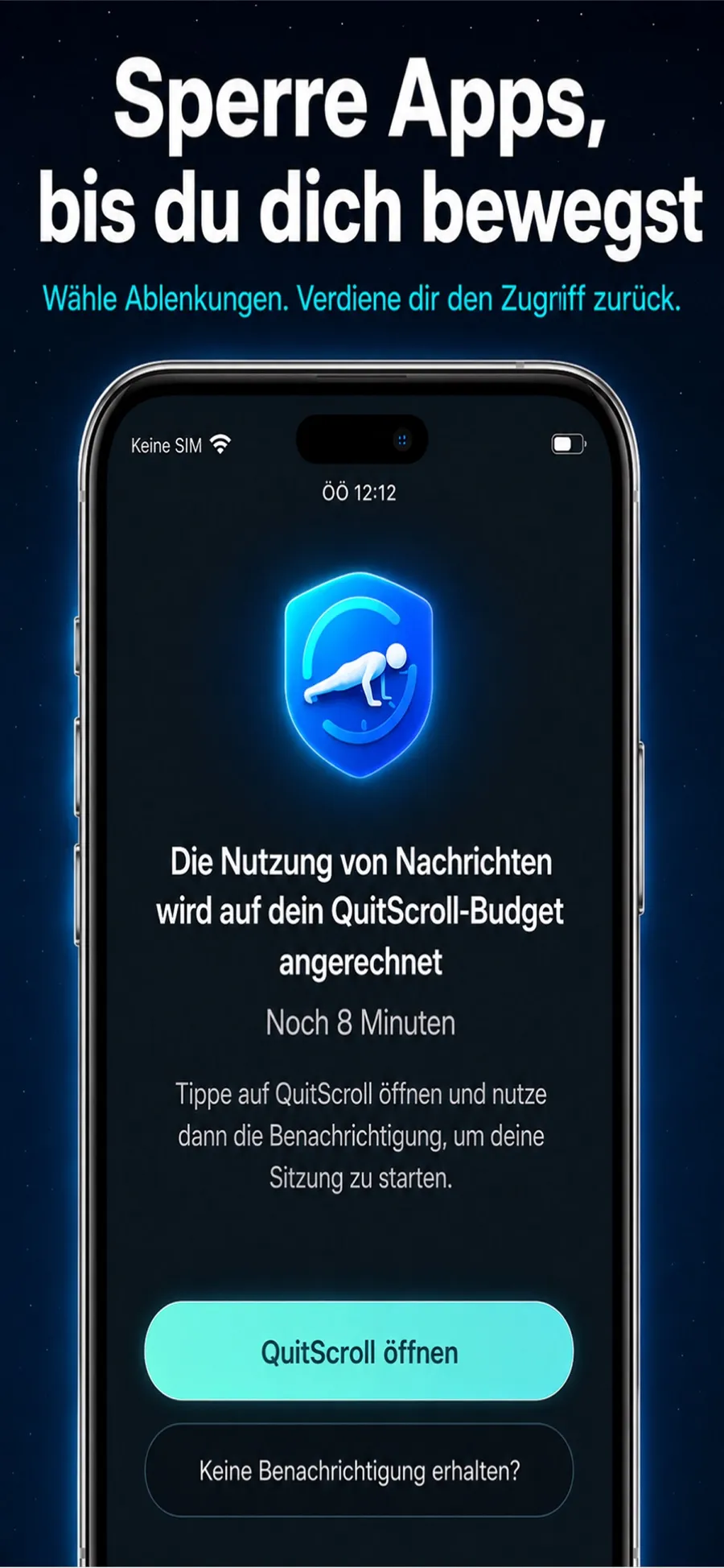
Ein paar Dinge, die du wissen solltest:
- Die Kamera nimmt dich nicht auf. Sie erkennt nur Bewegungen, um Wiederholungen oder Haltezeit zu zählen. Videos werden nicht aufgezeichnet, gespeichert oder hochgeladen.
- Du behältst die Kontrolle. Du kannst jederzeit in der App ändern, was gesperrt ist, oder ihre Bildschirmzeit-Berechtigung in den iOS-Einstellungen widerrufen.
- Es ist keine Fitness-Coaching-App. Sie nutzt kurze Bewegungseinheiten als Weg zurück.
Push Up Time ist ein kostenloser Download mit In-App-Käufen, fürs iPhone ab iOS 17, und du musst kein Konto anlegen.
Kurz beantwortet
Kann man eine Website in Safari ohne App sperren?
Ja, in iOS 26. Wähle unter Einstellungen > Bildschirmzeit > Beschränkungen > App Store, Medien, Web & Spiele > Webinhalt die Option Nur jugendfreie Websites und füge die Seite unter Nie erlauben hinzu.
Wo ist „Webinhalt“ in iOS 27?
Apples Anleitungen für iOS 27 beschreiben die Website-Einstellungen in der Kindersicherung für ein Kind: Einstellungen > Familie > Name deines Kindes > Apps & Websites. Eine Sperrliste für Websites in deiner eigenen Bildschirmzeit beschreiben sie nicht.
Kann ich Websites auf dem iPhone meines Kindes von meinem eigenen aus sperren?
Ja. In iOS 27 öffnest du die Einstellungen, tippst auf Familie, dann auf den Namen deines Kindes und auf Apps & Websites. In iOS 26 tippst du in Bildschirmzeit auf den Namen deines Kindes und folgst dann den Schritten für den Webinhalt.
Sperrt Push Up Time neben Apps auch Websites?
Ja. Du wählst Apps und Websites in Apples Bildschirmzeit-Auswahl aus, und ein kurzes Workout bringt dir Zeit, sie zu nutzen.
