Come bloccare i siti web su iPhone
Aggiornato
Per bloccare un sito web su iPhone con iOS 26, apri Impostazioni, tocca Tempo di utilizzo, poi Restrizioni contenuti e privacy. Attiva l’opzione, tocca App Store, file multimediali, web e giochi, poi Contenuti web, seleziona Limita i siti web per adulti e aggiungi il sito sotto Non consentire mai. Su iOS 27, Apple descrive il blocco di siti web specifici nei controlli parentali per l’account di un bambino. Sul tuo iPhone puoi limitare il tempo su un sito con il limite di tempo della sua app, oppure usare un’app che blocca i siti web che scegli.
I passaggi per iOS indicati qui sotto sono stati verificati sul Manuale utente di iPhone di Apple e sugli articoli del supporto Apple per iOS 26 e iOS 27. “Tempo di utilizzo” è cambiato molto in iOS 27, quindi le due versioni sono trattate separatamente.
Bloccare un sito web su iOS 26
Su iOS 26, il blocco dei siti web si trova in Restrizioni contenuti e privacy. Blocchi un sito tramite il suo indirizzo.
- Apri Impostazioni e tocca Tempo di utilizzo.
- Tocca Restrizioni contenuti e privacy, poi attiva Restrizioni contenuti e privacy.
- Tocca App Store, file multimediali, web e giochi, poi tocca Contenuti web.
- Seleziona Limita i siti web per adulti.
- Tocca Aggiungi sito web sotto Non consentire mai, poi inserisci l’indirizzo del sito che vuoi bloccare.
Ripeti l’ultimo passaggio per ogni sito. L’elenco Non consentire mai fa parte dell’impostazione Limita i siti web per adulti, quindi anche quel filtro è attivo. Per configurarlo sull’iPhone di un bambino dal tuo, tocca prima il nome del bambino in Tempo di utilizzo.
Bloccare un sito web su iOS 27
iOS 27 ha riorganizzato “Tempo di utilizzo”. Per il tuo iPhone, il Manuale utente di iPhone di Apple descrive Restrizioni contenuti e privacy per contenuti come Libri, Film, Programmi TV e Musica, e Altre funzionalità come AirDrop e Fotocamera. Non descrive un elenco di siti web da bloccare per te stesso.
In iOS 27, il blocco dei singoli siti web fa parte dei nuovi controlli parentali, in App e siti web nelle impostazioni di un bambino. Ti servono “In famiglia”, un account per minori per tuo figlio o tua figlia e i nuovi controlli parentali attivati sui dispositivi della famiglia.
- Apri Impostazioni, tocca Famiglia, poi tocca il nome del bambino.
- Tocca App e siti web. Se richiesto, inserisci il codice di “Tempo di utilizzo”.
- Tocca il pulsante Aggiungi, poi inserisci il nome del sito web da bloccare.
I siti web bloccati compaiono in Bloccati, e puoi sbloccarne uno in qualsiasi momento. Per scegliere come naviga il bambino in generale, tocca Restrizioni in App e siti web, poi tocca Filtro sotto Siti web. Solo siti web approvati attiva “Chiedi di visitare il sito web”, così il bambino ti chiede il permesso prima di visitare un nuovo sito in Safari e nelle altre app browser supportate. Limita i siti web per adulti limita l’accesso ai siti web per adulti rilevati.
Limitare il tempo su un sito web
A volte non vuoi far sparire un sito, ma solo accorciare le visite.
Su iOS 27, i Limiti di tempo stabiliscono per quanto puoi usare le categorie di app, come Intrattenimento, Giochi o Social media. Secondo Apple, se un’app dichiara di essere associata a un sito web, il suo limite di tempo vale anche per il sito. Quindi limitare una categoria può coprire anche i siti corrispondenti.
- Apri Impostazioni, tocca Tempo di utilizzo, poi tocca Limiti di tempo.
- Sotto Limiti di tempo, tocca la categoria a cui appartiene l’app.
- Trascina il cursore per impostare per quanto tempo puoi usarla ogni giorno.
Per decidere quando la categoria è disponibile, usa Orari di “Tempo di utilizzo”.
Su iOS 26, Limitazioni app imposta un limite giornaliero per categorie di app o singole app. Il Manuale utente di iPhone di Apple lo descrive per le app, non per i singoli siti web, quindi per un sito che non riesci a smettere di visitare l’opzione affidabile è l’elenco Non consentire mai visto sopra.
Fare in modo che il blocco non si possa annullare
Senza un codice di “Tempo di utilizzo”, chiunque abbia in mano il tuo iPhone, te compreso, può togliere un sito dall’elenco con pochi tocchi. Su iOS 27, tocca Codice e gestione in Tempo di utilizzo, poi Blocca impostazioni di “Tempo di utilizzo”. Su iOS 26, scorri verso il basso in Tempo di utilizzo e tocca Blocca impostazioni di “Tempo di utilizzo”.
Un codice che imposti tu è un codice che conosci, quindi ti rallenta più che fermarti. Per approfondire limiti, orari e codice, leggi come bloccare le app su iPhone con Tempo di utilizzo.
Bloccare i siti web e guadagnare tempo con Push Up Time
Il blocco integrato è attivo oppure no. Se preferisci che un sito resti raggiungibile, ma non con il pilota automatico, Push Up Time (su App Store come “Blocco App Tempo Schermo”) blocca le app e i siti web che scegli con “Tempo di utilizzo” di Apple, e una breve serie di flessioni, squat o un plank ti fa guadagnare tempo.
- Apri Push Up Time e scegli i siti web, ed eventuali app, da bloccare nel selettore di “Tempo di utilizzo” di Apple.
- Quando vuoi entrare, scegli flessioni, squat o plank.
- Posiziona l’iPhone in modo che la fotocamera ti veda. Conta le ripetizioni o il tempo di tenuta.
- Spendi il tempo guadagnato in brevi sessioni di sblocco su ciò che hai bloccato.
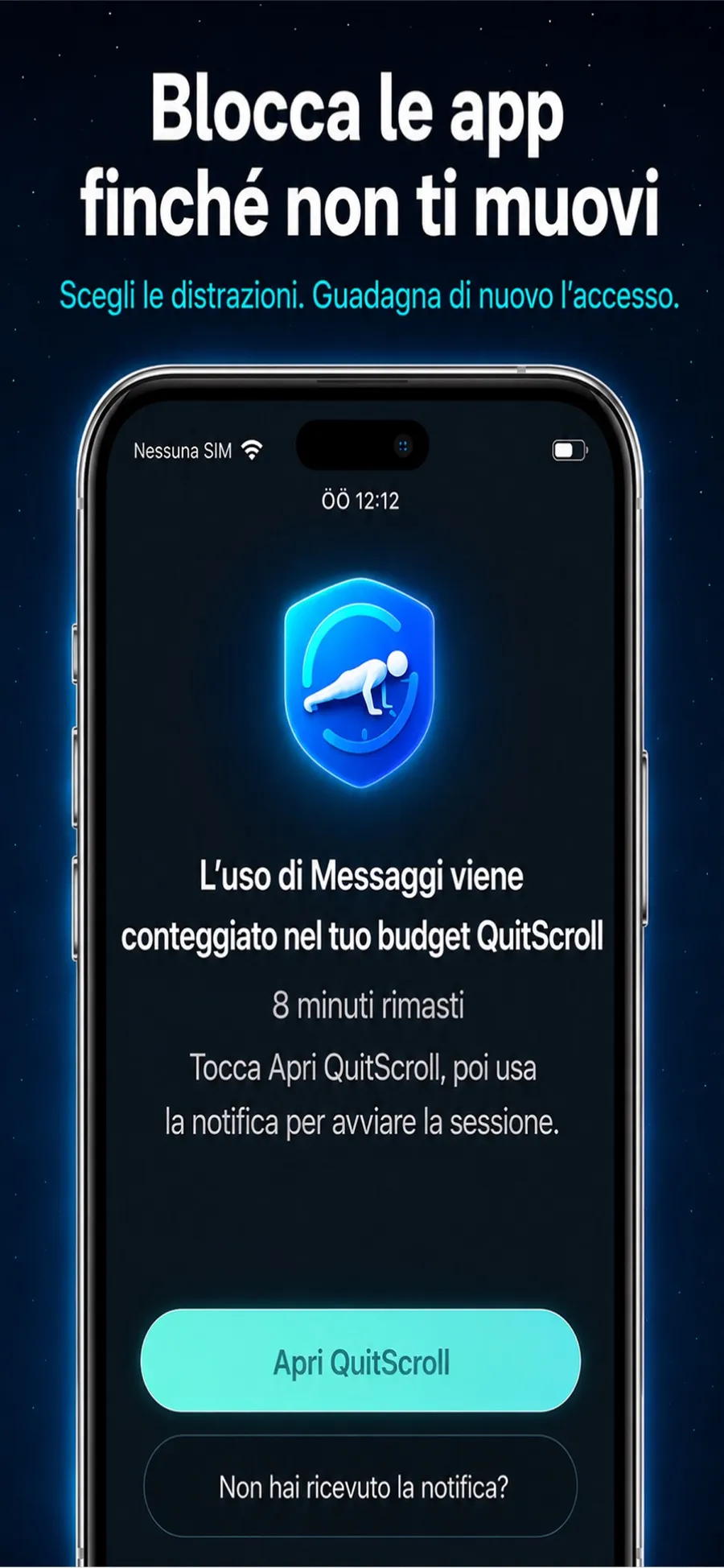
Qualche cosa da sapere:
- La fotocamera non ti registra. Rileva solo il movimento per contare ripetizioni o tempo di tenuta. Il video non viene registrato, salvato né caricato.
- Il controllo resta a te. Puoi cambiare cosa è bloccato nell’app, o revocare la sua autorizzazione a “Tempo di utilizzo” nelle Impostazioni di iOS, in qualsiasi momento.
- Non è un’app di coaching per il fitness. Usa brevi momenti di movimento come via per rientrare.
Push Up Time si scarica gratis e offre acquisti in-app, è per iPhone con iOS 17 o versioni successive e non c’è nessun account da creare.
Risposte rapide
Si può bloccare un sito web in Safari senza un’app?
Sì, su iOS 26. In Impostazioni > Tempo di utilizzo > Restrizioni contenuti e privacy > App Store, file multimediali, web e giochi > Contenuti web, seleziona Limita i siti web per adulti e aggiungi il sito sotto Non consentire mai.
Dove sono i Contenuti web in iOS 27?
Le guide di Apple per iOS 27 descrivono i controlli sui siti web nei controlli parentali per un bambino: Impostazioni > Famiglia > nome del bambino > App e siti web. Non descrivono un elenco di siti web da bloccare nel tuo “Tempo di utilizzo”.
Posso bloccare i siti web sull’iPhone di mio figlio dal mio?
Sì. Su iOS 27, apri Impostazioni, tocca Famiglia, tocca il nome del bambino, poi tocca App e siti web. Su iOS 26, tocca il nome del bambino in Tempo di utilizzo, poi segui i passaggi per i Contenuti web.
Push Up Time blocca anche i siti web, oltre alle app?
Sì. Scegli app e siti web nel selettore di “Tempo di utilizzo” di Apple, e un breve allenamento ti fa guadagnare il tempo per usarli.
