Come smettere di fare doomscrolling sul telefono
Aggiornato
Per smettere di fare doomscrolling, rendi più difficile iniziare a scorrere e datti qualcos’altro da fare quando arriva l’impulso. Nota i momenti che ti spingono verso il telefono, sposta le app che ti risucchiano fuori dalla schermata Home, silenzia le loro notifiche e imposta dei limiti di tempo con “Tempo di utilizzo”. Poi sostituisci l’abitudine con una breve pausa fisica, come qualche flessione o qualche squat, prima di decidere se aprire l’app.
I passaggi per iOS indicati qui sotto sono stati verificati sul Manuale utente di iPhone di Apple per iOS 26 e iOS 27.
Nota cosa fa partire lo scroll
Il doomscrolling raramente nasce da una decisione. Nasce da un piccolo momento: finisci un compito, stai aspettando qualcosa, sei a letto, oppure una notifica accende lo schermo. Prima di cambiare qualcosa, passa un giorno o due a notare quei momenti.
- Quando succede? Appena sveglio, dopo il lavoro, a tarda sera?
- Cosa stavi facendo subito prima? Aspettavi, rimandavi un compito, ti stavi rilassando?
- Quali app? Di solito sono una o due, non tutto il telefono.
“Tempo di utilizzo” può aiutarti a vedere lo schema. Apri Impostazioni e tocca Tempo di utilizzo. Su iOS 27, tocca Media giornaliera per vedere il riepilogo giornaliero o settimanale, comprese le attivazioni dello schermo e le notifiche. Su iOS 26, tocca Visualizza attività su app e siti web. Se “Tempo di utilizzo” non è ancora attivo, attiva prima Attività app e siti web.
Non serve un diario perfetto. Conoscere i tuoi due o tre inneschi abituali basta per indirizzare i passi successivi.
Aggiungi attrito prima del primo swipe
Meno tocchi servono per aprire un’app, più è facile aprirla senza pensarci. Un po’ di attrito ti dà un momento per scegliere.
Sposta l’app fuori dalla schermata Home. L’app resta sull’iPhone, nella libreria app, ma non è più la prima cosa che vedi quando sblocchi.
- Vai alla schermata Home.
- Tieni premuta l’app, poi tocca Rimuovi app.
- Tocca Rimuovi dalla schermata Home.
Disattiva le sue notifiche. Apri Impostazioni, tocca Notifiche, tocca l’app, poi disattiva Consenti notifiche. Ora apri l’app quando lo decidi tu, non quando ti chiama.
Cambia il posto in cui dorme il telefono. Mettere in carica il telefono fuori dalla camera, o dall’altra parte della stanza, mette qualche passo tra te e lo scroll notturno.
Imposta limiti per le app con Tempo di utilizzo
“Tempo di utilizzo” ti permette di stabilire per quanto puoi usare certe app ogni giorno. Le impostazioni sono cambiate in iOS 27, quindi segui i passaggi per la versione installata sul tuo iPhone.
Su iOS 27: Limiti di tempo
Su iOS 27 imposti un tempo giornaliero per categorie di app, come Intrattenimento, Giochi o Social media.
- Apri Impostazioni e tocca Tempo di utilizzo.
- Tocca Limiti di tempo.
- Sotto Limiti di tempo, tocca una categoria, poi trascina il cursore per impostare il tempo.
- Per aggiungere una categoria, tocca Gestisci le categorie, tocca il pulsante Aggiungi, poi seleziona una categoria.
Puoi anche attivare gli Orari di “Tempo di utilizzo” per scegliere quali categorie sono disponibili nei diversi momenti della giornata, ad esempio per tenere i social media fuori dalla tua serata.
Su iOS 26: Limitazioni app
- Apri Impostazioni e tocca Tempo di utilizzo.
- Tocca Limitazioni app, poi tocca Aggiungi limitazione di utilizzo.
- Seleziona una o più categorie, oppure tocca una categoria per scegliere singole app.
- Tocca Avanti, poi imposta il tempo consentito.
- Per impostare limiti diversi in giorni diversi, tocca Personalizza giorni, poi salva il limite.
Apple precisa che, di default, i limiti di “Tempo di utilizzo” possono essere ignorati una volta raggiunti. È utile quando un’app ti serve davvero, e significa anche che un limite funziona meglio come promemoria per fermarti e scegliere. Su iOS 26 puoi anche programmare una Pausa di utilizzo, durante la quale sono disponibili solo chiamate, messaggi e le app che consenti.
Sostituisci lo scroll con una breve pausa fisica
Togliere un’abitudine lascia un vuoto, e il telefono tende a riempirlo. Aiuta decidere in anticipo cosa farai al suo posto quando arriva l’impulso.
Una breve pausa fisica funziona bene perché è rapida e ti toglie gli occhi dallo schermo:
- Fai qualche flessione o qualche squat.
- Tieni un plank per tutto il tempo che ti è comodo.
- Alzati, fai stretching e riempi il bicchiere d’acqua.
- Esci un attimo o vai in un’altra stanza.
Mantienila piccola, così è facile iniziare. Dopo, chiediti se vuoi ancora aprire l’app. A volte sì, e va bene così. Conta che sia stata una tua scelta.
Prima ti muovi, poi sblocchi con Push Up Time
Push Up Time (su App Store come “Blocco App Tempo Schermo”) mette la pausa fisica tra te e le app che scegli. Le blocca con “Tempo di utilizzo” di Apple, e una breve serie di flessioni, squat o un plank ti fa guadagnare tempo.
- Scegli le app e i siti web da bloccare nel selettore di “Tempo di utilizzo” di Apple.
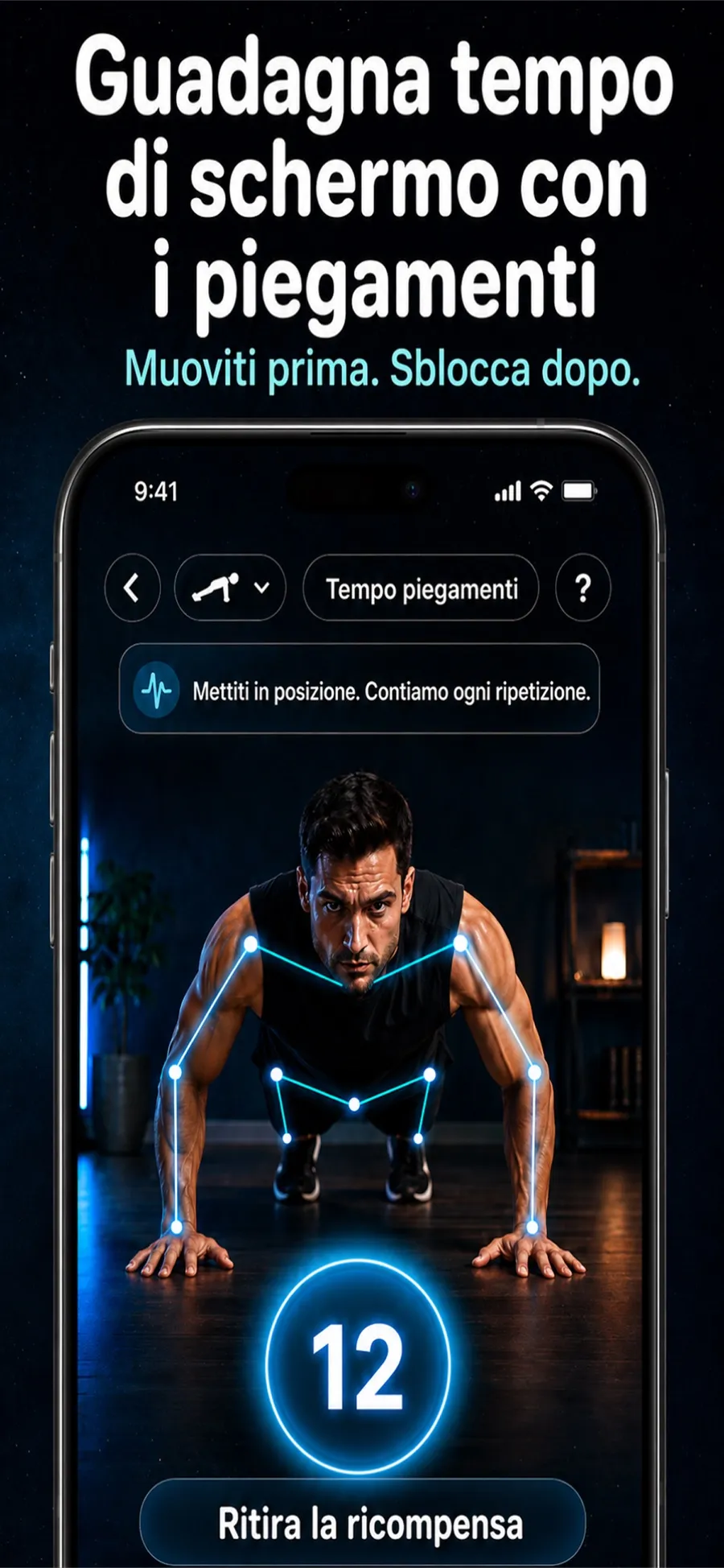
- Quando vuoi entrare, scegli flessioni, squat o plank.
- La fotocamera conta le ripetizioni o il tempo di tenuta.
- Ogni allenamento aggiunge tempo di sblocco al tuo saldo, che spendi in brevi sessioni sulle app che hai bloccato.
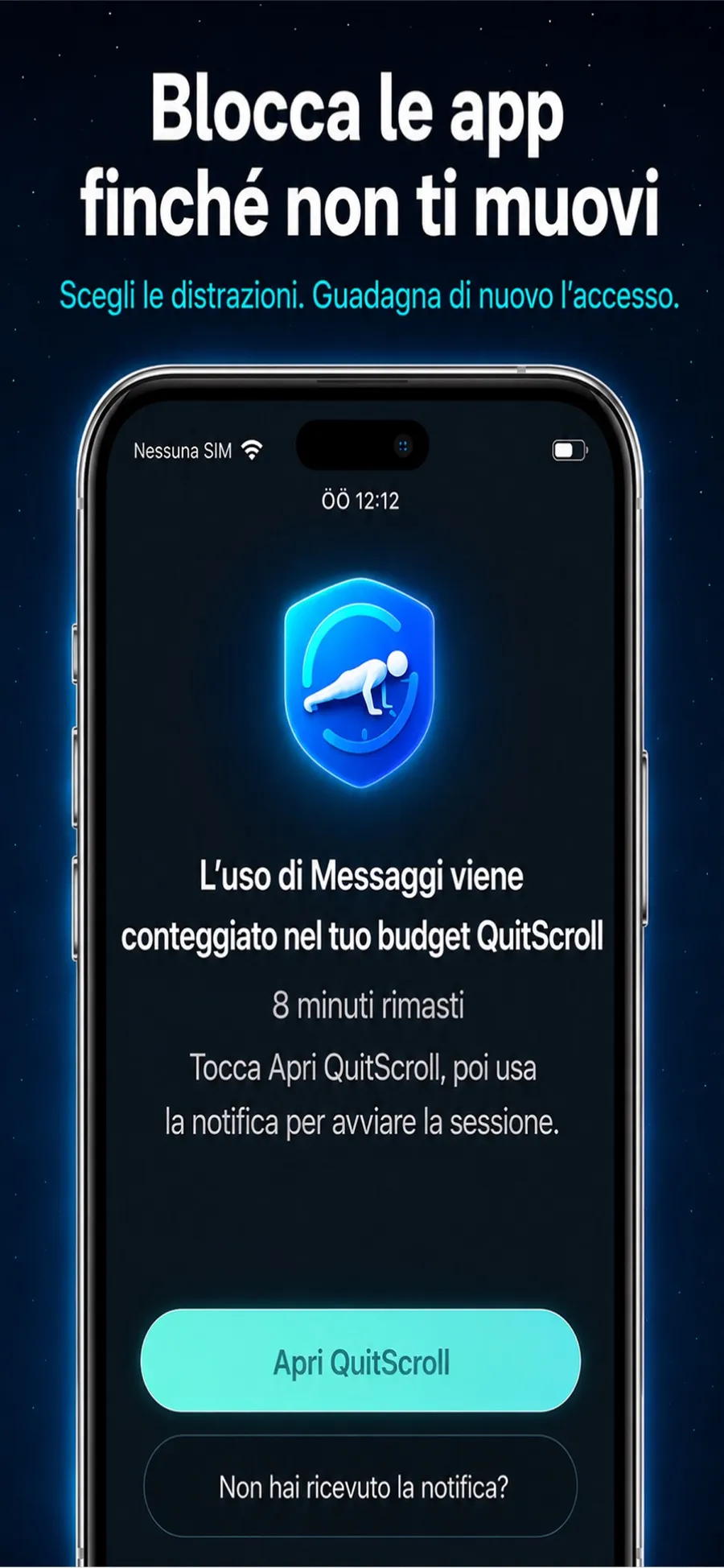
Invece di un limite che puoi ignorare con un tocco, prima c’è un piccolo compito. Decidi comunque tu se scorrere: semplicemente, prima ti muovi.
Alcune cose da sapere:
- La fotocamera non ti registra. Rileva solo il movimento per contare ripetizioni o tempo di tenuta. Il video non viene registrato, salvato né caricato.
- Il controllo resta a te. Puoi cambiare quali app sono bloccate, o revocare l’autorizzazione a “Tempo di utilizzo” nelle Impostazioni di iOS, in qualsiasi momento.
- Non è un’app di coaching per il fitness. Usa brevi momenti di movimento come via per rientrare nelle tue app, niente di più.
Un percorso con livelli, badge e giorni consecutivi ti dà un motivo per andare avanti. Push Up Time si scarica gratis e offre acquisti in-app, ed è per iPhone con iOS 17 o versioni successive. Non c’è nessun account da creare.
Risposte rapide
Qual è il modo più rapido per smettere di fare doomscrolling adesso?
Metti giù il telefono e fai qualcosa di fisico per un minuto, come qualche squat o una breve camminata. Poi sposta l’app su cui stavi scorrendo fuori dalla schermata Home, così la prossima volta è un passo più lontana.
Posso bloccare le app su iPhone senza un’altra app?
Sì. “Tempo di utilizzo” è integrato. Su iOS 27, usa Limiti di tempo e Orari di “Tempo di utilizzo”. Su iOS 26, usa Limitazioni app e Pausa di utilizzo. Li trovi in Impostazioni, sotto Tempo di utilizzo.
Come imposto i limiti per le app in iOS 27?
In iOS 27, “Tempo di utilizzo” usa i Limiti di tempo per stabilire per quanto puoi usare ogni giorno le categorie di app, e gli Orari di “Tempo di utilizzo” per stabilire quando sono disponibili.
Push Up Time funziona su iPad?
No. Push Up Time è per iPhone con iOS 17 o versioni successive.
