Doomscrolling stoppen und das Handy öfter weglegen
Aktualisiert
Um Doomscrolling zu stoppen, mach den Einstieg ins Scrollen schwerer und gib dir etwas anderes zu tun, wenn der Drang kommt. Achte auf die Momente, die dich zum Handy greifen lassen, nimm die Apps, die dich reinziehen, vom Home-Bildschirm, schalte ihre Mitteilungen stumm und setz Zeitlimits mit der Bildschirmzeit. Dann ersetz die Gewohnheit durch eine kurze Bewegungspause, etwa ein paar Liegestütze oder Kniebeugen, bevor du entscheidest, ob du die App überhaupt öffnest.
Die iOS-Schritte unten haben wir mit Apples iPhone-Benutzerhandbuch für iOS 26 und iOS 27 abgeglichen.
Erkennen, was das Scrollen auslöst
Doomscrolling beginnt selten mit einer Entscheidung. Es beginnt mit einem kleinen Moment: Du hast eine Aufgabe erledigt, du wartest auf etwas, du liegst im Bett, oder eine Mitteilung lässt den Bildschirm aufleuchten. Bevor du etwas änderst, achte ein, zwei Tage lang auf diese Momente.
- Wann passiert es? Direkt nach dem Aufwachen, nach der Arbeit, spät am Abend?
- Was hast du kurz davor gemacht? Gewartet, eine Aufgabe vor dir hergeschoben, abgeschaltet?
- Welche Apps? Meist sind es eine oder zwei, nicht dein ganzes Handy.
Die Bildschirmzeit hilft dir, das Muster zu sehen. Öffne die Einstellungen und tippe auf Bildschirmzeit. In iOS 27 tippst du auf Durchschnitt/Tag und siehst deine Tages- oder Wochenübersicht, samt Aktivierungen und Mitteilungen. In iOS 26 tippst du auf Alle App- & Website-Aktivitäten anzeigen. Ist die Bildschirmzeit noch nicht eingeschaltet, aktiviere zuerst die App- & Websiteaktivität.
Ein perfektes Protokoll brauchst du nicht. Wenn du deine zwei oder drei typischen Auslöser kennst, weißt du, wo die nächsten Schritte ansetzen.
Hürden vor dem ersten Wischen
Je weniger Fingertipps eine App braucht, desto leichter öffnest du sie gedankenlos. Eine kleine Hürde verschafft dir einen Moment zum Entscheiden.
Nimm die App vom Home-Bildschirm. Die App bleibt auf deinem iPhone, in der App-Mediathek, aber sie ist nicht mehr das Erste, was du nach dem Entsperren siehst.
- Geh zum Home-Bildschirm.
- Leg den Finger auf die App und tippe dann auf App entfernen.
- Tippe auf Vom Home-Bildschirm entfernen.
Schalte ihre Mitteilungen ab. Öffne die Einstellungen, tippe auf Mitteilungen, dann auf die App, und deaktiviere Mitteilungen erlauben. Jetzt öffnest du die App, wenn du es entscheidest, nicht, wenn sie sich meldet.
Ändere, wo dein Handy schläft. Lädst du dein Handy außerhalb des Schlafzimmers oder am anderen Ende des Raums, liegen ein paar Schritte zwischen dir und dem Scrollen spät in der Nacht.
App-Limits mit der Bildschirmzeit setzen
Mit der Bildschirmzeit legst du fest, wie lange du bestimmte Apps pro Tag nutzen kannst. Die Einstellungen haben sich in iOS 27 geändert, folge also den Schritten für die Version auf deinem iPhone.
In iOS 27: Nutzungszeiten
In iOS 27 legst du tägliche Zeit für App-Kategorien fest, etwa Unterhaltung, Spiele oder Social Media.
- Öffne die Einstellungen und tippe auf Bildschirmzeit.
- Tippe auf Nutzungszeiten.
- Tippe unter Nutzungszeiten auf eine Kategorie und zieh den Schieberegler, um die Zeit festzulegen.
- Um eine Kategorie hinzuzufügen, tippe auf Kategorien verwalten, dann auf die Taste „Hinzufügen“, und wähle eine Kategorie aus.
Mit dem Zeitplan für Bildschirmzeit kannst du außerdem festlegen, welche Kategorien zu welchen Tageszeiten verfügbar sind, zum Beispiel, um Social Media aus deinem Abend herauszuhalten.
In iOS 26: App-Limits
- Öffne die Einstellungen und tippe auf Bildschirmzeit.
- Tippe auf App-Limits und dann auf Limit hinzufügen.
- Wähle eine oder mehrere Kategorien aus, oder tippe auf eine Kategorie, um einzelne Apps auszuwählen.
- Tippe auf Weiter und lege die erlaubte Zeitspanne fest.
- Für unterschiedliche Limits an verschiedenen Tagen tippst du auf Tage anpassen und sicherst dann das Limit.
Laut Apple lassen sich Bildschirmzeit-Limits standardmäßig ignorieren, sobald sie erreicht sind. Das ist nützlich, wenn du eine App wirklich brauchst, heißt aber auch: Ein Limit wirkt am besten als Erinnerung, kurz innezuhalten und bewusst zu entscheiden. In iOS 26 kannst du außerdem eine Auszeit planen, in der nur Anrufe, Nachrichten und die Apps verfügbar sind, die du erlaubst.
Das Scrollen durch eine kurze Bewegungspause ersetzen
Fällt eine Gewohnheit weg, entsteht eine Lücke, und das Handy füllt sie gern. Es hilft, vorher festzulegen, was du stattdessen tust, wenn der Drang kommt.
Eine kurze Bewegungspause funktioniert gut, weil sie schnell geht und deinen Blick vom Bildschirm holt:
- Mach ein paar Liegestütze oder Kniebeugen.
- Halte einen Plank, so lange es sich gut anfühlt.
- Steh auf, streck dich und füll dein Wasserglas nach.
- Geh kurz nach draußen oder in ein anderes Zimmer.
Halte es klein, damit der Anfang leichtfällt. Frag dich danach, ob du die App noch öffnen willst. Manchmal ja, und das ist in Ordnung. Es geht darum, dass du dich bewusst dafür entschieden hast.
Erst bewegen, dann entsperren: Push Up Time
Push Up Time (im App Store „AppBlocker Bildschirmzeit“) stellt die Bewegungspause zwischen dich und die Apps, die du auswählst. Die App sperrt sie mit Apples Bildschirmzeit, und eine kurze Runde Liegestütze, Kniebeugen oder ein Plank bringt dir Zeit zurück.
- Wähl die Apps und Websites, die gesperrt werden sollen, in Apples Bildschirmzeit-Auswahl aus.
- Wenn du rein willst, wähl Liegestütze, Kniebeugen oder einen Plank.
- Die Kamera zählt deine Wiederholungen oder deine Haltezeit.
- Jedes Workout füllt dein Guthaben mit Entsperrzeit auf. Die nutzt du in kurzen Sitzungen für die Apps, die du gesperrt hast.
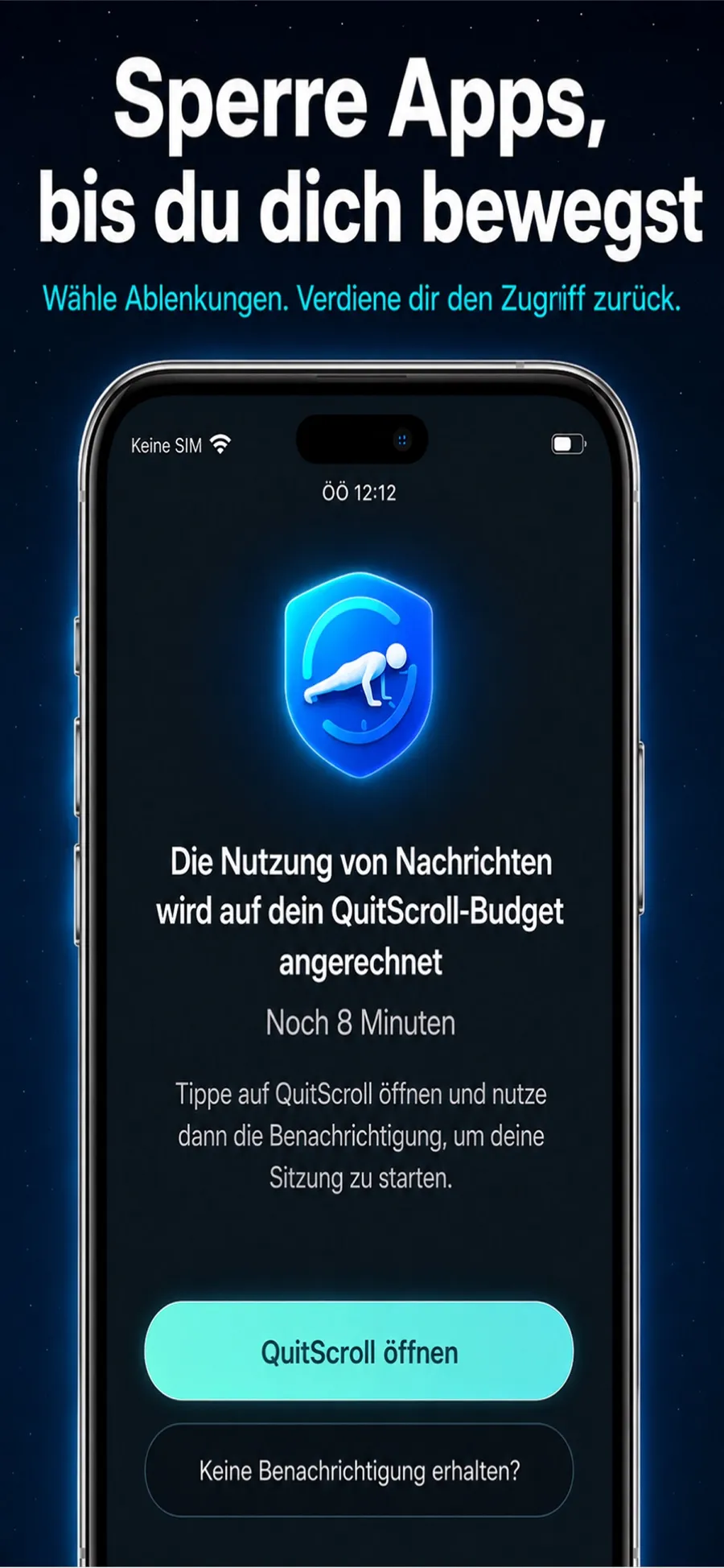
Statt eines Limits, das du einfach wegklickst, steht vorher eine kleine Aufgabe. Ob du scrollst, entscheidest du weiterhin selbst, du bewegst dich nur vorher.
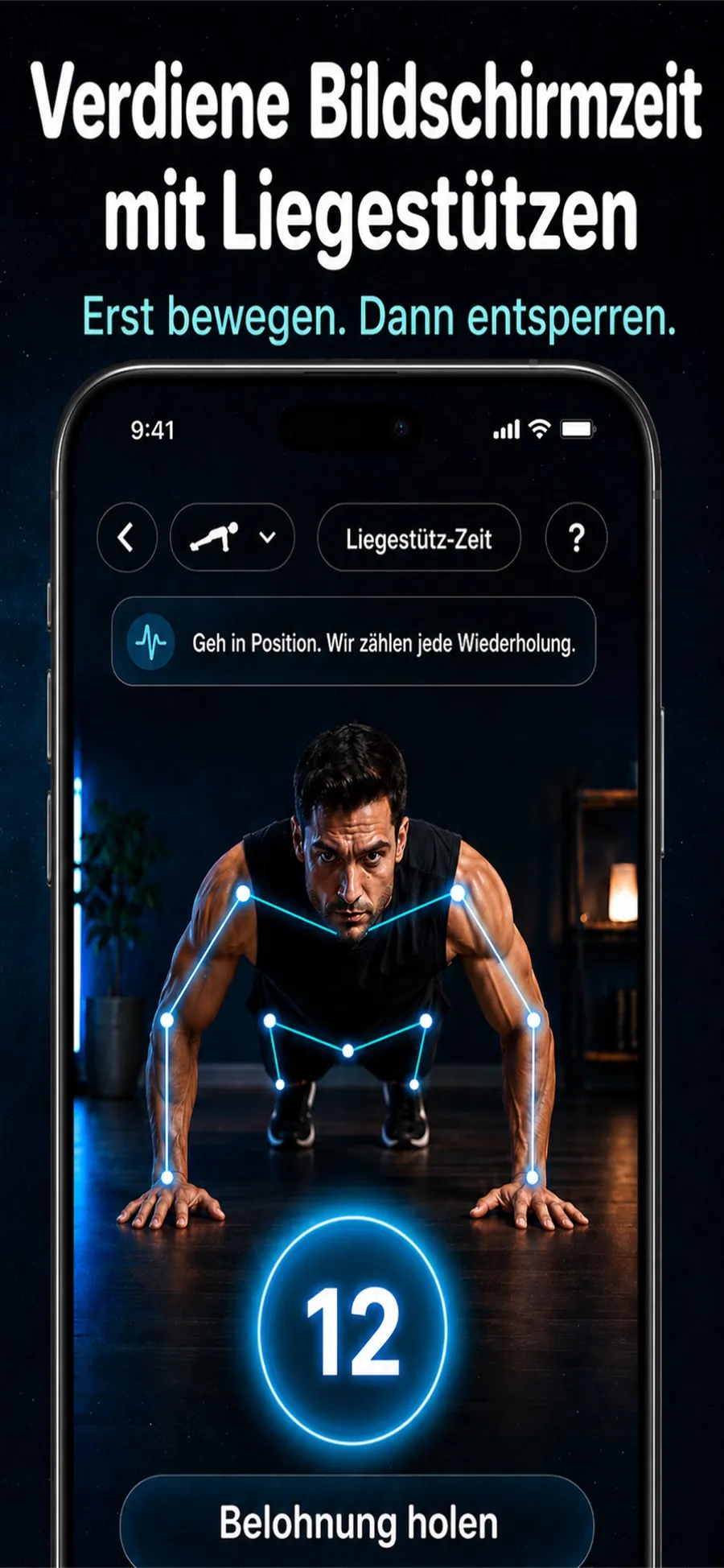
Ein paar Dinge, die du wissen solltest:
- Die Kamera nimmt dich nicht auf. Sie erkennt nur Bewegungen, um Wiederholungen oder Haltezeit zu zählen. Videos werden nicht aufgezeichnet, gespeichert oder hochgeladen.
- Du behältst die Kontrolle. Du kannst jederzeit ändern, welche Apps gesperrt sind, oder die Bildschirmzeit-Berechtigung in den iOS-Einstellungen widerrufen.
- Es ist keine Fitness-Coaching-App. Sie nutzt kurze Bewegungseinheiten als Weg zurück in deine Apps, mehr nicht.
Eine Reise mit Leveln, Abzeichen und einer Serie gibt dir einen Grund, dranzubleiben. Push Up Time ist ein kostenloser Download mit In-App-Käufen, fürs iPhone ab iOS 17. Ein Konto musst du nicht anlegen.
Kurz beantwortet
Wie höre ich am schnellsten mit dem Doomscrolling auf, jetzt sofort?
Leg das Handy weg und beweg dich eine Minute lang, etwa mit ein paar Kniebeugen oder einem kurzen Gang. Nimm dann die App, in der du gescrollt hast, vom Home-Bildschirm, damit sie beim nächsten Mal einen Schritt weiter weg ist.
Kann ich Apps auf dem iPhone ohne zusätzliche App sperren?
Ja. Die Bildschirmzeit ist eingebaut. In iOS 27 nutzt du Nutzungszeiten und Zeitplan für Bildschirmzeit, in iOS 26 App-Limits und Auszeit. Du findest sie in den Einstellungen unter Bildschirmzeit.
Wie lege ich in iOS 27 App-Limits fest?
In iOS 27 legst du in der Bildschirmzeit mit Nutzungszeiten fest, wie lange du App-Kategorien täglich nutzen kannst, und mit Zeitplan für Bildschirmzeit, wann sie verfügbar sind.
Läuft Push Up Time auf dem iPad?
Nein. Push Up Time gibt es fürs iPhone ab iOS 17.
