Comment bloquer un site web sur iPhone
Mis à jour le
Pour bloquer un site web sur iPhone sous iOS 26, ouvrez Réglages, touchez Temps d’écran, puis Contenu et confidentialité. Activez les restrictions, touchez App Store, contenu multimédia, Web et jeux, puis Contenu web, sélectionnez Limiter les sites pour adultes et ajoutez le site sous Ne jamais autoriser. Sous iOS 27, Apple documente le blocage de sites web précis dans le contrôle parental du compte d’un enfant. Sur votre propre iPhone, vous pouvez limiter le temps passé sur un site grâce au temps accordé à son app, ou utiliser une app qui bloque les sites web de votre choix.
Les étapes iOS ci-dessous ont été vérifiées à partir du Guide d’utilisation de l’iPhone d’Apple et d’articles de l’assistance Apple pour iOS 26 et iOS 27. Temps d’écran a beaucoup changé avec iOS 27 : les deux versions sont donc traitées séparément.
Bloquer un site web sous iOS 26
Sous iOS 26, le blocage des sites web se trouve dans Contenu et confidentialité. Vous bloquez un site par son adresse.
- Ouvrez Réglages et touchez Temps d’écran.
- Touchez Contenu et confidentialité, puis activez Activer les restrictions.
- Touchez App Store, contenu multimédia, Web et jeux, puis Contenu web.
- Sélectionnez Limiter les sites pour adultes.
- Touchez Ajouter un site web sous Ne jamais autoriser, puis saisissez l’adresse du site à bloquer.
Répétez la dernière étape pour chaque site. La liste Ne jamais autoriser fait partie du réglage Limiter les sites pour adultes : ce filtre est donc activé lui aussi. Pour configurer ce blocage sur l’iPhone d’un enfant depuis le vôtre, touchez d’abord le nom de votre enfant dans Temps d’écran.
Bloquer un site web sous iOS 27
iOS 27 a réorganisé Temps d’écran. Pour votre propre iPhone, le Guide d’utilisation de l’iPhone d’Apple décrit Contenu et confidentialité pour des contenus comme Livres, Films, Séries TV et Musique, et Autres fonctionnalités pour des fonctions comme AirDrop et Caméra. Il ne décrit pas de liste de sites web à bloquer pour vous-même.
Sous iOS 27, le blocage site par site fait partie du nouveau contrôle parental, dans Apps et sites web, parmi les réglages d’un enfant. Il vous faut le partage familial, un compte Enfant pour votre enfant, et être passé aux nouveaux contrôles parentaux sur les appareils de votre famille.
- Ouvrez Réglages, touchez Famille, puis le nom de votre enfant.
- Touchez Apps et sites web. Saisissez votre code Temps d’écran si on vous le demande.
- Touchez le bouton Ajouter, puis saisissez le nom du site web à bloquer.
Les sites bloqués apparaissent dans l’onglet Bloqué, et vous pouvez en débloquer un à tout moment. Pour choisir comment votre enfant navigue de manière générale, touchez Restrictions dans Apps et sites web, puis Filtrage sous Sites web. Sites web autorisés uniquement active Demander l’autorisation de naviguer : votre enfant vous demande l’autorisation avant de visiter un nouveau site dans Safari et dans les autres navigateurs pris en charge. Limiter les sites web pour adultes limite l’accès aux sites pour adultes détectés.
Limiter plutôt le temps passé sur un site
Parfois, vous ne voulez pas qu’un site disparaisse, seulement y passer moins de temps.
Sous iOS 27, les temps accordés définissent combien de temps vous pouvez utiliser des catégories d’apps, comme Divertissement, Jeux ou Réseaux sociaux. D’après Apple, si une app déclare un site web associé, son temps accordé s’applique aussi à ce site. Limiter une catégorie peut donc couvrir aussi les sites correspondants.
- Ouvrez Réglages, touchez Temps d’écran, puis Temps accordés.
- Sous Temps accordés, touchez la catégorie à laquelle appartient l’app.
- Faites glisser le curseur pour définir combien de temps vous pouvez l’utiliser chaque jour.
Pour décider quand la catégorie est disponible, utilisez Programme de temps d’écran.
Sous iOS 26, Limites d’app définit une limite quotidienne pour des catégories d’apps ou certaines apps. Le Guide d’utilisation de l’iPhone d’Apple la décrit pour les apps, pas pour un site isolé : pour un site dont vous n’arrivez pas à vous détacher, la liste Ne jamais autoriser ci-dessus reste l’option fiable.
Empêcher que le blocage soit annulé
Sans code Temps d’écran, toute personne qui tient votre iPhone, vous compris, peut retirer un site de la liste en quelques touchers. Sous iOS 27, touchez Code et gestion dans Temps d’écran, puis Verrouiller les réglages « Temps d’écran ». Sous iOS 26, faites défiler Temps d’écran vers le bas et touchez Verrouiller les réglages Temps d’écran.
Un code que vous définissez vous-même, vous le connaissez : il vous ralentit plus qu’il ne vous arrête. Pour les limites, les programmes et le code plus en détail, consultez notre guide pour bloquer des apps sur iPhone avec Temps d’écran.
Bloquer des sites web et regagner du temps avec Push Up Time
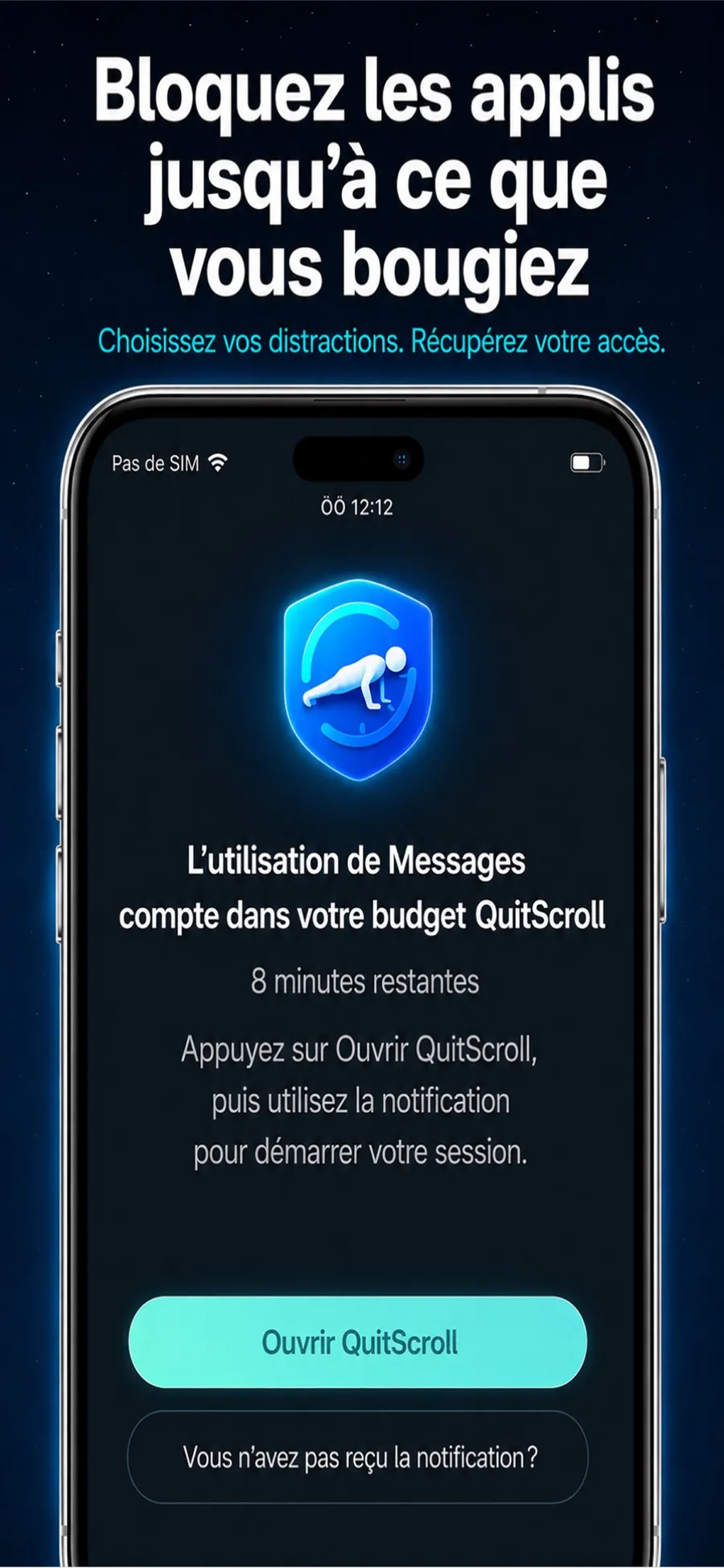
Le blocage intégré est soit activé, soit désactivé. Si vous préférez garder un site accessible, mais pas en pilote automatique, Push Up Time bloque les apps et les sites web que vous choisissez grâce à Temps d’écran d’Apple, et une courte série de pompes, de squats ou une planche vous fait regagner du temps.
- Ouvrez Push Up Time et choisissez les sites web, et éventuellement des apps, à bloquer dans le sélecteur Temps d’écran d’Apple.
- Quand vous voulez y accéder, choisissez pompes, squats ou planche.
- Placez votre iPhone de sorte que la caméra vous voie. Elle compte vos répétitions ou votre temps de maintien.
- Dépensez le temps gagné par courtes sessions de déblocage sur ce que vous avez bloqué.
Quelques points à connaître :
- La caméra ne vous filme pas. Elle sert uniquement à détecter vos mouvements pour compter les répétitions ou le temps de maintien. La vidéo n’est ni enregistrée, ni stockée, ni envoyée.
- Vous gardez la main. Vous pouvez modifier ce qui est bloqué dans l’app, ou retirer son autorisation Temps d’écran dans les Réglages d’iOS, à tout moment.
- Ce n’est pas une app de coaching sportif. Elle utilise de courts moments d’activité physique comme passage vers vos apps.
Push Up Time se télécharge gratuitement, propose des achats intégrés et fonctionne sur iPhone avec iOS 17 ou version ultérieure, sans compte à créer.
Réponses rapides
Peut-on bloquer un site web dans Safari sans app ?
Oui, sous iOS 26. Dans Réglages > Temps d’écran > Contenu et confidentialité > App Store, contenu multimédia, Web et jeux > Contenu web, sélectionnez Limiter les sites pour adultes et ajoutez le site sous Ne jamais autoriser.
Où est passé Contenu web dans iOS 27 ?
Les guides d’Apple pour iOS 27 décrivent les réglages des sites web dans le contrôle parental d’un enfant : Réglages > Famille > nom de votre enfant > Apps et sites web. Ils ne décrivent pas de liste de sites à bloquer dans votre propre Temps d’écran.
Puis-je bloquer des sites web sur l’iPhone de mon enfant depuis le mien ?
Oui. Sous iOS 27, ouvrez Réglages, touchez Famille, le nom de votre enfant, puis Apps et sites web. Sous iOS 26, touchez le nom de votre enfant dans Temps d’écran, puis suivez les étapes de Contenu web.
Push Up Time bloque-t-elle les sites web en plus des apps ?
Oui. Vous choisissez des apps et des sites web dans le sélecteur Temps d’écran d’Apple, et une courte séance vous fait gagner du temps pour les utiliser.
