איך לחסום אתרים ב-iPhone
עודכן
כדי לחסום אתר ב-iPhone עם iOS 26, פתחו את הגדרות, הקישו על זמן מסך, ואז על הגבלת תוכן ופרטיות. הפעילו את ההגבלה, הקישו על ה-App Store, מדיה, האינטרנט ומשחקים, ואז על תוכן אתר אינטרנט, בחרו הגבלת אתרים למבוגרים, והוסיפו את האתר מתחת לסירוב קבוע. ב-iOS 27, Apple מתארת חסימה של אתרים מסוימים באמצעי בקרת ההורים של חשבון ילד. ב-iPhone שלכם, אפשר להגביל את הזמן באתר דרך הקצבת הזמן של האפליקציה שלו, או להשתמש באפליקציה שחוסמת את האתרים שבחרתם.
ההוראות ל-iOS שבהמשך נבדקו מול המדריך למשתמש ב-iPhone של Apple ומול מאמרי התמיכה של Apple עבור iOS 26 ו-iOS 27. ״זמן מסך״ השתנה מאוד ב-iOS 27, ולכן כל גרסה מוסברת בנפרד.
חסימת אתר ב-iOS 26
ב-iOS 26, חסימת אתרים נמצאת בהגבלת תוכן ופרטיות. חוסמים אתר לפי הכתובת שלו.
- פתחו את הגדרות והקישו על זמן מסך.
- הקישו על הגבלת תוכן ופרטיות, ואז הפעילו את הגבלת תוכן ופרטיות.
- הקישו על ה-App Store, מדיה, האינטרנט ומשחקים, ואז הקישו על תוכן אתר אינטרנט.
- בחרו הגבלת אתרים למבוגרים.
- הקישו על הוספת אתר אינטרנט מתחת לסירוב קבוע, ואז הזינו את הכתובת של האתר שאתם רוצים לחסום.
חזרו על השלב האחרון לכל אתר. הרשימה סירוב קבוע היא חלק מההגדרה הגבלת אתרים למבוגרים, כך שגם המסנן הזה מופעל. כדי להגדיר את זה ב-iPhone של הילד או הילדה מהמכשיר שלכם, הקישו קודם על השם שלהם בזמן מסך.
חסימת אתר ב-iOS 27
ב-iOS 27, ״זמן מסך״ אורגן מחדש. עבור ה-iPhone שלכם, המדריך למשתמש ב-iPhone של Apple מתאר את הגבלות תוכן ופרטיות עבור תכנים כמו ״ספרים״, ״סרטים״, ״תוכניות טלוויזיה״ ו״מוזיקה״, ואת מאפיינים אחרים כמו AirDrop ו״מצלמה״. הוא לא מתאר רשימה של אתרים לחסימה עבורכם.
חסימה של אתרים מסוימים ב-iOS 27 היא חלק מאמצעי בקרת ההורים החדשים, תחת יישומים ואתרים בהגדרות של הילד או הילדה. צריך ״שיתוף משפחתי״, חשבון ילדים עבור הילד או הילדה, ושדרוג לאמצעי בקרת ההורים החדשים במכשירים של המשפחה.
- פתחו את הגדרות, הקישו על משפחה, ואז הקישו על השם של הילד או הילדה.
- הקישו על יישומים ואתרים. אם תתבקשו, הזינו את קוד הגישה של ״זמן מסך״.
- הקישו על הכפתור ״הוספה״, ואז הזינו את שם האתר שאתם רוצים לחסום.
האתרים החסומים מופיעים ברשימת החסימות, ואפשר לבטל את החסימה של כל אחד מהם בכל עת. כדי לבחור איך הילד או הילדה גולשים באופן כללי, הקישו על הגבלות ביישומים ואתרים, ואז על סינון תחת אתרים. אתרי אינטרנט שאושרו בלבד מפעיל את ״בקשת אישור לגלישה״, כך שהילד או הילדה יבקשו מכם אישור לפני ביקור באתר חדש ב-Safari וביישומי דפדפן נתמכים אחרים. הגבלת אתרים למבוגרים מגבילה את הגישה לאתרים שזוהו כאתרים למבוגרים.
מגבילים את הזמן באתר במקום לחסום אותו
לפעמים לא רוצים שאתר ייעלם, רק שהביקורים בו יהיו קצרים יותר.
ב-iOS 27, הקצבות זמן קובעות כמה זמן אפשר להשתמש בקטגוריות של אפליקציות, כמו ״בידור״, ״משחקים״ או ״מדיה חברתית״. לפי Apple, אם לאפליקציה יש אתר אינטרנט משויך שהיא מצהירה עליו, הקצבת הזמן שלה חלה גם על האתר. כך שהגבלה של קטגוריה יכולה לכסות גם את האתרים התואמים.
- פתחו את הגדרות, הקישו על זמן מסך, ואז הקישו על הקצבות זמן.
- מתחת להקצבות זמן, הקישו על הקטגוריה שהאפליקציה שייכת אליה.
- גררו את המחוון כדי לקבוע כמה זמן אפשר להשתמש בה בכל יום.
כדי להחליט מתי הקטגוריה זמינה, השתמשו בתזמון זמן המסך.
ב-iOS 26, הגבלת יישומים קובעת מגבלה יומית לקטגוריות של אפליקציות או לאפליקציות מסוימות. המדריך למשתמש ב-iPhone של Apple מתאר אותה עבור אפליקציות, לא עבור אתרים בודדים, ולכן לאתר שאתם לא מצליחים להפסיק לבקר בו, הרשימה סירוב קבוע שלמעלה היא האפשרות האמינה.
דואגים שאי אפשר יהיה לבטל את החסימה
בלי קוד גישה ל״זמן מסך״, כל מי שמחזיק את ה-iPhone, כולל אתם, יכול להסיר אתר מהרשימה בכמה הקשות. ב-iOS 27, הקישו בזמן מסך על קוד גישה וניהול, ואז על נעילת הגדרות ׳זמן מסך׳. ב-iOS 26, גללו למטה בזמן מסך והקישו על נעילת הגדרות ׳זמן מסך׳.
קוד גישה שהגדרתם בעצמכם הוא קוד שאתם יודעים, ולכן הוא יותר מאט אתכם מאשר עוצר אתכם. להסבר מפורט יותר על מגבלות, לוחות זמנים וקוד הגישה, קראו איך לחסום אפליקציות ב-iPhone עם ״זמן מסך״.
חסימת אתרים והרווחת זמן בחזרה עם Push Up Time
החסימה המובנית או פועלת או כבויה. אם אתם מעדיפים שאתר יישאר נגיש, רק לא על אוטומט, Push Up Time חוסמת את האפליקציות והאתרים שבחרתם עם ״זמן מסך״ של Apple, וסט קצר של שכיבות סמיכה, סקוואטים או פלאנק מחזיר לכם זמן.
- פתחו את Push Up Time ובחרו את האתרים, וגם אפליקציות אם תרצו, לחסימה בבורר של ״זמן מסך״ של Apple.
- כשאתם רוצים להיכנס, בחרו שכיבות סמיכה, סקוואטים או פלאנק.
- הציבו את ה-iPhone כך שהמצלמה תראה אתכם. היא סופרת את החזרות או את זמן ההחזקה.
- נצלו את הזמן שהרווחתם בפרקי פתיחה קצרים במה שחסמתם.
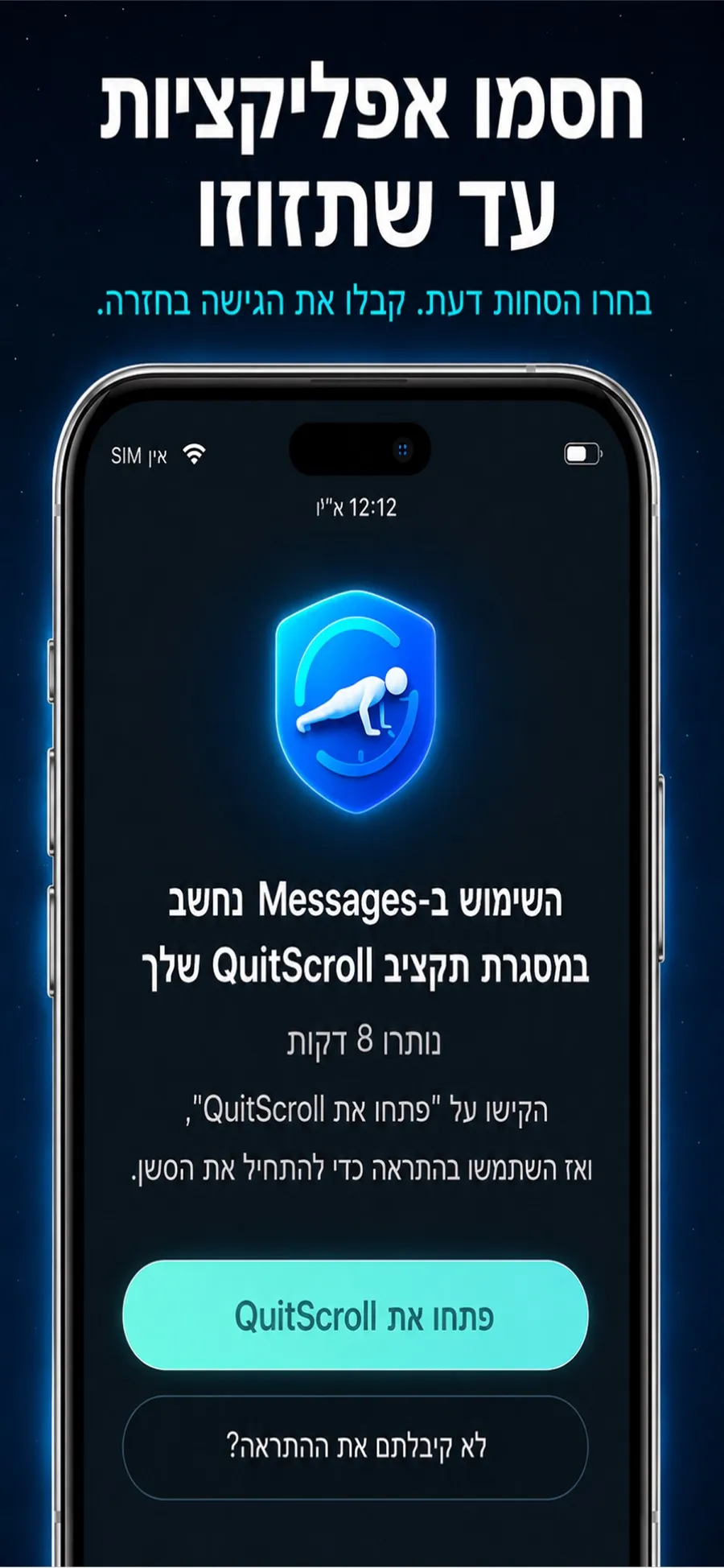
כמה דברים שכדאי לדעת:
- המצלמה לא מקליטה אתכם. היא רק מזהה תנועה כדי לספור חזרות או זמן החזקה. הווידאו לא מוקלט, לא נשמר ולא מועלה.
- השליטה נשארת בידיים שלכם. אפשר לשנות בכל עת מה חסום באפליקציה, או לבטל את ההרשאה שלה ל״זמן מסך״ ב״הגדרות״ של iOS.
- זו לא אפליקציית אימון כושר. היא משתמשת בפרצי תנועה קצרים כדרך לחזור פנימה.
Push Up Time זמינה להורדה בחינם עם רכישות בתוך האפליקציה, ל-iPhone עם iOS 17 ואילך, ואין צורך ליצור חשבון.
תשובות מהירות
אפשר לחסום אתר ב-Safari בלי אפליקציה?
כן, ב-iOS 26. בהגדרות ← זמן מסך ← הגבלת תוכן ופרטיות ← ה-App Store, מדיה, האינטרנט ומשחקים ← תוכן אתר אינטרנט, בחרו הגבלת אתרים למבוגרים והוסיפו את האתר מתחת לסירוב קבוע.
איפה ״תוכן אתר אינטרנט״ ב-iOS 27?
המדריכים של Apple ל-iOS 27 מתארים את בקרת האתרים באמצעי בקרת ההורים של ילד: הגדרות ← משפחה ← השם של הילד או הילדה ← יישומים ואתרים. הם לא מתארים רשימה של אתרים חסומים ב״זמן מסך״ שלכם.
אפשר לחסום אתרים ב-iPhone של הילד מהמכשיר שלי?
כן. ב-iOS 27, פתחו את הגדרות, הקישו על משפחה, הקישו על השם של הילד או הילדה, ואז על יישומים ואתרים. ב-iOS 26, הקישו על השם של הילד או הילדה בזמן מסך, ואז בצעו את השלבים של ״תוכן אתר אינטרנט״.
האם Push Up Time חוסמת גם אתרים, לא רק אפליקציות?
כן. בוחרים אפליקציות ואתרים בבורר של ״זמן מסך״ של Apple, ואימון קצר מרוויח זמן להשתמש בהם.
