كيف تقلّل وقت الشاشة على iPhone
آخر تحديث
لتقليل وقت الشاشة على iPhone، ابدأ بتقرير مدة استخدام الجهاز في الإعدادات لتعرف أي التطبيقات تستهلك يومك. ثم أوقف الإشعارات التي لا تحتاج إليها، وجدوِل وضع التركيز وحدود مدة استخدام الجهاز للساعات التي تريد أن تبتعد فيها عن هاتفك، وأبعِد التطبيقات المغرية عن الشاشة الرئيسية. فالعقبات الصغيرة، مثل تمرين قصير قبل فتح تطبيق، تجعل العادة الجديدة أسهل في الاستمرار.
تحققنا من خطوات iOS الواردة أدناه وفق دليل مستخدم iPhone من Apple لنظامَي iOS 26 و iOS 27. تغيّرت بعض تسميات مدة استخدام الجهاز في iOS 27، لذا نذكر التسميتين حيث تختلفان.
راجع تقرير مدة استخدام الجهاز
قبل أن تغيّر أي شيء، انظر أين يذهب وقتك فعلًا.
- افتح الإعدادات واضغط على مدة استخدام الجهاز.
- إذا لم تكن مدة استخدام الجهاز مفعّلة بعد، فاضغط على تشغيل نشاط التطبيقات والمواقع الإلكترونية.
- في iOS 27، اضغط على المتوسط اليومي. وفي iOS 26، اضغط على عرض نشاط التطبيقات والمواقع الإلكترونية بالكامل.
- اضغط على أسبوع لملخص أسبوعي، أو يوم لملخص يومي.
يعرض التقرير التطبيقات الأكثر استخدامًا، وعدد المرات التي تلتقط فيها iPhone، وعدد الإشعارات التي تتلقاها. اختر تطبيقين أو ثلاثة تستهلك أكبر قدر من الوقت، أو تفتحها دون قصد. فتلك هي التي تستحق أن تعمل عليها.
قلّل إشعاراتك
كثيرًا ما يكون الإشعار هو ما يدفعك إلى التقاط هاتفك أصلًا. أوقف الإشعارات التي لا تحتاج إليها، تطبيقًا تلو الآخر.
- افتح الإعدادات واضغط على الإشعارات.
- اضغط على تطبيق أسفل نمط الإشعار.
- أوقف السماح بالإشعارات، أو أبقِها مفعّلة وأوقف شارات.
أما التطبيقات التي تريد أن تصلك أخبارها، ولكن ليس طوال اليوم، فاضغط على الملخص المجدول في الإشعارات. شغّله، واختر الأوقات، ثم اضغط على من أ إلى ي وشغّل التطبيقات التي تريد تضمينها. فتصلك إشعاراتها مجتمعة بدلًا من أن تصل واحدًا تلو الآخر.
استخدم التركيز في الساعات المهمة
يُسكت وضع التركيز الإشعارات أثناء العمل أو النوم أو قضاء الوقت مع الآخرين، ولا يسمح إلا بالأشخاص والتطبيقات التي تختارها. ولإسكات كل شيء بسرعة، افتح مركز التحكم، واضغط على التركيز، ثم شغّل عدم الإزعاج.
- افتح الإعدادات واضغط على التركيز.
- اضغط على أحد أوضاع التركيز، مثل عدم الإزعاج أو الوقت الشخصي أو العمل.
- اضغط على الأشخاص والتطبيقات لتختار من يستطيع إرسال إشعارات إليك.
- اضغط على إضافة جدول أوقات وعيّن وقتًا أو موقعًا أو تطبيقًا يشغّله.
ويمكنك أيضًا ربط وضع التركيز بصفحة من الشاشة الرئيسية لا تضم إلا التطبيقات التي تحتاج إليها في ذلك الجزء من يومك.
عيّن جدولًا وحدودًا في مدة استخدام الجهاز
التركيز يتعلق بالإشعارات. أما لتقرر متى تستخدم التطبيقات وإلى متى، فاستخدم مدة استخدام الجهاز. وتختلف التسميات حسب إصدار iOS لديك.
في iOS 27: مدد السماح
في الإعدادات، اضغط على مدة استخدام الجهاز، ثم مدد السماح. اسحب شريط التمرير لتعيين إجماليك اليومي، أو أسفل مدد السماح، اضغط على فئة مثل الترفيه أو الألعاب أو وسائل التواصل الاجتماعي وعيّن لها وقتًا خاصًا بها.
ولتختار متى تكون التطبيقات متاحة، اضغط على جدول مدة استخدام الجهاز، وشغّل الجدول، ثم اضغط على إضافة جدول زمني واختر الأيام. اضغط على نافذة زمنية لتغيير وقتَي البدء والإيقاف واختيار الفئات المتاحة خلالها.
في iOS 26: حدود التطبيق ووقت التوقف
في الإعدادات، اضغط على مدة استخدام الجهاز، ثم حدود التطبيق، ثم إضافة حد. حدد فئة، أو اضغط عليها لاختيار تطبيقات بعينها، ثم اضغط على التالي وعيّن الوقت.
ولأخذ فترات راحة منتظمة، اضغط على وقت التوقف، ثم مُجدوَل، واختر كل يوم أو تخصيص الأيام، وعيّن وقتَي البدء والانتهاء. أثناء وقت التوقف، لا يُسمح إلا بالمكالمات والرسائل والتطبيقات التي تختارها. وافتراضيًا، يمكن تجاهل الحدود بمجرد الوصول إليها، لذا تعامل معها كتذكير بأن تتوقف وتختار.
وفي الإصدارين، يُبقي السماح دائمًا في مدة استخدام الجهاز التطبيقات وجهات الاتصال التي تحتاج إليها دائمًا متاحة.
أبعِد التطبيقات المغرية عن الشاشة الرئيسية
إذا كان التطبيق أول ما تراه عند فتح القفل، فمن السهل أن تفتحه تلقائيًا دون تفكير. ولا داعي لحذفه لتجعل الوصول إليه أصعب.
- على الشاشة الرئيسية، المس التطبيق مطولًا.
- اضغط على إزالة التطبيق.
- اضغط على إزالة من الشاشة الرئيسية.
ينتقل التطبيق إلى مكتبة التطبيقات. ولا يُحذف: مرّر إلى ما بعد آخر صفحة في الشاشة الرئيسية وابحث عنه حين تريده حقًا.
أضف عقبات بعادات صغيرة
تؤدي الإعدادات جزءًا من المهمة. وتتولى بضع عادات الباقي:
- قرّر قبل أن تفتح القفل. اعرف لماذا تلتقط هاتفك، وضعه جانبًا عند الانتهاء.
- ضع مسافة بينك وبين هاتفك. اتركه في غرفة أخرى أثناء العمل أو الأكل أو النوم.
- اجعل لفتح القفل ثمنًا. توقف قصير، أو تمرين قصير، بينك وبين التطبيق الذي تفتحه أكثر من غيره.
أما جانب التمرير اللانهائي في الأمر، فاقرأ عنه في كيف تتوقف عن التمرير القهري.
اكسب وقت الفتح مع Push Up Time
يحظر Push Up Time التطبيقات والمواقع التي تختارها باستخدام ميزة مدة استخدام الجهاز من Apple، وتكسب وقتًا لاستخدامها بمجموعة سريعة من تمارين الضغط أو القرفصاء أو البلانك. ويخبرك تقرير مدة استخدام الجهاز بما تحظره أولًا.
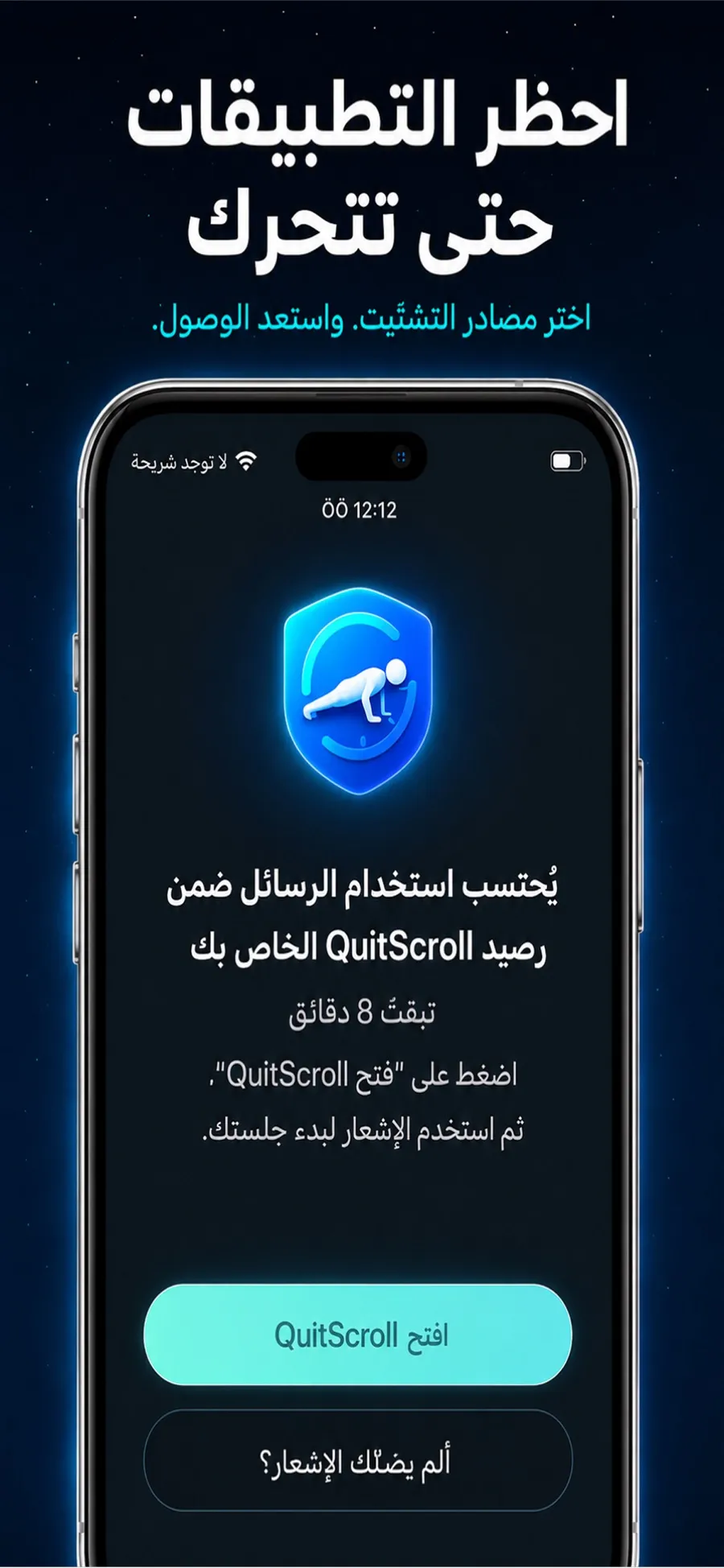
- افتح Push Up Time واختر التطبيقات والمواقع التي تريد حظرها في أداة اختيار مدة استخدام الجهاز من Apple.
- عندما تريد وقتًا على تطبيق محظور، اختر تمارين الضغط أو القرفصاء أو البلانك.
- ضع iPhone بحيث تراك الكاميرا. وستعدّ تكراراتك أو مدة ثباتك.
- أنفق الوقت الذي كسبته في جلسات فتح قصيرة على التطبيقات التي حظرتها.
تُستخدم الكاميرا لاكتشاف الحركة فقط. لا يُسجَّل الفيديو ولا يُخزَّن ولا يُرفع. وتساعدك رحلة بمستويات وشارات وسلسلة أيام متتالية على ترسيخ العادة، ولا حاجة إلى التسجيل في أي حساب.
Push Up Time تطبيق إنتاجية يعتمد على فترات قصيرة من الحركة، وليس تطبيقًا طبيًا ولا تطبيقًا للتدريب الرياضي. يمكنك تغيير ما هو محظور داخل التطبيق، أو إلغاء إذن مدة استخدام الجهاز الممنوح له من إعدادات iOS في أي وقت. وتنزيله مجاني مع عمليات شراء داخل التطبيق، وهو مخصص لـ iPhone بنظام iOS 17 أو أحدث.
إجابات سريعة
كيف أرى وقت الشاشة على iPhone؟
افتح الإعدادات واضغط على مدة استخدام الجهاز. في iOS 27، اضغط على المتوسط اليومي. وفي iOS 26، اضغط على عرض نشاط التطبيقات والمواقع الإلكترونية بالكامل.
أين وقت التوقف وحدود التطبيق في iOS 27؟
في iOS 27، تستخدم مدة استخدام الجهاز مدد السماح لتعيين المدة التي يمكنك فيها استخدام فئات التطبيقات كل يوم، وجدول مدة استخدام الجهاز لتحديد متى تكون متاحة.
هل تؤدي إزالة تطبيق من الشاشة الرئيسية إلى حذفه؟
لا. ينقل خيار إزالة من الشاشة الرئيسية التطبيق إلى مكتبة التطبيقات، حيث يظل بإمكانك فتحه. أما حذف التطبيق فهو وحده ما يزيل التطبيق وبياناته.
هل يسجّلني Push Up Time بالكاميرا؟
لا. تكتشف الكاميرا الحركة فقط لعدّ تكراراتك أو مدة ثباتك. لا يُسجَّل الفيديو ولا يُخزَّن ولا يُرفع.
