איך למנוע מהטלפון להסיח את הדעת בזמן הלימודים
עודכן
כדי שהטלפון לא יסיח את דעתכם בזמן לימודים או עבודה, הפעילו מצב ריכוז, כך שרק האנשים והאפליקציות שבחרתם יוכלו להגיע אליכם, וכבו עדכונים שאתם אף פעם לא צריכים. אחר כך הרחיקו את הטלפון ועבדו בפרקי זמן קצרים ומתוכננים. כשמגיעה הפסקה, זוזו קודם, כדי שלא תרימו את הטלפון ותאבדו לו חצי שעה.
ההוראות ל-iOS שבהמשך נבדקו מול המדריך למשתמש ב-iPhone של Apple עבור iOS 26 ו-iOS 27.
מגדירים מצב ריכוז לזמן הלימודים
מצב ריכוז משתיק עדכונים בזמן שאתם מתרכזים, ומעביר רק את אלה שאישרתם. אפשר להשתמש במצב ריכוז מוכן כמו עבודה, או ליצור מצב משלכם ולקרוא לו ״לימודים״.
- פתחו את הגדרות והקישו על ריכוז.
- הקישו על הכפתור ״הוספה״, ואז הקישו על מותאם אישית.
- הזינו שם, בחרו צבע וסמל, ואז הקישו על הבא. ב-iOS 26, הקישו על Enter אחרי שהזנתם את השם.
- הקישו על התאמה אישית של מצב הריכוז.
אם אתם לא רוצים ליצור מצב חדש, פתחו את הגדרות, הקישו על ריכוז, והקישו במקום זאת על עבודה או על נא לא להפריע. האפשרויות שבהמשך זהות.
בוחרים מי ומה עדיין יכולים להגיע אליכם
בתוך מצב הריכוז, החליטו מה עובר. כל השאר מחכה עד שמצב הריכוז נכבה.
- אנשים: הקישו על אנשים, הקישו על להתיר עדכונים מ:, ואז הקישו על הכפתור להוספת אנשים ובחרו את אנשי הקשר שתמיד צריכים להגיע אליכם, למשל בני המשפחה.
- יישומים: הקישו על יישומים, הקישו על להתיר עדכונים מ:, ואז הקישו על הכפתור להוספת יישומים ובחרו רק את האפליקציות שאתם צריכים למשימה, כמו לוח השנה.
- עדכונים רגישים לזמן: אם האפשרות הזו מופעלת, כל אפליקציה יכולה לשלוח עדכונים רגישים לזמן באופן מיידי. השאירו אותה כבויה לזמן לימודים שקט יותר.
אפשר גם לקשר את מצב הריכוז לעמוד במסך הבית שיש בו רק את אפליקציות הלימודים, כדי שהסחות הדעת הרגילות לא יהיו הדבר הראשון שאתם רואים.
מפעילים אותו כשמתיישבים
כדי להפעיל מצב ריכוז מיד, פתחו את ״מרכז הבקרה״, הקישו על ריכוז, ואז הקישו על מצב הריכוז הרצוי. כדי שהוא ייכבה מעצמו, הקישו על הכפתור שלו ובחרו אפשרות כמו לשעה. אפשר גם לבקש מ-Siri משהו כמו ״הפעלת מצב הריכוז ׳עבודה׳״.
אם אתם לומדים באותן שעות בכל שבוע, תנו לו להיפעל מעצמו.
- פתחו את הגדרות, הקישו על ריכוז, ואז הקישו על מצב הריכוז שלכם.
- הקישו על הוספת תזמון.
- קבעו שעות, מיקום כמו הספרייה, או אפליקציה שמפעילה את מצב הריכוז.
חשוב לדעת: מצב ריכוז משתיק עדכונים, אבל לא נועל אפליקציות. גם במהלך מצב ריכוז אפשר לפתוח כל אפליקציה. כדי לחסום אפליקציות בשעות מסוימות, השתמשו ב״זמן מסך״, כמו שמוסבר באיך לחסום אפליקציות ב-iPhone.
מכבים עדכונים שאף פעם לא צריך
יש אפליקציות שלא צריכות להגיע אליכם בכלל, עם מצב ריכוז או בלי. כשמכבים אותן, לא צריך להחליט מחדש בכל פעם שמתיישבים ללמוד.
- פתחו את הגדרות והקישו על עדכונים.
- הקישו על אפליקציה מתחת לסגנון העדכונים.
- כבו את קבלת עדכונים.
לאפליקציות שאתם רוצים לשמוע מהן אחר כך, לא בזמן הלימודים, סיכום מתוזמן בעדכונים אוסף את העדכונים שלהן ומגיש אותם בשעות שבחרתם. יש על כך עוד באיך להפחית את זמן המסך ב-iPhone.
שמים מרחק פיזי בינכם לבין הטלפון
ההגדרות עוזרות, אבל הכי קל להתעלם מטלפון שאי אפשר להגיע אליו.
- השאירו אותו בחדר אחר, או בתיק בצד השני של החדר, בזמן שאתם עובדים.
- הפכו אותו עם המסך למטה אם הוא חייב להישאר על השולחן, כדי שמסך שנדלק לא ימשוך את העיניים.
- החזיקו רשימה על נייר של דברים שפתאום בא לכם לבדוק. כתבו אותם ובדקו אותם בהפסקה, במקום לחטוף את הטלפון באמצע משימה.
לומדים בפרקי זמן קצרים ומתוכננים
בזמן לימודים ארוך ופתוח נכנס בקלות ה״רק אבדוק משהו אחד״. קל יותר לשמור על פרקי זמן קצרים עם סוף ברור.
- בחרו משימה אחת לפני שאתם מתחילים, כמו פרק אחד, דף תרגילים אחד או חלק אחד של טיוטה.
- הגדירו טיימר לזמן שאתם באמת מסוגלים לסיים, כמו 25 או 45 דקות. אפשר להשתמש ביישום ״שעון״ או לבקש מ-Siri.
- עבדו עד שהטיימר נגמר, והוסיפו מחשבות אקראיות לרשימה על הנייר במקום לפעול לפיהן.
- קחו הפסקה קצרה, ואז התחילו את פרק הזמן הבא.
התאימו את האורכים עד שהם מתאימים לכם. מה שחשוב הוא זמן סיום ברור.
הפסקה של ״קודם זזים, אחר כך פותחים״ עם Push Up Time
בהפסקות הטלפון נוטה לנצח. מושיטים אליו יד לחמש דקות, ופרק הלימוד הבא מתחיל באיחור. Push Up Time חוסמת את האפליקציות והאתרים שבחרתם עם ״זמן מסך״ של Apple, וסט קצר של שכיבות סמיכה, סקוואטים או פלאנק מחזיר לכם זמן.
- לפני שאתם מתחילים ללמוד, בחרו את האפליקציות והאתרים לחסימה בבורר של ״זמן מסך״ של Apple.
- כשמגיעה ההפסקה ואתם רוצים להיכנס, בחרו שכיבות סמיכה, סקוואטים או פלאנק.
- הציבו את ה-iPhone כך שהמצלמה תראה אתכם. היא סופרת את החזרות או את זמן ההחזקה.
- נצלו את הזמן שהרווחתם בפרק פתיחה קצר, ואז חזרו לעבודה.
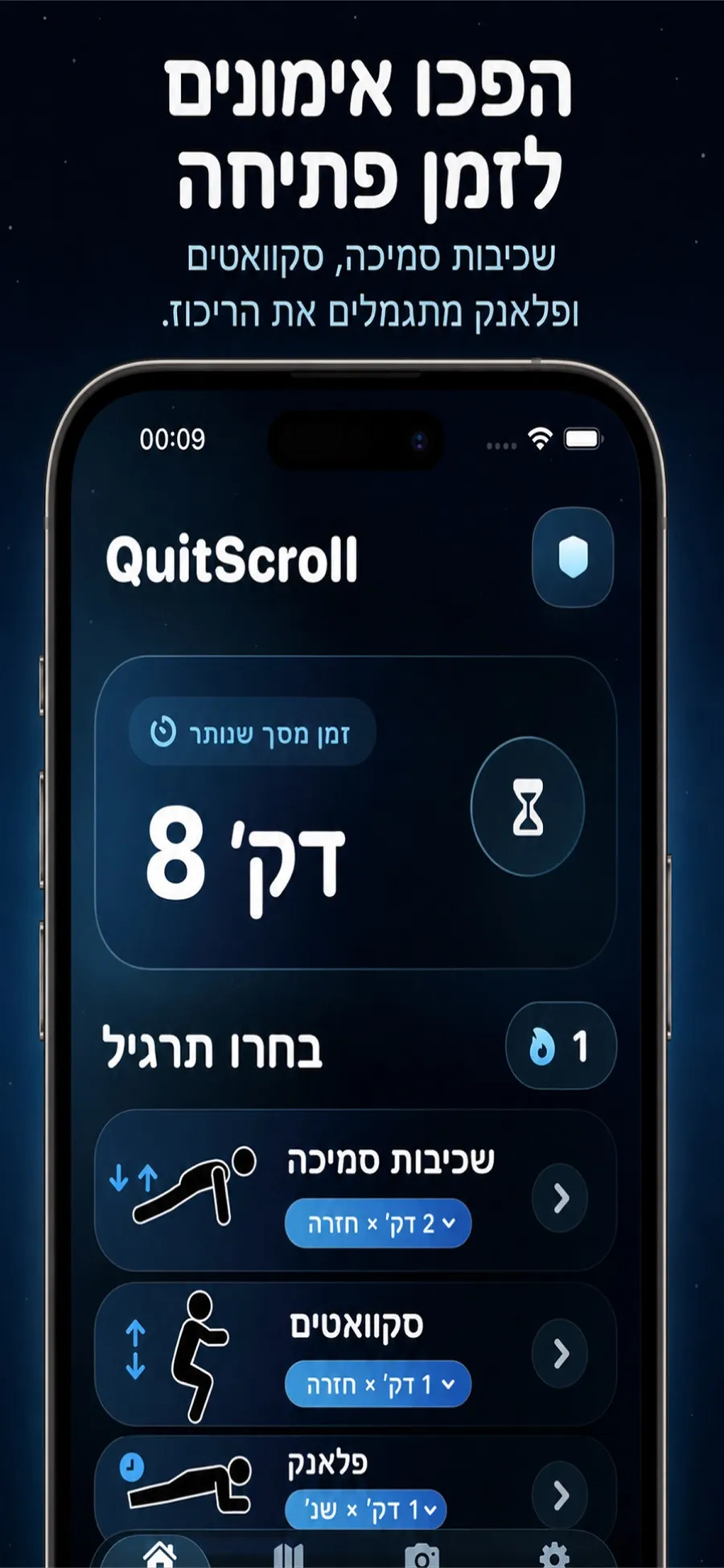
אתם קמים מהשולחן לפני שאתם גוללים, והזמן באפליקציות החסומות מגיע בפרקים קצרים במקום בפרקים פתוחים.
- המצלמה לא מקליטה אתכם. היא רק מזהה תנועה כדי לספור חזרות או זמן החזקה. הווידאו לא מוקלט, לא נשמר ולא מועלה.
- השליטה נשארת בידיים שלכם. אפשר לשנות בכל עת אילו אפליקציות חסומות באפליקציה, או לבטל את ההרשאה של ״זמן מסך״ ב״הגדרות״ של iOS.
- זו לא אפליקציית אימון כושר. היא משתמשת בפרצי תנועה קצרים כדרך לחזור לאפליקציות שלכם.
Push Up Time זמינה להורדה בחינם עם רכישות בתוך האפליקציה, ל-iPhone עם iOS 17 ואילך, ואין צורך ליצור חשבון.
תשובות מהירות
באיזה מצב ריכוז כדאי להשתמש בזמן לימודים?
כל מצב ריכוז מתאים. אפשר להשתמש בעבודה או ליצור מצב ריכוז מותאם אישית בשם ״לימודים״, ואז לאשר רק את האנשים והאפליקציות שאתם צריכים. מה שחשוב הוא מי ומה עוברים, לא השם.
האם מצב ריכוז חוסם אפליקציות ב-iPhone?
לא. מצב ריכוז משתיק עדכונים, אבל עדיין אפשר לפתוח כל אפליקציה. כדי לחסום אפליקציות בשעות הלימודים, השתמשו במגבלות או בלוח זמנים של ״זמן מסך״, או באפליקציה שעובדת עם ״זמן מסך״.
האם המשפחה עדיין יכולה להשיג אותי במצב ריכוז?
כן. במצב הריכוז, הקישו על אנשים, ואז על להתיר עדכונים מ:, והוסיפו אותם. אפשר גם להפעיל אפשרויות שמתירות שיחות מקבוצות מסוימות של אנשים ושיחות חוזרות.
האם אנשים יידעו שהשתקתי את העדכונים?
אם שיתוף סטטוס הריכוז מופעל, אנשים ששולחים לכם הודעות עשויים לראות שהשתקתם את העדכונים, ועדיין יוכלו ליידע אתכם אם משהו דחוף. אפשר לכבות את זה בהגדרות ← ריכוז ← סטטוס ריכוז.
