كيف تمنع هاتفك من تشتيت انتباهك أثناء المذاكرة
آخر تحديث
لتمنع هاتفك من تشتيت انتباهك أثناء المذاكرة أو العمل، شغّل وضع التركيز حتى لا يصل إليك إلا الأشخاص والتطبيقات التي تختارها، وأوقف الإشعارات التي لا تحتاج إليها أبدًا. ثم ضع الهاتف بعيدًا عن متناول يدك، واعمل في جلسات قصيرة ومخطط لها. وحين تحين الاستراحة، تحرّك أولًا، حتى لا تلتقط هاتفك وتضيع نصف ساعة عليه.
تحققنا من خطوات iOS الواردة أدناه وفق دليل مستخدم iPhone من Apple لنظامَي iOS 26 و iOS 27.
أعِدّ وضع تركيز لوقت المذاكرة
يُسكت وضع التركيز الإشعارات أثناء انشغالك، ولا يسمح إلا بالإشعارات التي تختارها. يمكنك استخدام أحد أوضاع التركيز المتوفرة مثل العمل، أو إنشاء وضع خاص بك وتسميته «مذاكرة».
- افتح الإعدادات واضغط على التركيز.
- اضغط على زر الإضافة، ثم اضغط على مخصص.
- أدخل اسمًا، واختر لونًا وأيقونة، ثم اضغط على التالي. وفي iOS 26، اضغط على «رجوع» بعد إدخال الاسم.
- اضغط على تخصيص التركيز.
وإذا كنت تفضّل ألا تنشئ وضعًا جديدًا، فافتح الإعدادات، واضغط على التركيز، ثم اضغط على العمل أو عدم الإزعاج بدلًا من ذلك. فالخيارات أدناه هي نفسها.
اختر من يستطيع الوصول إليك وما يستطيع
داخل وضع التركيز، حدّد ما يمرّ إليك. وكل ما عدا ذلك ينتظر حتى يتوقف التركيز.
- الأشخاص: اضغط على الأشخاص، ثم السماح بالإشعارات من، ثم اضغط على زر الإضافة واختر جهات الاتصال التي يجب أن تصل إليك دائمًا، مثل العائلة.
- التطبيقات: اضغط على التطبيقات، ثم السماح بالإشعارات من، ثم اضغط على زر الإضافة وحدد التطبيقات التي تحتاج إليها في مهمتك فقط، مثل التقويم.
- الإشعارات العاجلة: إذا كان هذا الخيار مفعّلًا، يمكن لأي تطبيق إرسال الإشعارات العاجلة فورًا. أبقِه متوقفًا لجلسة أكثر هدوءًا.
ويمكنك أيضًا ربط وضع التركيز بصفحة من الشاشة الرئيسية لا تضم إلا تطبيقات المذاكرة، حتى لا تكون المشتتات المعتادة أول ما تراه.
شغّله حين تجلس للمذاكرة
لبدء وضع التركيز فورًا، افتح مركز التحكم، واضغط على التركيز، ثم اضغط على وضع التركيز الذي تريده. ولجعله ينتهي تلقائيًا، اضغط على زره واختر خيارًا مثل لمدة ساعة واحدة. ويمكنك أيضًا أن تطلب من Siri شيئًا مثل: «شغِّل تركيز العمل».
وإذا كنت تذاكر في الأوقات نفسها كل أسبوع، فدعه يعمل من تلقاء نفسه.
- افتح الإعدادات، واضغط على التركيز، ثم اضغط على وضع التركيز الخاص بك.
- اضغط على إضافة جدول أوقات.
- عيّن الأوقات، أو موقعًا مثل مكتبتك، أو تطبيقًا يشغّل وضع التركيز.
أمر واحد ينبغي معرفته: يُسكت وضع التركيز الإشعارات، لكنه لا يقفل التطبيقات. فما زال بإمكانك فتح أي تطبيق أثناء التركيز. ولحظر التطبيقات في أوقات معينة، استخدم مدة استخدام الجهاز، كما نشرح في كيف تحظر التطبيقات على iPhone.
أوقف الإشعارات التي لا تحتاج إليها أبدًا
بعض التطبيقات لا تحتاج إلى الوصول إليك إطلاقًا، سواء كان التركيز مفعّلًا أم لا. وإيقاف إشعاراتها يغنيك عن اتخاذ القرار من جديد في كل جلسة.
- افتح الإعدادات واضغط على الإشعارات.
- اضغط على تطبيق أسفل نمط الإشعار.
- أوقف السماح بالإشعارات.
أما التطبيقات التي تريد أن تصلك أخبارها لاحقًا، لا أثناء المذاكرة، فإن الملخص المجدول في الإشعارات يجمع إشعاراتها ويسلّمها في الأوقات التي تختارها. وستجد المزيد عن ذلك في كيف تقلّل وقت الشاشة على iPhone.
ضع مسافة فعلية بينك وبين هاتفك
تساعد الإعدادات، لكن أسهل هاتف يمكنك تجاهله هو الهاتف الذي لا تطوله يدك.
- اتركه في غرفة أخرى، أو في حقيبة في الطرف الآخر من الغرفة، أثناء عملك.
- اقلبه على وجهه إذا كان لا بد أن يبقى على مكتبك، حتى لا تجذب الشاشة المضيئة عينيك.
- احتفظ بقائمة ورقية بالأشياء التي تخطر لك فجأة وتريد البحث عنها. دوّنها وراجعها في استراحتك بدلًا من التقاط الهاتف في منتصف المهمة.
ذاكر في جلسات قصيرة ومخطط لها
وقت المذاكرة الطويل المفتوح هو المكان الذي يتسلل إليه «سأتحقق من شيء واحد فقط». والفترات الأقصر ذات النهاية الواضحة أسهل في حمايتها.
- اختر مهمة واحدة قبل أن تبدأ، مثل فصل واحد أو مجموعة مسائل واحدة أو قسم واحد من مسودة.
- اضبط مؤقتًا لمدة تستطيع إكمالها فعلًا، مثل 25 أو 45 دقيقة. ويمكنك استخدام تطبيق الساعة أو أن تطلب ذلك من Siri.
- اعمل حتى ينتهي المؤقت، وأضف الأفكار العابرة إلى قائمتك الورقية بدلًا من التصرف بناءً عليها.
- خذ استراحة قصيرة، ثم ابدأ الفترة التالية.
عدّل المدد حتى تناسبك. فالمهم أن يكون هناك وقت واضح للتوقف.
خذ استراحة «تحرّك أولًا وافتح لاحقًا» مع Push Up Time
الاستراحات هي اللحظات التي يميل فيها الهاتف إلى الفوز. تمدّ يدك إليه لخمس دقائق، فتبدأ الجلسة التالية متأخرة. ويحظر Push Up Time التطبيقات والمواقع التي تختارها باستخدام ميزة مدة استخدام الجهاز من Apple، وتكسب وقتًا لاستخدامها بمجموعة سريعة من تمارين الضغط أو القرفصاء أو البلانك.
- قبل أن تبدأ المذاكرة، اختر التطبيقات والمواقع التي تريد حظرها في أداة اختيار مدة استخدام الجهاز من Apple.
- حين تحين استراحتك وتريد الدخول، اختر تمارين الضغط أو القرفصاء أو البلانك.
- ضع iPhone بحيث تراك الكاميرا. وستعدّ تكراراتك أو مدة ثباتك.
- أنفق الوقت الذي كسبته في جلسة فتح قصيرة، ثم عُد إلى العمل.
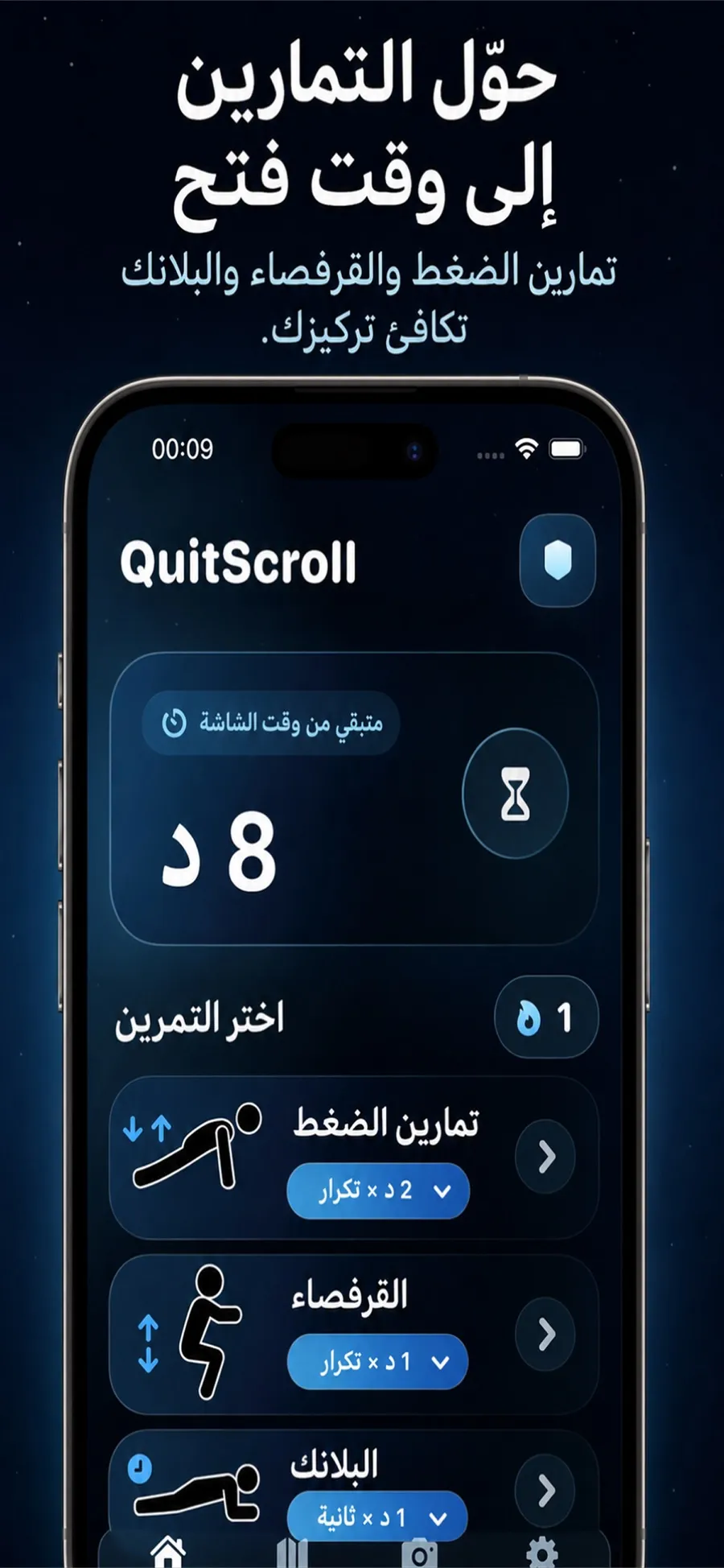
تنهض عن مكتبك قبل أن تمرّر، ويأتي الوقت الذي تقضيه على التطبيقات المحظورة في جلسات قصيرة بدلًا من جلسات مفتوحة بلا نهاية.
- الكاميرا لا تسجّلك. إنها تكتشف الحركة فقط لعدّ التكرارات أو مدة الثبات. لا يُسجَّل الفيديو ولا يُخزَّن ولا يُرفع.
- تبقى السيطرة لك. يمكنك تغيير التطبيقات المحظورة داخل التطبيق، أو إلغاء إذن مدة استخدام الجهاز من إعدادات iOS، في أي وقت.
- ليس تطبيقًا للتدريب الرياضي. إنه يستخدم فترات قصيرة من الحركة كطريق للعودة إلى تطبيقاتك.
تنزيل Push Up Time مجاني مع عمليات شراء داخل التطبيق، وهو مخصص لـ iPhone بنظام iOS 17 أو أحدث، ولا حاجة إلى إنشاء حساب.
إجابات سريعة
أي وضع تركيز أستخدم للمذاكرة؟
أي وضع تركيز يفي بالغرض. يمكنك استخدام العمل أو إنشاء وضع تركيز مخصص باسم «مذاكرة»، ثم السماح فقط بالأشخاص والتطبيقات التي تحتاج إليها. فالمهم هو من وما تسمح له بالمرور، لا الاسم.
هل يحظر وضع التركيز التطبيقات على iPhone؟
لا. يُسكت وضع التركيز الإشعارات، لكن ما زال بإمكانك فتح أي تطبيق. ولحظر التطبيقات في ساعات المذاكرة، استخدم حدود مدة استخدام الجهاز أو جدولًا، أو تطبيقًا يعمل مع مدة استخدام الجهاز.
هل تستطيع عائلتي الوصول إليّ أثناء التركيز؟
نعم. في وضع التركيز، اضغط على الأشخاص، ثم السماح بالإشعارات من، وأضفهم. ويمكنك أيضًا تشغيل خيارات للسماح بالمكالمات من مجموعات معينة وبالمكالمات المتكررة.
هل سيعرف الناس أن إشعاراتي مُسكتة؟
إذا كان خيار مشاركة حالة التركيز مفعّلًا، فقد يرى من يراسلك أن إشعاراتك مُسكتة، ويظل بإمكانهم تنبيهك إذا كان الأمر عاجلًا. ويمكنك إيقافه من الإعدادات > التركيز > حالة التركيز.
