Ne plus être distrait par son téléphone en révisant
Mis à jour le
Pour ne plus être distrait par votre téléphone quand vous révisez ou travaillez, activez un mode de concentration afin que seules les personnes et les apps que vous choisissez puissent vous joindre, et désactivez les notifications dont vous n’avez jamais besoin. Mettez ensuite le téléphone hors de portée et travaillez par sessions courtes et planifiées. Quand vient la pause, bougez d’abord : vous éviterez de prendre votre téléphone et d’y perdre une demi-heure.
Les étapes iOS ci-dessous ont été vérifiées à partir du Guide d’utilisation de l’iPhone d’Apple pour iOS 26 et iOS 27.
Configurer un mode de concentration pour réviser
Un mode de concentration met les notifications sous silence pendant que vous vous concentrez et ne laisse passer que celles que vous autorisez. Vous pouvez utiliser un mode fourni comme Travail, ou créer le vôtre et l’appeler Révisions.
- Ouvrez Réglages et touchez Concentration.
- Touchez le bouton Ajouter, puis Personnalisé (Personnaliser sous iOS 26).
- Saisissez un nom, choisissez une couleur et une icône, puis touchez Suivant. Sous iOS 26, touchez Retour après avoir saisi le nom.
- Touchez Personnaliser le mode de concentration.
Si vous préférez ne pas en créer un, ouvrez Réglages, touchez Concentration, puis Travail ou Ne pas déranger. Les options ci-dessous sont les mêmes.
Choisir qui et quoi peut encore vous joindre
Dans votre mode de concentration, décidez de ce qui passe. Tout le reste attend la désactivation du mode.
- Personnes : touchez Personnes, puis Autoriser les notifications de, touchez le bouton Ajouter des personnes et choisissez les contacts qui doivent toujours pouvoir vous joindre, comme votre famille.
- Apps : touchez Apps, puis Autoriser les notifications de, touchez le bouton Ajouter des apps et sélectionnez uniquement les apps utiles à la tâche, comme votre calendrier.
- Notifications urgentes : si cette option est activée, n’importe quelle app peut vous envoyer immédiatement ses notifications urgentes. Laissez-la désactivée pour une session plus calme.
Vous pouvez aussi associer le mode de concentration à une page de l’écran d’accueil qui n’affiche que vos apps de révision, pour que les distractions habituelles ne soient pas la première chose que vous voyez.
L’activer en vous installant
Pour lancer un mode de concentration tout de suite, ouvrez le centre de contrôle, touchez Concentration, puis le mode voulu. Pour qu’il se termine tout seul, touchez son bouton et choisissez une option comme Pendant 1 h. Vous pouvez aussi demander à Siri, par exemple : « Active le mode Travail ».
Si vous révisez aux mêmes heures chaque semaine, laissez-le s’activer tout seul.
- Ouvrez Réglages, touchez Concentration, puis votre mode de concentration.
- Touchez Ajouter un programme.
- Définissez des horaires, un lieu comme votre bibliothèque, ou une app qui active le mode de concentration.
À savoir : un mode de concentration met les notifications sous silence, mais il ne verrouille pas les apps. Vous pouvez toujours ouvrir n’importe quelle app pendant un mode de concentration. Pour bloquer des apps à certaines heures, utilisez Temps d’écran, comme expliqué dans notre guide pour bloquer des apps sur iPhone.
Désactiver les notifications dont vous n’avez jamais besoin
Certaines apps n’ont aucune raison de vous joindre, mode de concentration ou non. Les désactiver vous évite de trancher à nouveau à chaque session.
- Ouvrez Réglages et touchez Notifications.
- Touchez une app sous Style.
- Désactivez Autoriser les notifications.
Pour les apps dont vous voulez des nouvelles plus tard, mais pas pendant vos révisions, Résumé programmé dans Notifications regroupe leurs notifications et les livre aux heures que vous choisissez. Pour en savoir plus, consultez notre guide pour réduire le temps d’écran sur iPhone.
Mettre de la distance entre vous et votre téléphone
Les réglages aident, mais le téléphone le plus facile à ignorer, c’est celui que vous ne pouvez pas attraper.
- Laissez-le dans une autre pièce, ou dans un sac à l’autre bout de la pièce, pendant que vous travaillez.
- Posez-le écran contre la table s’il doit rester sur votre bureau, pour qu’un écran qui s’allume n’attire pas votre regard.
- Gardez une liste sur papier des choses que vous voulez soudain chercher. Notez-les et consultez-les pendant votre pause, au lieu de prendre le téléphone en pleine tâche.
Réviser par sessions courtes et planifiées
Les longues plages de révision sans fin précise, c’est là que le « je vérifie juste un truc » s’installe. Des blocs plus courts, avec une fin claire, sont plus faciles à protéger.
- Choisissez une seule tâche avant de commencer : un chapitre, une série d’exercices ou une partie d’un brouillon.
- Réglez un minuteur sur une durée que vous pouvez vraiment tenir, par exemple 25 ou 45 minutes. Vous pouvez utiliser l’app Horloge ou demander à Siri.
- Travaillez jusqu’à la fin du minuteur, et ajoutez les pensées parasites à votre liste papier au lieu d’y donner suite.
- Faites une courte pause, puis lancez le bloc suivant.
Ajustez les durées jusqu’à ce qu’elles vous conviennent. Ce qui compte, c’est une heure d’arrêt claire.
Une pause « d’abord bouger, ensuite débloquer » avec Push Up Time
C’est pendant les pauses que le téléphone a tendance à gagner. Vous le prenez pour cinq minutes, et la session suivante commence en retard. Push Up Time bloque les apps et les sites web que vous choisissez grâce à Temps d’écran d’Apple, et une courte série de pompes, de squats ou une planche vous fait regagner du temps.
- Avant de réviser, choisissez les apps et les sites web à bloquer dans le sélecteur Temps d’écran d’Apple.
- Quand vient la pause et que vous voulez y accéder, choisissez pompes, squats ou planche.
- Placez votre iPhone de sorte que la caméra vous voie. Elle compte vos répétitions ou votre temps de maintien.
- Dépensez le temps gagné lors d’une courte session de déblocage, puis remettez-vous au travail.
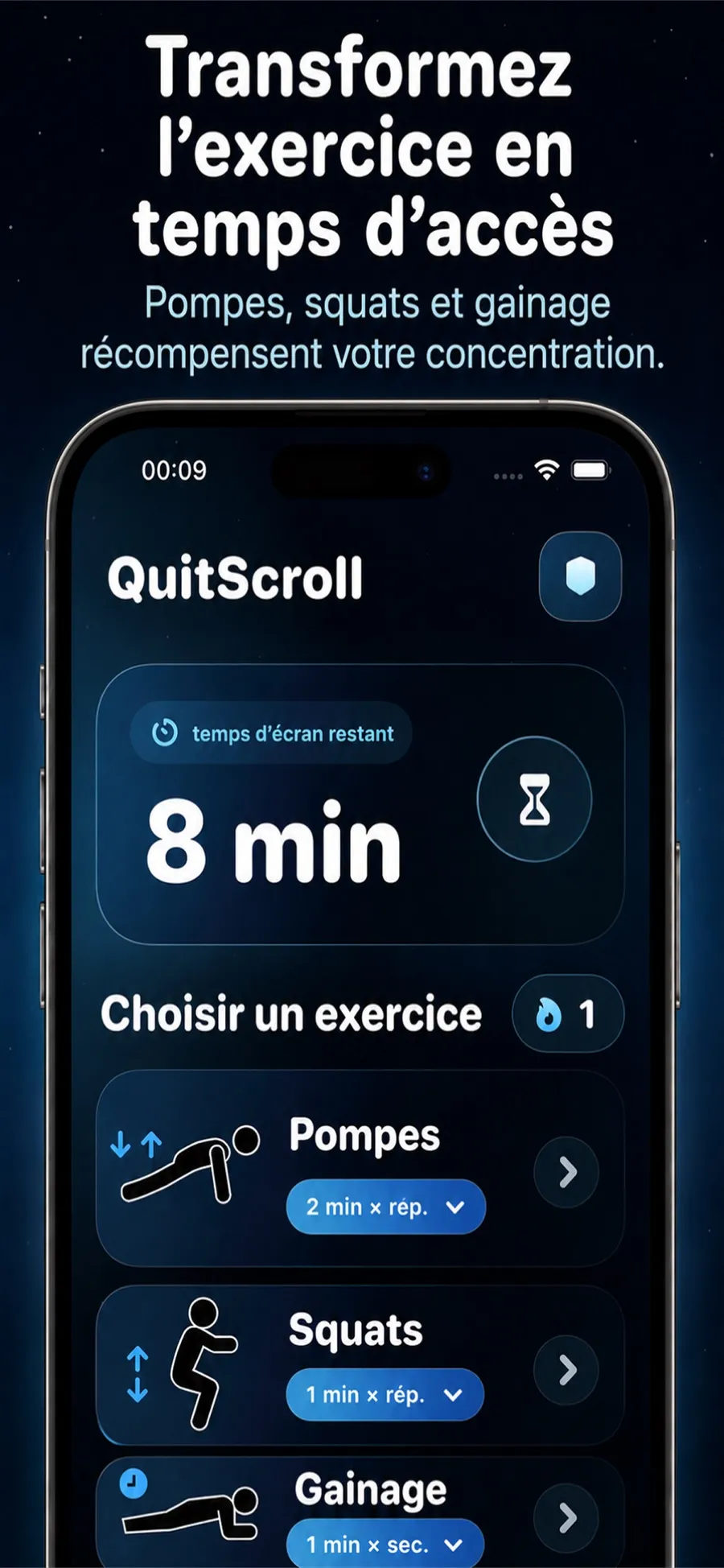
Vous vous levez de votre bureau avant de scroller, et le temps passé sur les apps bloquées se découpe en courtes sessions plutôt qu’en plages sans fin.
- La caméra ne vous filme pas. Elle sert uniquement à détecter vos mouvements pour compter les répétitions ou le temps de maintien. La vidéo n’est ni enregistrée, ni stockée, ni envoyée.
- Vous gardez la main. Vous pouvez modifier les apps bloquées dans l’app, ou retirer l’autorisation Temps d’écran dans les Réglages d’iOS, à tout moment.
- Ce n’est pas une app de coaching sportif. Elle utilise de courts moments d’activité physique comme passage vers vos apps.
Push Up Time se télécharge gratuitement, propose des achats intégrés et fonctionne sur iPhone avec iOS 17 ou version ultérieure, sans compte à créer.
Réponses rapides
Quel mode de concentration utiliser pour réviser ?
N’importe lequel. Vous pouvez utiliser Travail ou créer un mode personnalisé nommé Révisions, puis n’autoriser que les personnes et les apps dont vous avez besoin. Ce qui compte, c’est ce que vous laissez passer, pas le nom.
Un mode de concentration bloque-t-il les apps sur iPhone ?
Non. Un mode de concentration met les notifications sous silence, mais vous pouvez toujours ouvrir n’importe quelle app. Pour bloquer des apps pendant vos heures de révision, utilisez des limites ou un programme Temps d’écran, ou une app qui fonctionne avec Temps d’écran.
Mes proches peuvent-ils encore me joindre pendant un mode de concentration ?
Oui. Dans votre mode de concentration, touchez Personnes, puis Autoriser les notifications de, et ajoutez-les. Vous pouvez aussi activer des options pour autoriser les appels de certains groupes et les appels répétés.
Les autres sauront-ils que mes notifications sont masquées ?
Si Partager le statut Concentration est activé, les personnes qui vous écrivent peuvent voir que vos notifications sont masquées, et elles peuvent quand même vous notifier en cas d’urgence. Vous pouvez le désactiver dans Réglages > Concentration > Statut Concentration.
