Handy lenkt beim Lernen ab? So bleibst du konzentriert
Aktualisiert
Damit dich dein Handy beim Lernen oder Arbeiten nicht ablenkt, aktiviere einen Fokus, sodass dich nur die Personen und Apps erreichen, die du auswählst, und schalte Mitteilungen ab, die du nie brauchst. Leg das Handy dann außer Reichweite und arbeite in kurzen, geplanten Einheiten. Kommt eine Pause, beweg dich zuerst, damit du nicht zum Handy greifst und eine halbe Stunde darin verlierst.
Die iOS-Schritte unten haben wir mit Apples iPhone-Benutzerhandbuch für iOS 26 und iOS 27 abgeglichen.
Einen Fokus fürs Lernen einrichten
Ein Fokus schaltet Mitteilungen stumm, während du dich konzentrierst, und lässt nur die durch, die du erlaubst. Du kannst einen vorhandenen Fokus wie Arbeit nutzen oder einen eigenen erstellen und ihn „Lernen“ nennen.
- Öffne die Einstellungen und tippe auf Fokus.
- Tippe auf die Taste „Hinzufügen“ und dann auf Eigener.
- Gib einen Namen ein, wähle eine Farbe und ein Symbol und tippe dann auf Weiter. In iOS 26 tippst du nach dem Namen auf den Zeilenschalter.
- Tippe auf Fokus anpassen.
Möchtest du keinen neuen erstellen, öffne die Einstellungen, tippe auf Fokus und stattdessen auf Arbeit oder Nicht stören. Die Optionen unten sind dieselben.
Festlegen, wer und was dich noch erreicht
Leg in deinem Fokus fest, was durchkommt. Alles andere wartet, bis der Fokus aus ist.
- Personen: Tippe auf Personen, dann auf Mitteilungen erlauben von, tippe auf die Taste „Personen hinzufügen“ und wähle die Kontakte aus, die dich immer erreichen sollen, etwa deine Familie.
- Apps: Tippe auf Apps, dann auf Mitteilungen erlauben von, tippe auf die Taste „Apps hinzufügen“ und wähle nur die Apps aus, die du für die Aufgabe brauchst, zum Beispiel deinen Kalender.
- Dringliche Mitteilungen: Ist diese Option an, können alle Apps dringliche Mitteilungen sofort senden. Für eine ruhigere Lerneinheit lässt du sie aus.
Du kannst den Fokus auch mit einer Seite des Home-Bildschirms verknüpfen, auf der nur deine Lern-Apps liegen, damit die üblichen Ablenkungen nicht das Erste sind, was du siehst.
Aktivier ihn, wenn du dich hinsetzt
Um einen Fokus sofort zu starten, öffne das Kontrollzentrum, tippe auf Fokus und dann auf den gewünschten Fokus. Soll er von selbst enden, tippe auf seine Taste und wähle eine Option wie 1 Stunde. Du kannst Siri auch etwas fragen wie: „Schalte den Arbeitsmodus ein“.
Lernst du jede Woche zu denselben Zeiten, lass ihn automatisch angehen.
- Öffne die Einstellungen, tippe auf Fokus und dann auf deinen Fokus.
- Tippe auf Zeitplan hinzufügen.
- Lege die Uhrzeiten, einen Ort wie deine Bibliothek oder eine App fest, die den Fokus aktiviert.
Gut zu wissen: Ein Fokus schaltet Mitteilungen stumm, sperrt aber keine Apps. Du kannst während eines Fokus weiterhin jede App öffnen. Um Apps zu bestimmten Zeiten zu sperren, nutzt du die Bildschirmzeit, wie unter Apps auf dem iPhone sperren beschrieben.
Mitteilungen abschalten, die du nie brauchst
Manche Apps müssen dich gar nicht erreichen, ob mit Fokus oder ohne. Schaltest du sie ab, musst du nicht bei jeder Lerneinheit neu entscheiden.
- Öffne die Einstellungen und tippe auf Mitteilungen.
- Tippe unter Mitteilungsstil auf eine App.
- Deaktiviere Mitteilungen erlauben.
Für Apps, von denen du später hören willst, nur nicht beim Lernen, bündelt die Geplante Übersicht in Mitteilungen ihre Mitteilungen und stellt sie zu den Zeiten zu, die du auswählst. Mehr dazu liest du unter Bildschirmzeit auf dem iPhone reduzieren.
Räumlichen Abstand zum Handy schaffen
Einstellungen helfen, aber am leichtesten ignorierst du ein Handy, an das du nicht herankommst.
- Lass es im anderen Zimmer oder in einer Tasche auf der anderen Seite des Raums, während du arbeitest.
- Leg es mit dem Display nach unten, wenn es auf dem Schreibtisch bleiben muss, damit ein aufleuchtender Bildschirm deinen Blick nicht anzieht.
- Führ eine Liste auf Papier mit Dingen, die du plötzlich nachschlagen willst. Schreib sie auf und sieh in der Pause nach, statt mitten in der Aufgabe zum Handy zu greifen.
In kurzen, geplanten Einheiten lernen
In langer Lernzeit ohne klares Ende schleicht sich „nur kurz was nachsehen“ ein. Kürzere Blöcke mit festem Ende lassen sich leichter schützen.
- Nimm dir eine Aufgabe vor, bevor du anfängst, etwa ein Kapitel, ein Aufgabenblatt oder einen Abschnitt eines Entwurfs.
- Stell einen Timer auf eine Dauer, die du wirklich schaffst, zum Beispiel 25 oder 45 Minuten. Du kannst die App „Uhr“ nutzen oder Siri fragen.
- Arbeite, bis der Timer abläuft, und schreib abschweifende Gedanken auf deine Papierliste, statt ihnen nachzugehen.
- Mach eine kurze Pause und starte dann den nächsten Block.
Pass die Längen an, bis sie zu dir passen. Entscheidend ist ein klares Ende.
Pausen nach dem Prinzip „erst bewegen, dann entsperren“ mit Push Up Time
In Pausen gewinnt meist das Handy. Du greifst für fünf Minuten danach, und die nächste Einheit beginnt zu spät. Push Up Time sperrt die Apps und Websites, die du auswählst, mit Apples Bildschirmzeit, und eine kurze Runde Liegestütze, Kniebeugen oder ein Plank bringt dir Zeit zurück.
- Wähl vor dem Lernen in Apples Bildschirmzeit-Auswahl die Apps und Websites aus, die gesperrt werden sollen.
- Wenn deine Pause kommt und du rein willst, wähl Liegestütze, Kniebeugen oder einen Plank.
- Stell dein iPhone so auf, dass die Kamera dich sehen kann. Sie zählt deine Wiederholungen oder deine Haltezeit.
- Nutze die verdiente Zeit in einer kurzen Entsperr-Sitzung und mach dann weiter.
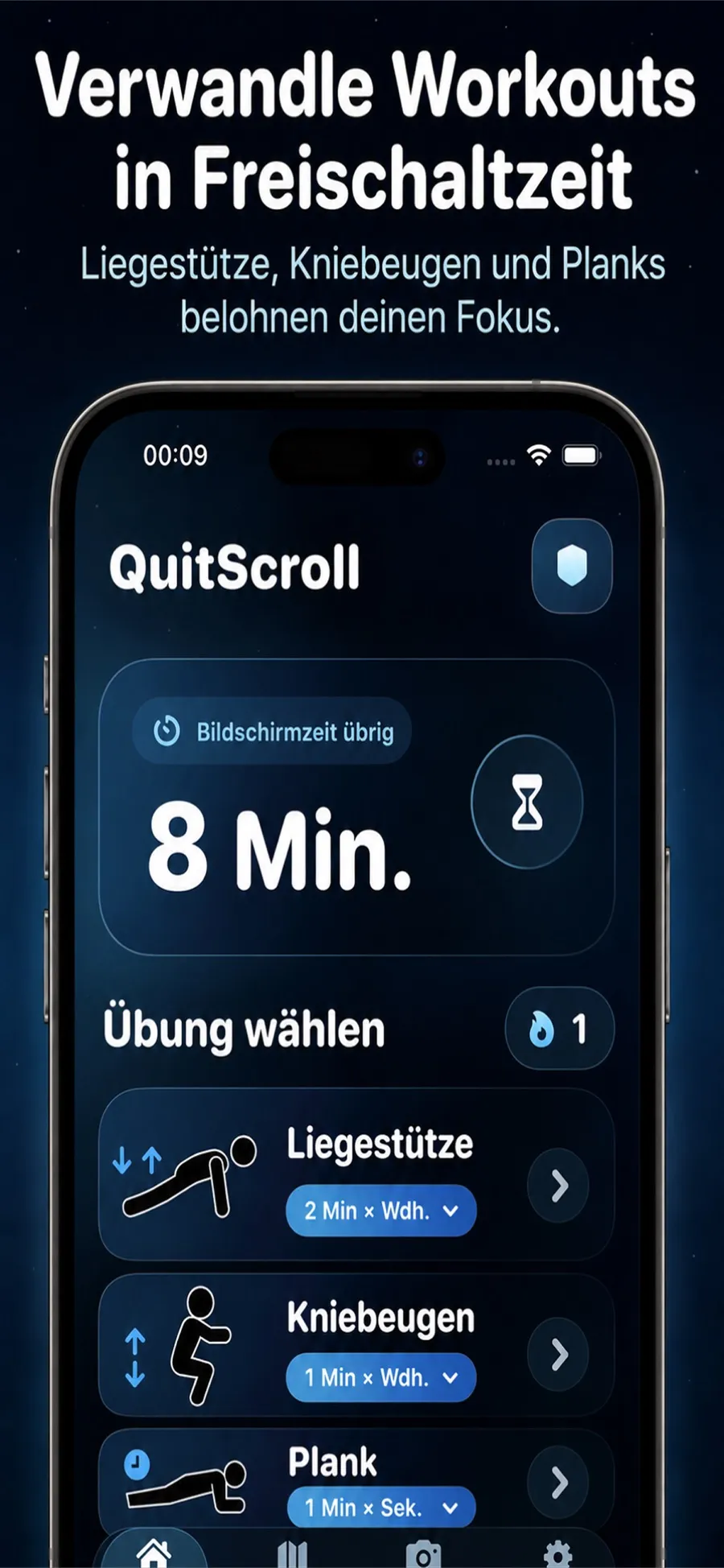
Du stehst vom Schreibtisch auf, bevor du scrollst, und die Zeit in gesperrten Apps kommt in kurzen Sitzungen statt ohne Ende.
- Die Kamera nimmt dich nicht auf. Sie erkennt nur Bewegungen, um Wiederholungen oder Haltezeit zu zählen. Videos werden nicht aufgezeichnet, gespeichert oder hochgeladen.
- Du behältst die Kontrolle. Du kannst jederzeit in der App ändern, welche Apps gesperrt sind, oder die Bildschirmzeit-Berechtigung in den iOS-Einstellungen widerrufen.
- Es ist keine Fitness-Coaching-App. Sie nutzt kurze Bewegungseinheiten als Weg zurück in deine Apps.
Push Up Time ist ein kostenloser Download mit In-App-Käufen, fürs iPhone ab iOS 17, und du musst kein Konto anlegen.
Kurz beantwortet
Welchen Fokus sollte ich zum Lernen nutzen?
Jeder Fokus funktioniert. Du kannst Arbeit nutzen oder einen eigenen Fokus namens „Lernen“ erstellen und dann nur die Personen und Apps erlauben, die du brauchst. Entscheidend ist, wen und was du durchlässt, nicht der Name.
Sperrt ein Fokus Apps auf dem iPhone?
Nein. Ein Fokus schaltet Mitteilungen stumm, aber du kannst weiterhin jede App öffnen. Um Apps während deiner Lernzeiten zu sperren, nutze Limits oder einen Zeitplan in der Bildschirmzeit oder eine App, die mit der Bildschirmzeit arbeitet.
Kann mich meine Familie während eines Fokus noch erreichen?
Ja. Tippe in deinem Fokus auf Personen und dann auf Mitteilungen erlauben von und füge sie hinzu. Du kannst auch Optionen aktivieren, um Anrufe von bestimmten Personengruppen und wiederholte Anrufe zu erlauben.
Sehen andere, dass ich meine Mitteilungen stummgeschaltet habe?
Ist Fokusstatus teilen aktiviert, sehen Personen, die dir eine Nachricht senden, möglicherweise, dass deine Mitteilungen stummgeschaltet sind, und sie können dich in dringenden Fällen trotzdem benachrichtigen. Ausschalten kannst du das unter Einstellungen > Fokus > Fokusstatus.
