Come studiare senza farti distrarre dal telefono
Aggiornato
Per non farti distrarre dal telefono mentre studi o lavori, attiva una full immersion, così solo le persone e le app che scegli possono raggiungerti, e disattiva le notifiche che non ti servono mai. Poi metti il telefono fuori portata e lavora in sessioni brevi e programmate. Quando arriva la pausa, muoviti prima, così non prendi in mano il telefono perdendoci mezz’ora.
I passaggi per iOS indicati qui sotto sono stati verificati sul Manuale utente di iPhone di Apple per iOS 26 e iOS 27.
Configurare una full immersion per lo studio
Una full immersion silenzia le notifiche mentre ti concentri e lascia passare solo quelle che consenti. Puoi usare una full immersion già pronta come Lavoro, oppure crearne una tua e chiamarla Studio.
- Apri Impostazioni e tocca Full immersion.
- Tocca il pulsante Aggiungi, poi tocca Personalizzata.
- Inserisci un nome, scegli un colore e un’icona, poi tocca Avanti. Su iOS 26, tocca Invio dopo aver inserito il nome.
- Tocca Personalizza full immersion.
Se preferisci non crearne una nuova, apri Impostazioni, tocca Full immersion e tocca invece Lavoro o Non disturbare. Le opzioni qui sotto sono le stesse.
Scegliere chi e cosa può ancora raggiungerti
Nella tua full immersion, decidi cosa passa. Tutto il resto aspetta finché la full immersion non è disattivata.
- Persone: tocca Persone, tocca Consenti notifiche da, poi tocca il pulsante Aggiungi persone e scegli i contatti che devono poterti raggiungere sempre, come la famiglia.
- App: tocca App, tocca Consenti notifiche da, poi tocca il pulsante Aggiungi app e seleziona solo le app che ti servono per il compito, come il calendario.
- Notifiche urgenti: se è attiva, qualsiasi app può inviare subito le notifiche urgenti. Lasciala disattivata per una sessione più tranquilla.
Puoi anche collegare la full immersion a una pagina della schermata Home che mostra solo le app per lo studio, così le solite distrazioni non sono la prima cosa che vedi.
Attivarla quando ti siedi
Per avviare subito una full immersion, apri Centro di Controllo, tocca Full immersion, poi tocca quella che vuoi. Per farla terminare da sola, tocca il suo pulsante e scegli un’opzione come Per un’ora. Puoi anche chiedere a Siri qualcosa come “Attiva la full immersion Lavoro”.
Se studi agli stessi orari ogni settimana, lascia che si attivi da sola.
- Apri Impostazioni, tocca Full immersion, poi tocca la tua full immersion.
- Tocca Aggiungi orario.
- Imposta gli orari, un luogo come la tua biblioteca, oppure un’app che attiva la full immersion.
Una cosa da sapere: una full immersion silenzia le notifiche, ma non blocca le app. Durante una full immersion puoi ancora aprire qualsiasi app. Per bloccare le app in certi orari usa “Tempo di utilizzo”, spiegato in come bloccare le app su iPhone.
Disattivare le notifiche che non ti servono mai
Alcune app non hanno alcun bisogno di raggiungerti, full immersion o no. Disattivarle ti evita di dover decidere di nuovo a ogni sessione.
- Apri Impostazioni e tocca Notifiche.
- Tocca un’app sotto Stile notifiche.
- Disattiva Consenti notifiche.
Per le app da cui vuoi ricevere notizie più tardi, non mentre studi, Riepilogo programmato in Notifiche raggruppa le loro notifiche e te le consegna agli orari che scegli. Trovi di più in come ridurre il tempo di utilizzo dell’iPhone.
Mettere distanza fisica tra te e il telefono
Le impostazioni aiutano, ma il telefono più facile da ignorare è quello che non puoi raggiungere.
- Lascialo in un’altra stanza, o in una borsa dall’altra parte della stanza, mentre lavori.
- Giralo a faccia in giù se deve restare sulla scrivania, così uno schermo che si accende non ti attira lo sguardo.
- Tieni una lista su carta delle cose che all’improvviso vuoi cercare. Scrivile e controllale durante la pausa invece di prendere il telefono a metà compito.
Studiare in sessioni brevi e programmate
È nelle lunghe sessioni di studio senza una fine precisa che si insinua il “controllo solo una cosa”. Blocchi più brevi con una fine chiara sono più facili da proteggere.
- Scegli un solo compito prima di iniziare, come un capitolo, una serie di esercizi o una sezione di una bozza.
- Imposta un timer per una durata che riesci davvero a completare, ad esempio 25 o 45 minuti. Puoi usare l’app Orologio o chiedere a Siri.
- Lavora finché il timer non finisce, e aggiungi i pensieri sparsi alla lista su carta invece di seguirli.
- Fai una breve pausa, poi inizia il blocco successivo.
Regola le durate finché non ti vanno bene. Quello che conta è avere un momento chiaro in cui fermarti.
Fare una pausa “prima muoviti, poi sblocca” con Push Up Time
È nelle pause che il telefono tende a vincere. Lo prendi per cinque minuti, e la sessione successiva inizia in ritardo. Push Up Time (su App Store come “Blocco App Tempo Schermo”) blocca le app e i siti web che scegli con “Tempo di utilizzo” di Apple, e una breve serie di flessioni, squat o un plank ti fa guadagnare tempo.
- Prima di studiare, scegli le app e i siti web da bloccare nel selettore di “Tempo di utilizzo” di Apple.
- Quando arriva la pausa e vuoi entrare, scegli flessioni, squat o plank.
- Posiziona l’iPhone in modo che la fotocamera ti veda. Conta le ripetizioni o il tempo di tenuta.
- Spendi il tempo guadagnato in una breve sessione di sblocco, poi torna al lavoro.
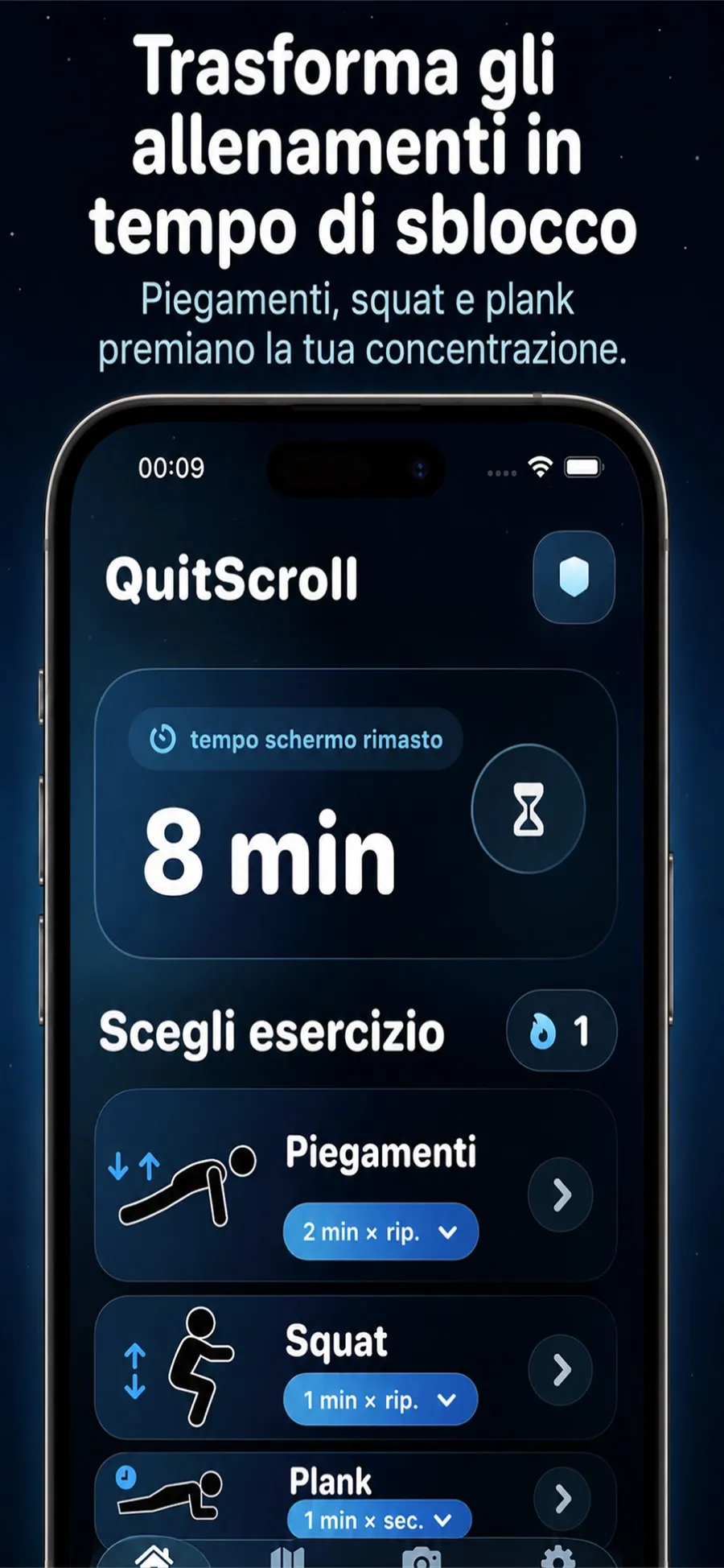
Ti alzi dalla scrivania prima di scorrere, e il tempo che passi sulle app bloccate arriva in sessioni brevi invece che senza fine.
- La fotocamera non ti registra. Rileva solo il movimento per contare ripetizioni o tempo di tenuta. Il video non viene registrato, salvato né caricato.
- Il controllo resta a te. Puoi cambiare quali app sono bloccate nell’app, o revocare l’autorizzazione a “Tempo di utilizzo” nelle Impostazioni di iOS, in qualsiasi momento.
- Non è un’app di coaching per il fitness. Usa brevi momenti di movimento come via per rientrare nelle tue app.
Push Up Time si scarica gratis e offre acquisti in-app, è per iPhone con iOS 17 o versioni successive e non c’è nessun account da creare.
Risposte rapide
Quale full immersion conviene usare per studiare?
Va bene qualsiasi full immersion. Puoi usare Lavoro o crearne una personalizzata chiamata Studio, poi consentire solo le persone e le app che ti servono. Quello che conta è chi e cosa lasci passare, non il nome.
Una full immersion blocca le app su iPhone?
No. Una full immersion silenzia le notifiche, ma puoi ancora aprire qualsiasi app. Per bloccare le app durante le ore di studio, usa i limiti o gli orari di “Tempo di utilizzo”, oppure un’app che funziona con “Tempo di utilizzo”.
La famiglia può ancora raggiungermi durante una full immersion?
Sì. Nella tua full immersion, tocca Persone, poi Consenti notifiche da, e aggiungili. Puoi anche attivare le opzioni per consentire le chiamate da determinati gruppi e le chiamate ripetute.
Gli altri sapranno che ho silenziato le notifiche?
Se Condividi stato di full immersion è attivo, chi ti scrive può vedere che hai silenziato le notifiche, e può comunque inviartene una se è urgente. Puoi disattivarlo in Impostazioni > Full immersion > Stato di full immersion.
