Countdown-Widget für den Home-Bildschirm des iPhone
Aktualisiert
Ein Countdown-Widget ist auf dem iPhone nicht dabei. Apples Widgets zeigen Informationen aus Apples Apps, etwa deinen Kalender, das Wetter oder deine Erinnerungen, aber keines zeigt, wie viele Tage es noch bis zu einem Datum deiner Wahl sind. Damit „54 Tage“ auf deinem Home-Bildschirm steht, brauchst du eine App mit Countdown-Widget. Das Widget fügst du dann genauso hinzu wie jedes andere.
Die iOS-Schritte unten haben wir mit Apples iPhone-Benutzerhandbuch für iOS 26 und iOS 27 abgeglichen.
Was ohne zusätzliche App geht
Wenn du das Datum einfach im Blick haben willst, trag das Ereignis in Kalender ein und füg das Widget „Kalender“ zu deinem Home-Bildschirm hinzu. So siehst du deine Termine immer, aber das Widget zeigt Daten und Ereignisse, keine Zahl von Tagen, die herunterzählt.
Ein Widget fügst du bei Apples Widgets genauso hinzu wie bei Widgets aus geladenen Apps:
- Geh zu der Seite des Home-Bildschirms, auf der das Widget erscheinen soll.
- Leg den Finger auf den Hintergrund, bis die Apps zu wackeln beginnen.
- Tippe auf Bearbeiten und dann auf Widget hinzufügen. In iOS 26 befindet sich Bearbeiten oben auf dem Bildschirm.
- Scrolle oder such nach dem gewünschten Widget, tippe darauf und streich durch die Größen- und Stiloptionen.
- Wenn du die gewünschte Größe siehst, tippe auf Widget hinzufügen.
- Während die Apps noch wackeln, zieh das Widget an die gewünschte Stelle und tippe dann auf die Taste „Fertig“.
Um später zu ändern, was ein Widget zeigt, legst du den Finger darauf, tippst auf Widget bearbeiten, wählst Optionen aus und tippst dann auf Fertig. Apple weist außerdem darauf hin, dass nicht alle Apps jede Widget-Größe anbieten.
Ein Countdown-Widget mit Shared Countdown hinzufügen
Shared Countdown zählt die Tage bis zu einer Hochzeit, einer Reise, einem Geburtstag oder jedem Tag, auf den du wartest. Das Widget für den Home-Bildschirm gehört zu Premium. Auf deinem Home-Bildschirm heißt die App Countdown.
Erstell zuerst das Ereignis in der App:
- Öffne die App und tippe auf die Plus-Taste (Ereignis erstellen).
- Gib unter Name des Ereignisses einen Namen ein, wähl eine Kategorie und tippe dann unter Wann auf Datum wählen.
- Wähl unter Countdown-Anzeige die Option Tage oder Tage, Stunden & Minuten, wenn du auch die Stunden sehen willst.
- Tippe auf Ereignis sichern.
Hol es dann auf deinen Home-Bildschirm:
- Leg den Finger auf eine freie Stelle auf deinem Home-Bildschirm, bis die Apps wackeln.
- Tippe auf Bearbeiten und dann auf Widget hinzufügen.
- Such nach Countdown und wähl Klein oder Mittel.
- Tippe auf das Widget, während die Apps noch wackeln, und wähl dein Ereignis aus.
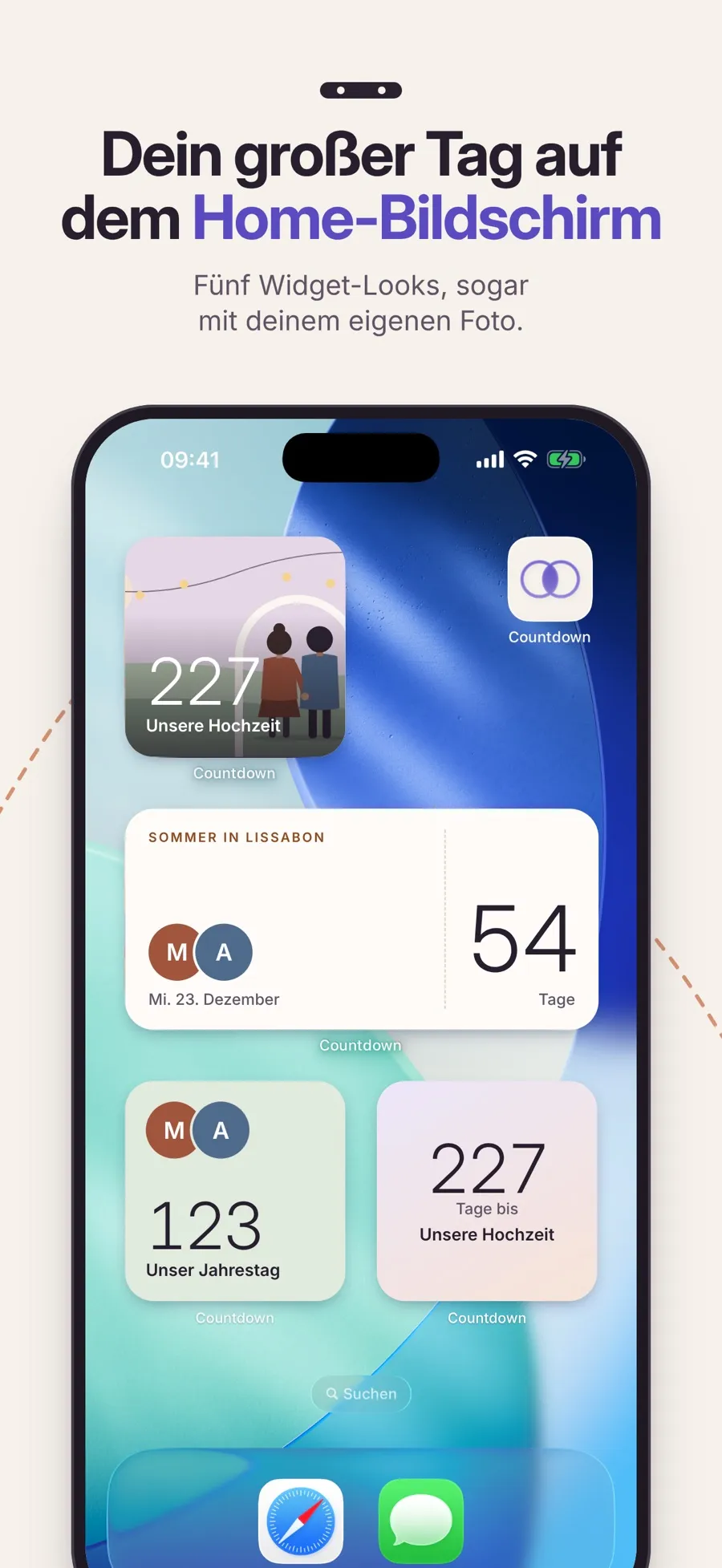
Das Widget gibt es in fünf Looks: Papier, Schlicht, Sanftes Licht, Zusammen und Foto. Um den Look zu ändern, legst du in der Liste der App den Finger auf das Ereignis, tippst auf Widget anpassen, wählst einen Widget-Stil und tippst dann auf Widget-Stil sichern. Du kannst auch im Tab Widgets anfangen.
Ein paar Dinge, die du vor dem Einrichten wissen solltest:
- Nur zum Anschauen. Ein Tippen auf das Widget öffnet die App. Das Ereignis änderst du in der App, nicht im Widget.
- Größen. Klein und Mittel. Es gibt kein großes Widget und kein Widget für den Sperrbildschirm.
- Am Tag selbst. Ein ganztägiges Ereignis zeigt Heute. Ein Ereignis mit Uhrzeit zeigt Es ist so weit, sobald diese Uhrzeit erreicht ist. Die Zahl wird nie negativ.
- Geteilte Ereignisse. Wenn du ein Ereignis mit deinem Partner oder deiner Partnerin teilst, wählt jeder von euch seinen eigenen Widget-Stil. Das Ereignis selbst, sein Foto und sein Design sind auf beiden Handys gleich.
Ereignisse erstellen, Tage zählen und Ereignisse teilen ist kostenlos. Das Widget nicht: Widgets für den Home-Bildschirm gibt es in allen fünf Looks mit Premium, einem Jahresabo, das außerdem Erinnerungen, Titelfotos und weitere Looks für deine Ereignisse bringt. Wenn du mit jemandem verbunden bist, gilt ein Abo für euch beide. Die App läuft auf iPhone und iPad ab iOS 18.
Für ein Widget, auf das ihr beide schaut, lies Countdown mit Partner oder Partnerin teilen. Ihr plant eine Hochzeit? Lies Hochzeits-Countdown auf dem iPhone erstellen.
Kurz beantwortet
Hat das iPhone ein eingebautes Countdown-Widget?
Nein. Apples Widgets zeigen Informationen aus Apples Apps wie „Kalender“, „Wetter“ und „Erinnerungen“, aber keines zählt die Tage bis zu einem Datum deiner Wahl herunter. Dafür brauchst du eine App mit Countdown-Widget.
Kann ich einen Countdown auf den Sperrbildschirm meines iPhone legen?
Nicht mit Shared Countdown. Das Widget funktioniert nur auf dem Home-Bildschirm, in den Größen Klein und Mittel.
Ist das Widget von Shared Countdown kostenlos?
Nein. Widgets gehören zu Premium, einem Jahresabo. Tage zählen, Ereignisse teilen und der Look Schlicht in der App sind kostenlos.
Wie wähle ich, welches Ereignis das Widget zeigt?
Tippe auf das Widget, während die Apps auf deinem Home-Bildschirm wackeln, und wähl das Ereignis aus. Jedes Widget zeigt ein Ereignis, für einen zweiten Countdown fügst du also ein zweites Widget hinzu.
Können mein Partner und ich für dasselbe Ereignis verschiedene Widget-Looks nutzen?
Ja. Der Widget-Stil ist persönlich, also wählt jeder von euch seinen eigenen. Titelfoto und Design des Ereignisses werden geteilt.
