Widget compte à rebours sur l’écran d’accueil de l’iPhone
Mis à jour le
L’iPhone n’est pas fourni avec un widget compte à rebours. Les widgets d’Apple affichent des informations issues des apps d’Apple, comme votre calendrier, la météo ou vos rappels, mais aucun n’indique combien de jours il reste avant une date que vous choisissez. Pour voir « 54 jours » sur votre écran d’accueil, il vous faut une app qui propose un widget compte à rebours, puis ajouter ce widget comme n’importe quel autre.
Les étapes iOS ci-dessous ont été vérifiées à partir du Guide d’utilisation de l’iPhone d’Apple pour iOS 26 et iOS 27.
Ce que vous pouvez faire sans autre app
Si vous voulez simplement garder la date sous les yeux, ajoutez l’événement dans Calendrier et placez le widget Calendrier sur votre écran d’accueil. Votre programme reste visible, mais le widget affiche des dates et des événements, pas un nombre de jours qui diminue.
L’ajout d’un widget fonctionne de la même façon pour les widgets d’Apple et pour ceux des apps que vous téléchargez :
- Allez sur la page de l’écran d’accueil où vous voulez le widget.
- Maintenez le doigt sur l’arrière-plan jusqu’à ce que les apps s’animent.
- Touchez Modifier, puis Ajouter un widget. Sous iOS 26, Modifier se trouve en haut de l’écran.
- Faites défiler l’écran ou effectuez une recherche pour trouver le widget souhaité, touchez-le, puis balayez l’écran pour parcourir les options de taille et de style.
- Lorsque vous voyez la taille souhaitée, touchez Ajouter le widget.
- Pendant que les apps sont encore animées, déplacez le widget où vous voulez, puis touchez le bouton OK.
Pour changer plus tard ce qu’affiche un widget, maintenez le doigt dessus, touchez Modifier le widget, choisissez des options, puis touchez OK. Apple précise aussi que toutes les apps ne proposent pas toutes les tailles de widget.
Ajouter un widget compte à rebours avec Shared Countdown
Shared Countdown compte les jours avant un mariage, un voyage, un anniversaire ou n’importe quel jour que vous attendez. Son widget pour l’écran d’accueil fait partie de Premium. Sur votre écran d’accueil, l’app s’appelle Countdown.
Commencez par créer l’événement dans l’app :
- Ouvrez l’app et touchez le bouton plus (Créer un événement).
- Saisissez un Nom de l’événement, choisissez une Catégorie, puis touchez Choisir une date sous Quand.
- Sous Affichage du compte à rebours, choisissez Jours, ou Jours, heures et minutes si vous voulez aussi les heures.
- Touchez Enregistrer l’événement.
Placez-le ensuite sur votre écran d’accueil :
- Maintenez le doigt sur un espace vide de votre écran d’accueil jusqu’à ce que les apps s’animent.
- Touchez Modifier, puis Ajouter un widget.
- Recherchez Compte à rebours et choisissez Petit ou Moyen.
- Touchez le widget pendant que les apps sont encore animées, et choisissez votre événement.
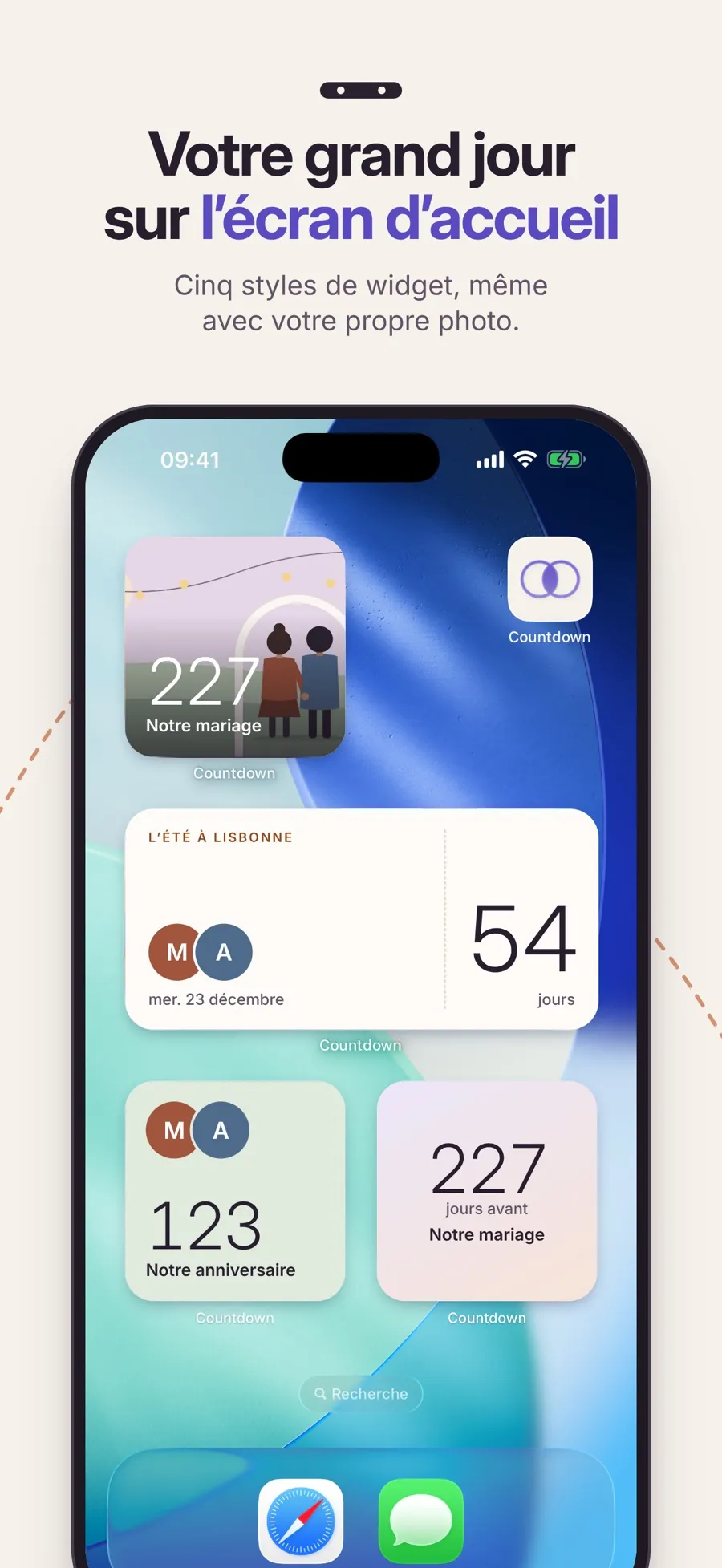
Le widget existe en cinq styles : Papier, Essentiel, Lumière douce, Ensemble et Photo. Pour changer de style, maintenez le doigt sur l’événement dans la liste de l’app, touchez Personnaliser le widget, choisissez un Style du widget, puis touchez Enregistrer le style. Vous pouvez aussi partir de l’onglet Widgets.
Quelques points à connaître avant de le configurer :
- Affichage seul. Toucher le widget ouvre l’app. Vous modifiez l’événement dans l’app, pas sur le widget.
- Tailles. Petit et Moyen. Il n’y a ni grand widget ni widget pour l’écran verrouillé.
- Le jour J. Un événement sur la journée entière affiche Aujourd’hui. Un événement avec une heure affiche C’est le moment dès que cette heure arrive. Le décompte ne devient jamais négatif.
- Événements partagés. Si vous partagez un événement avec un partenaire, chacun de vous choisit son propre style de widget. L’événement lui-même, sa photo et son thème sont identiques sur les deux téléphones.
Créer des événements, suivre le compte à rebours et les partager est gratuit. Le widget ne l’est pas : les widgets de l’écran d’accueil, dans les cinq styles, sont inclus dans Premium, un abonnement annuel qui ajoute aussi les rappels, les photos de couverture et d’autres styles pour vos événements. Si vous êtes associé à quelqu’un, un seul abonnement vous couvre tous les deux. L’app fonctionne sur iPhone et iPad avec iOS 18 ou version ultérieure.
Pour un widget que vous regardez à deux, consultez comment partager un compte à rebours avec votre partenaire. Vous préparez un mariage ? Consultez comment créer un compte à rebours de mariage sur iPhone.
Réponses rapides
L’iPhone a-t-il un widget compte à rebours intégré ?
Non. Les widgets d’Apple affichent des informations issues des apps d’Apple, comme Calendrier, Météo et Rappels, mais aucun ne compte les jours avant une date que vous choisissez. Pour cela, il vous faut une app avec un widget compte à rebours.
Puis-je mettre un compte à rebours sur l’écran verrouillé de l’iPhone ?
Pas avec Shared Countdown. Son widget fonctionne uniquement sur l’écran d’accueil, en tailles Petit et Moyen.
Le widget de Shared Countdown est-il gratuit ?
Non. Les widgets font partie de Premium, un abonnement annuel. Le compte à rebours, le partage d’événements et le style Essentiel dans l’app sont gratuits.
Comment choisir l’événement affiché par le widget ?
Pendant que les apps de votre écran d’accueil sont animées, touchez le widget et choisissez l’événement. Chaque widget affiche un seul événement : ajoutez un second widget pour un second compte à rebours.
Mon partenaire et moi pouvons-nous utiliser des styles de widget différents pour le même événement ?
Oui. Le style du widget est personnel, chacun de vous choisit donc le sien. La photo de couverture et le thème de l’événement sont partagés.
