Partager un compte à rebours avec son partenaire sur iPhone
Mis à jour le
Pour partager une date avec quelqu’un sur iPhone, ajoutez-la dans un calendrier iCloud partagé dans Calendrier : elle apparaît sur les deux téléphones et chacun de vous peut la modifier. Calendrier affiche toutefois la date, pas les jours restants. Pour voir le même compte à rebours sur les deux téléphones, associez-vous à votre proche dans une app de compte à rebours comme Shared Countdown et partagez-y l’événement.
Les étapes iOS ci-dessous ont été vérifiées à partir du Guide d’utilisation de l’iPhone d’Apple pour iOS 26 et iOS 27.
Partager un calendrier iCloud
Un calendrier partagé convient aux dates que vous suivez tous les deux, comme les voyages, les visites et les anniversaires de la famille. La personne que vous invitez doit avoir une adresse e-mail dans vos contacts.
- Ouvrez Calendrier et touchez le bouton Calendriers. Sous iOS 26, il se trouve en bas de l’écran.
- Pour créer un nouveau calendrier pour vous deux, touchez Ajouter un calendrier, touchez à nouveau Ajouter un calendrier, saisissez un nom, puis touchez le bouton OK.
- Touchez le bouton Infos en regard du calendrier iCloud que vous voulez partager.
- Touchez Ajouter une personne, puis saisissez un nom ou une adresse e-mail, ou touchez le bouton Ajouter pour choisir parmi vos contacts.
- Touchez le bouton OK.
L’autre personne reçoit une invitation à rejoindre le calendrier. Pour lui permettre d’ajouter et de modifier des événements, ou pour le lui retirer, touchez le bouton Calendriers, touchez le bouton Infos en regard du calendrier partagé, touchez son nom, puis activez ou désactivez Autoriser les modifications.
Quand quelqu’un modifie un calendrier que vous partagez, vous recevez une notification. Si cela en fait trop, allez dans Réglages › Notifications › Calendrier, touchez Personnaliser les notifications et désactivez Modif. de calendriers partagés.
Pour un seul événement plutôt qu’un calendrier entier, ouvrez l’événement, touchez Modifier, touchez Invités et ajoutez la personne. Elle peut accepter, refuser ou répondre Peut-être.
Partager un compte à rebours avec Shared Countdown
Shared Countdown vous permet de vous associer à une personne, comme votre partenaire, un ami proche ou un membre de votre famille. Ensuite, chaque événement que vous partagez apparaît sur les deux téléphones avec le même nombre de jours restants, et chacun de vous peut le modifier.
L’association nécessite « Se connecter avec Apple ». C’est la seule méthode de connexion de l’app, et elle n’est nécessaire que pour vous associer. Les événements que vous gardez pour vous ne demandent pas de compte.
Inviter votre proche
- Ouvrez l’app (elle s’appelle Countdown sur l’écran d’accueil), allez dans l’onglet Réglages et touchez Partenaire.
- Sur l’écran Comptez les jours ensemble, touchez Inviter un proche et connectez-vous avec Apple.
- Sous Votre code d’invitation, vous voyez un code de 8 caractères. Il est valable 7 jours.
- Touchez Partager le lien d’invitation, ou Copier le code ou Copier le lien pour l’envoyer à votre façon. L’app affiche En attente de l’autre personne jusqu’à ce que votre proche vous rejoigne.
Le lien d’invitation ne s’ouvre que si votre proche a déjà installé l’app. Sinon, envoyez aussi le code.
Rejoindre avec le code
- Installez l’app. Pendant la configuration, touchez J’ai une invitation. Si l’app est déjà configurée, allez dans Réglages › Partenaire et touchez Saisir un code.
- Saisissez le code que votre proche vous a communiqué, et connectez-vous avec Apple.
- Touchez Se connecter avec suivi du nom de votre proche. Quand vous voyez Vous êtes connectés, l’association est faite.
Partager un événement
Quand vous créez un événement, sous Qui peut le voir, choisissez Partagé avec suivi du nom de votre proche au lieu de Moi uniquement, puis touchez Enregistrer et partager. Il apparaît sur les deux téléphones, et chacun de vous peut le modifier.
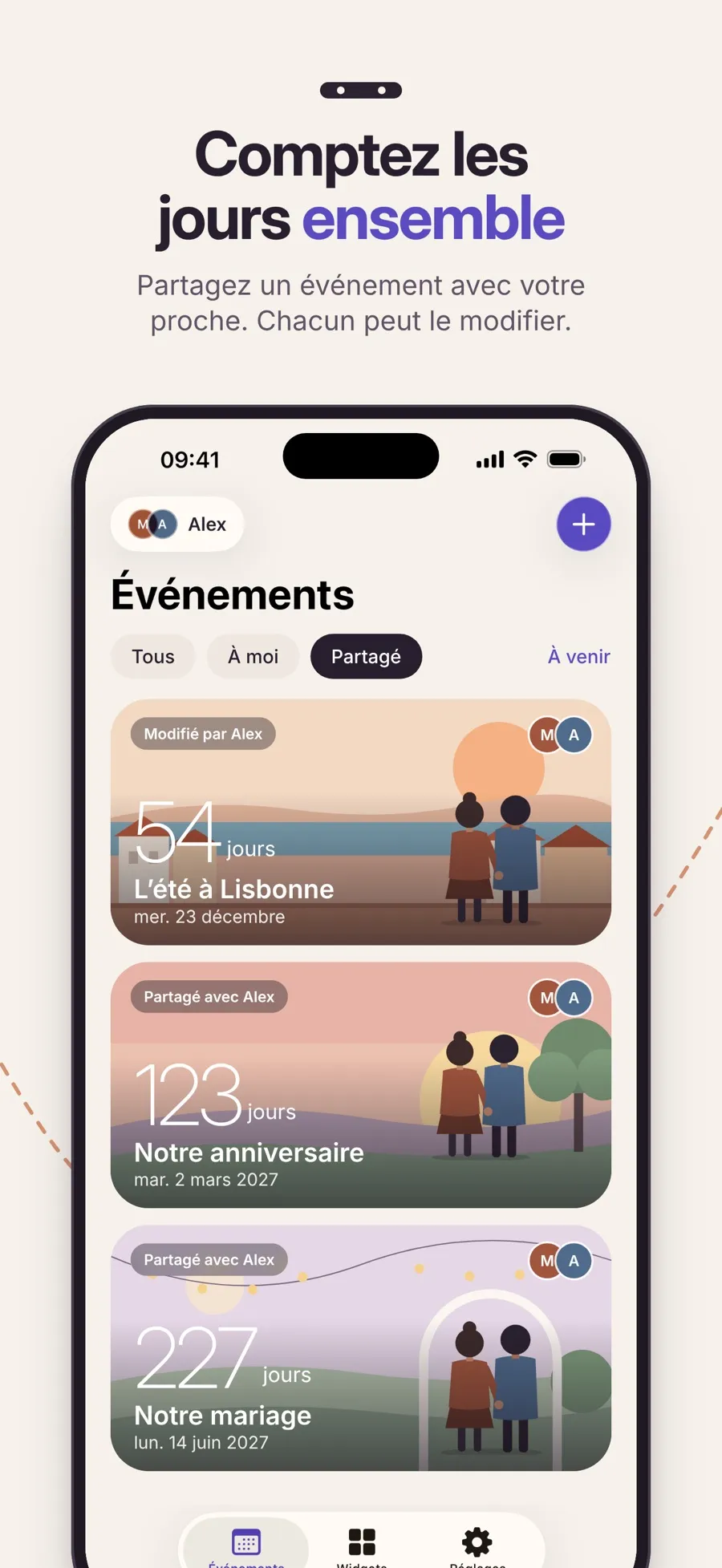
Pour partager un événement créé en Moi uniquement, modifiez-le et changez Qui peut le voir. L’inverse n’est pas possible : un événement partagé ne peut plus redevenir privé, sauf en vous déconnectant.
Ce que vous partagez, et ce qui reste à vous
- Partagé : le nom, la date et l’heure de l’événement, le thème et la photo de couverture. Si vous modifiez tous les deux le même élément, l’app vous demande quelle version garder.
- Rien qu’à vous : votre style de widget et vos rappels. Les modifier ne change pas ceux de votre proche.
- Mises à jour : les modifications de votre proche apparaissent sur votre téléphone en temps réel tant que vous êtes tous les deux en ligne. Vous ne recevez pas de notification quand votre proche modifie quelque chose.
- Hors ligne : vos propres événements fonctionnent entièrement. Les événements partagés restent visibles, mais créer, modifier ou supprimer un événement partagé nécessite une connexion. L’app indique Le partage nécessite une connexion.
- Suppression : pour un événement partagé, le menu indique Supprimer pour les deux…, et l’événement est supprimé des deux téléphones.
Se déconnecter
Pour dissocier vos comptes, allez dans Réglages › Partenaire › Gérer la connexion, touchez Se déconnecter de suivi du nom de votre proche, puis Déconnecter. Chacun de vous garde une copie privée de vos événements partagés, et les modifications faites ensuite ne parviennent plus à l’autre. Vous ne pouvez être associé qu’à une personne à la fois : pour vous associer à quelqu’un d’autre, déconnectez-vous d’abord.
L’association et le partage d’événements sont gratuits. Premium est un abonnement annuel pour les widgets, les rappels, les photos de couverture et d’autres styles, et un seul abonnement couvre aussi la personne à laquelle vous êtes associé, tant que vous restez associés. Quand vous vous déconnectez, le Premium dont vous bénéficiiez grâce à l’abonnement de votre proche prend fin.
Côté confidentialité : les événements que vous gardez en Moi uniquement restent sur votre appareil. Les événements partagés, avec leur nom, leur date, leur style et leur photo de couverture, sont stockés dans la base de données cloud de l’app (Google Firebase) pour que les deux téléphones puissent les afficher.
Si vous vivez loin l’un de l’autre, consultez comment faire le compte à rebours de votre prochaine visite dans une relation à distance.
Réponses rapides
Comment partager un compte à rebours avec mon ou ma partenaire sur iPhone ?
Dans Shared Countdown, l’un de vous touche Réglages › Partenaire › Inviter un proche et envoie le code. L’autre le saisit avec Saisir un code. Choisissez ensuite Partagé avec votre proche sous Qui peut le voir quand vous créez un événement.
Un calendrier iCloud partagé peut-il afficher un compte à rebours ?
Non. Un calendrier partagé affiche l’événement sur les deux téléphones, et vous pouvez autoriser l’autre personne à le modifier, mais Calendrier affiche la date, pas le nombre de jours restants.
Puis-je partager un compte à rebours avec plusieurs personnes ?
Pas dans Shared Countdown. Vous êtes associé à une seule personne à la fois. Pour vous associer à quelqu’un d’autre, déconnectez-vous d’abord. Un calendrier iCloud, lui, peut être partagé avec plusieurs personnes.
Serai-je prévenu quand mon ou ma partenaire modifie un événement partagé ?
Pas dans Shared Countdown. Ses modifications apparaissent sur votre téléphone tant que vous êtes en ligne, sans notification. Calendrier, lui, vous prévient quand quelqu’un modifie un calendrier que vous partagez.
Faut-il aussi Premium pour mon ou ma partenaire ?
Non. Un seul abonnement Premium vous couvre tous les deux tant que vous êtes associés. Le partage d’événements est gratuit dans tous les cas.
