איך לשתף ספירה לאחור עם בן או בת הזוג ב-iPhone
עודכן
כדי לשתף תאריך עם מישהו ב-iPhone, הוסיפו אותו ללוח שנה משותף של iCloud בלוח שנה, כך שהוא יופיע בשני הטלפונים ושניכם תוכלו לשנות אותו. אבל ״לוח שנה״ מציג את התאריך, לא את הימים שנשארו. כדי לראות את אותה ספירה לאחור בשני הטלפונים, התחברו עם האדם שלכם באפליקציית ספירה לאחור כמו Shared Countdown ושתפו בה את האירוע.
ההוראות ל-iOS שבהמשך נבדקו מול המדריך למשתמש ב-iPhone של Apple עבור iOS 26 ו-iOS 27.
שיתוף לוח שנה של iCloud
לוח שנה משותף מתאים לתאריכים ששניכם עוקבים אחריהם, כמו טיולים, ביקורים וימי הולדת במשפחה. לאדם שאתם מזמינים צריכה להיות כתובת דוא״ל באנשי הקשר שלכם.
- פתחו את לוח שנה והקישו על הכפתור ״לוחות שנה״. ב-iOS 26, הוא נמצא בתחתית המסך.
- כדי לפתוח לוח שנה חדש לשניכם, הקישו על הוספת לוח שנה, הקישו שוב על הוספת לוח שנה, הזינו שם, ואז הקישו על הכפתור ״סיום״.
- הקישו על הכפתור ״מידע״ ליד לוח השנה של iCloud שאתם רוצים לשתף.
- הקישו על הוסף משתמש, ואז הזינו שם או כתובת דוא״ל, או הקישו על הכפתור ״הוספה״ כדי לבחור מאנשי הקשר שלכם.
- הקישו על הכפתור ״סיום״.
האדם השני מקבל הזמנה להצטרף ללוח השנה. כדי לאפשר לו להוסיף ולשנות אירועים, או להפסיק לאפשר את זה, הקישו על הכפתור ״לוחות שנה״, הקישו על הכפתור ״מידע״ ליד לוח השנה המשותף, הקישו על השם שלו, ואז הפעילו או כבו את אפשר עריכה.
כשמישהו משנה לוח שנה שאתם משתפים, אתם מקבלים עדכון. אם זה יותר מדי, היכנסו להגדרות ← התראות ← לוח שנה, הקישו על עדכונים בהתאמה אישית וכבו את שינויים בלוח שנה משותף.
לאירוע בודד במקום לוח שנה שלם, פתחו את האירוע, הקישו על עריכה, הקישו על מוזמנים והוסיפו את האדם. הוא יכול להשיב משתתף/ת, לא משתתף/ת או אולי.
שיתוף ספירה לאחור עם Shared Countdown
Shared Countdown מאפשרת להתחבר עם אדם אחד, כמו בן או בת זוג, חבר קרוב או מישהו מהמשפחה. מאותו רגע, כל אירוע שאתם משתפים מופיע בשני הטלפונים עם אותו מספר ימים שנשארו, וכל אחד מכם יכול לערוך אותו.
החיבור דורש התחברות עם Apple. זו ההתחברות היחידה שיש באפליקציה, והיא נדרשת רק כדי להתחבר עם מישהו. לאירועים שאתם שומרים לעצמכם לא צריך חשבון.
הזמנת האדם שלכם
- פתחו את האפליקציה (במסך הבית היא נקראת Countdown), עברו לכרטיסייה הגדרות והקישו על האדם שלי.
- במסך סופרים לאחור ביחד, הקישו על להזמין את האדם שלי והתחברו עם Apple.
- תחת קוד ההזמנה שלך תראו קוד בן 8 תווים. הוא תקף ל-7 ימים.
- הקישו על שיתוף קישור ההזמנה, או על העתקת הקוד או העתקת הקישור כדי לשלוח אותו בדרך שלכם. האפליקציה מציגה ממתינים להצטרפות עד שהאדם השני מצטרף.
קישור ההזמנה נפתח רק אם האפליקציה כבר מותקנת אצל האדם שלכם. אם לא, שלחו גם את הקוד.
הצטרפות עם הקוד
- התקינו את האפליקציה. במהלך ההגדרה, הקישו על יש לי הזמנה. אם כבר הגדרתם אותה, עברו אל הגדרות ← האדם שלי והקישו על הזנת קוד.
- הזינו את הקוד שהאדם שלכם שיתף איתכם, והתחברו עם Apple.
- הקישו על חיבור עם והשם של האדם שלכם. כשמופיע החיבור הושלם, אתם מחוברים.
שיתוף אירוע
כשאתם יוצרים אירוע, תחת מי יכול לראות את זה, בחרו משותף עם והשם של האדם שלכם במקום רק אני, ואז הקישו על שמירה ושיתוף. האירוע מופיע בשני הטלפונים, וכל אחד מכם יכול לערוך אותו.
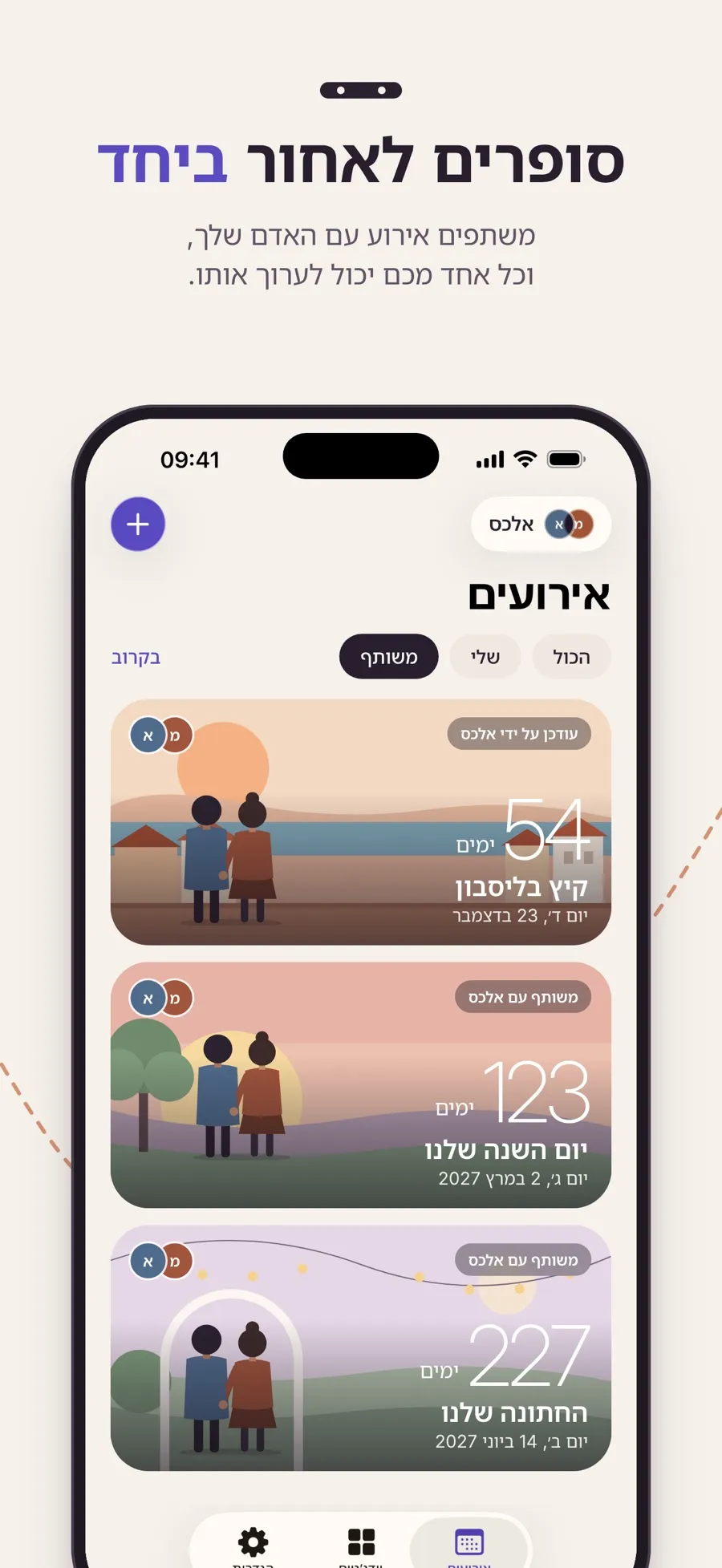
כדי לשתף אירוע שיצרתם כרק אני, ערכו אותו ושנו את מי יכול לראות את זה. בכיוון ההפוך זה לא עובד: אירוע משותף אי אפשר להפוך שוב לפרטי, אלא אם מתנתקים.
מה משותף, ומה נשאר רק שלכם
- משותף: השם, התאריך והשעה של האירוע, ערכת העיצוב ותמונת השער. אם שניכם משנים את אותו דבר, האפליקציה שואלת איזו גרסה לשמור.
- רק שלכם: סגנון הווידג׳ט והתזכורות שלכם. שינוי שלהם לא משנה את אלה של האדם שלכם.
- עדכונים: השינויים של האדם שלכם מופיעים בטלפון שלכם בזמן אמת, כששניכם מחוברים לרשת. לא מקבלים עדכון כשהוא עורך משהו.
- בלי חיבור: האירועים האישיים שלכם עובדים במלואם. אירועים משותפים נשארים גלויים, אבל יצירה, עריכה או מחיקה שלהם דורשות חיבור. האפליקציה מציגה שיתוף דורש חיבור.
- מחיקה: באירוע משותף, בתפריט כתוב מחיקה אצל שניכם…, והאירוע נמחק משני הטלפונים.
ניתוק
כדי להתנתק, עברו אל הגדרות ← האדם שלי ← ניהול החיבור, הקישו על ניתוק מ… עם השם של האדם שלכם, ואז על ניתוק. כל אחד מכם שומר עותק פרטי של האירועים המשותפים, ושינויים שנעשים אחרי זה לא מגיעים לצד השני. אפשר להתחבר עם אדם אחד בכל פעם, ולכן כדי להתחבר עם מישהו אחר, צריך קודם להתנתק.
החיבור ושיתוף האירועים הם בחינם. Premium הוא מינוי שנתי לווידג׳טים, לתזכורות, לתמונות שער ולעוד מראות, ומינוי אחד מכסה גם את האדם שאתם מחוברים איתו, כל עוד אתם מחוברים. כשמתנתקים, Premium שקיבלתם דרך המינוי של האדם שלכם מסתיים.
לגבי פרטיות: אירועים שאתם שומרים כרק אני נשארים במכשיר שלכם. אירועים משותפים, כולל השם, התאריך, המראה ותמונת השער שלהם, נשמרים במסד הנתונים בענן של האפליקציה (Google Firebase) כדי ששני הטלפונים יוכלו להציג אותם.
אם אתם גרים רחוק זה מזה, ראו איך לספור לאחור עד הביקור הבא בזוגיות מרחוק.
תשובות מהירות
איך משתפים ספירה לאחור עם בן או בת הזוג ב-iPhone?
ב-Shared Countdown, אחד מכם מקיש על הגדרות ← האדם שלי ← להזמין את האדם שלי ושולח את הקוד. השני מזין אותו בהזנת קוד. אחר כך, כשאתם יוצרים אירוע, בחרו משותף עם האדם שלכם תחת מי יכול לראות את זה.
לוח שנה משותף של iCloud יכול להציג ספירה לאחור?
לא. לוח שנה משותף מציג את האירוע בשני הטלפונים, ואפשר לאפשר לאדם השני לערוך אותו, אבל ״לוח שנה״ מציג את התאריך, לא כמה ימים נשארו.
אפשר לשתף ספירה לאחור עם יותר מאדם אחד?
לא ב-Shared Countdown. מתחברים עם אדם אחד בכל פעם. כדי להתחבר עם מישהו חדש, צריך קודם להתנתק. לוח שנה משותף של iCloud אפשר לשתף עם כמה אנשים.
אקבל עדכון כשבן או בת הזוג משנים אירוע משותף?
לא ב-Shared Countdown. השינויים שלהם מופיעים בטלפון שלכם כשאתם מחוברים לרשת, בלי עדכון. ״לוח שנה״ כן שולח לכם עדכון כשמישהו משנה לוח שנה שאתם משתפים.
גם בן או בת הזוג צריכים Premium?
לא. מינוי Premium אחד מכסה את שניכם כל עוד אתם מחוברים. שיתוף אירועים הוא בחינם בכל מקרה.
