כמה ימים נשארו? איך לספור ימים עד תאריך ב-iPhone
עודכן
ב-iPhone אין מונה מובנה של ״כמה ימים עד״. לוח שנה מראה לכם את התאריך ואת האירועים סביבו, כך שאפשר לספור את הימים בתצוגת ״חודש״, אבל הוא לא נותן מספר. לספירה מדויקת שמתעדכנת כל יום, הוסיפו את התאריך לאפליקציית ספירה לאחור. Shared Countdown עושה את זה בחינם.
ההוראות ל-iOS שבהמשך נבדקו מול המדריך למשתמש ב-iPhone של Apple עבור iOS 26 ו-iOS 27, ומול המדריך למשתמש ב״קיצורים״.
בדיקת התאריך ב״לוח שנה״
אם התאריך כבר נמצא בלוח שנה, אפשר לראות מה מתקרב בלי עוד אפליקציה:
- פתחו את היישום לוח שנה.
- בתצוגת ״יום״, הקישו על האייקון של תצוגת ״יום״ ובחרו רשימה כדי לראות רשימה מלאה של האירועים הקרובים.
- או, בתצוגת ״חודש״, הקישו על האייקון של תצוגת ״חודש״ ובחרו פרטים כדי לראות את כותרות האירועים בכל יום.
זה אומר לכם מתי, לא כמה זמן נשאר. למשהו שנמצא בעוד שבועיים, לספור משבצות בתצוגת ״חודש״ זה די קל. לחתונה ביוני הבא, כבר לא.
ומה עם ״קיצורים״?
היישום קיצורים יכול לתאר תאריך ביחס לעכשיו, אבל לפי המדריך של Apple המבנה הזה נותן רק את היחידה המשמעותית ביותר, עם תוצאות כמו ״עוד 5 ימים״ או ״עוד 3 חודשים״. כך שלתאריך שנמצא בעוד כמה חודשים, תקבלו חודשים ולא את מספר הימים המדויק. בניית קיצור שסופר ימים מדויקים דורשת כמה פעולות ש-Apple לא מתעדת צעד אחר צעד, ולכן הוא לא מכוסה כאן.
ספירת הימים עם Shared Countdown
Shared Countdown מראה כמה ימים נשארו עד כל תאריך שאתם מוסיפים, וסופרת מחדש כל יום. הספירה לאחור בחינם, ולא צריך חשבון כדי להשתמש בה לבד.
- פתחו את האפליקציה (במסך הבית היא נקראת Countdown) והקישו על כפתור הפלוס, יצירת אירוע.
- הקלידו שם האירוע, עד 80 תווים.
- בחרו קטגוריה: חתונה, חופשה, יום הולדת, דייט או יום מיוחד.
- תחת מתי, הקישו על בחירת תאריך. אירוע חד-פעמי צריך תאריך שעוד לא עבר.
- אם לרגע יש שעה, הקישו על הוספת שעה, ואז קבעו שעה, ואם הרגע מתרחש במקום אחר, גם אזור זמן.
- תחת תצוגת הספירה לאחור, בחרו ימים או ימים, שעות ודקות.
- השאירו את מי יכול לראות את זה על רק אני כדי לשמור אותו פרטי, ואז הקישו על שמירת האירוע.
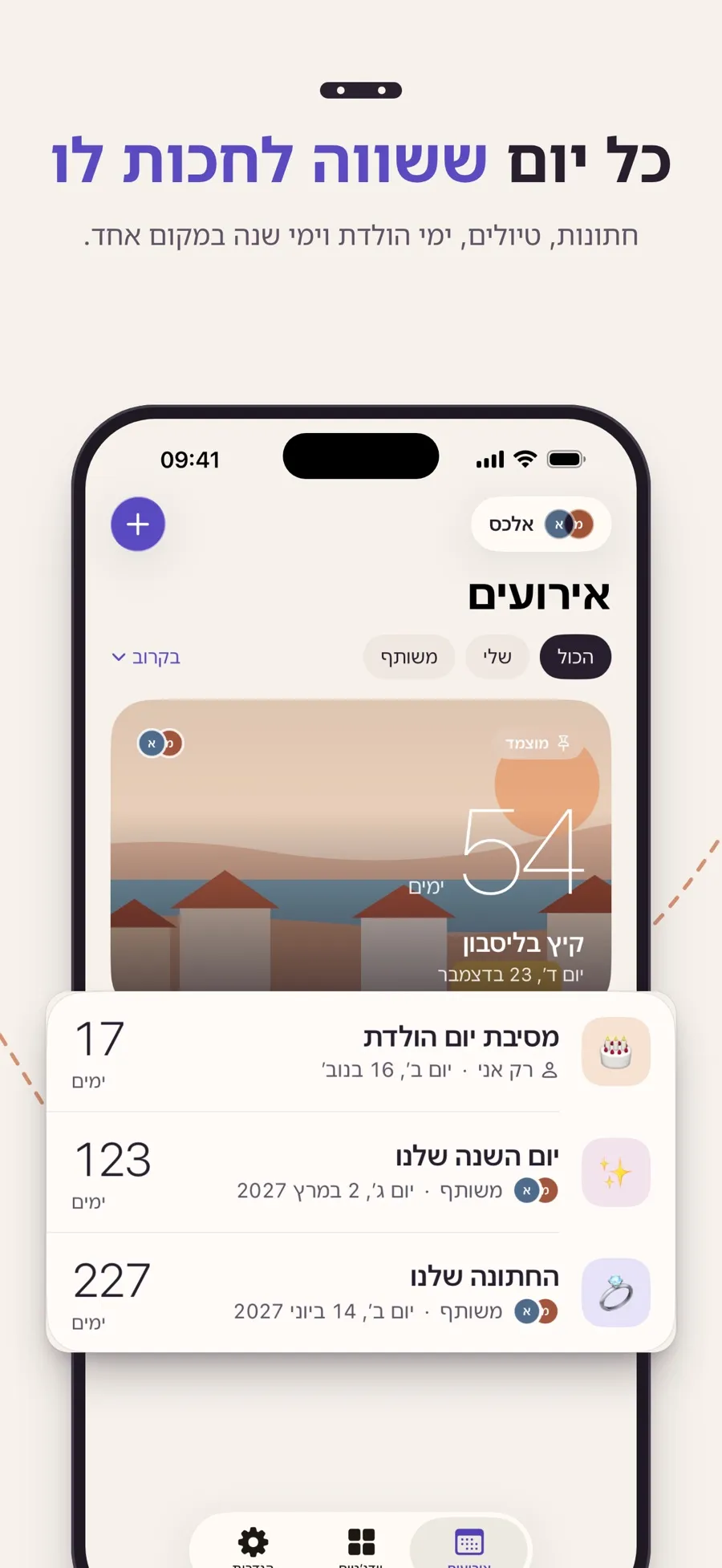
האירועים שלכם מופיעים עם הימים שנשארו, מהקרוב ביותר, תחת בקרוב. כדי להשאיר אחד מהם למעלה, געו בו ממושכות והקישו על הצמדה למעלה. אפשר להצמיד אירוע אחד בכל פעם.
מה הספירה מראה ביום עצמו, ואחריו
- ביום עצמו: אירוע של יום שלם מציג היום. אירוע עם שעה מציג הרגע הגיע מאותה שעה ועד סוף היום.
- אף פעם לא שלילי: אחרי שאירוע חד-פעמי עבר, הוא מציג האירוע הסתיים ועובר לעבר. משם, תכנון האירוע הבא פותח אירוע חדש עם אותו שם ואותו מראה.
- כל שנה: בקטגוריות יום הולדת ויום מיוחד, הפעילו את חזרה שנתית, והספירה עוברת לתאריך של השנה הבאה. אין חזרה חודשית או שבועית.
האפליקציה סופרת רק לאחור. היא לא סופרת קדימה, ולכן לא יכולה להגיד לכם כמה ימים עברו מאז תאריך מסוים.
הוספה, עריכה והצמדה של אירועים, החזרה השנתית ושיתוף אירוע עם אדם אחד הם בחינם. Premium, מינוי שנתי, מוסיף וידג׳טים למסך הבית, תזכורות לפני היום, תמונות שער ושלושה מראות נוספים. האפליקציה פועלת ב-iPhone וב-iPad עם iOS 18 ואילך.
כדי שהמספר יהיה מול העיניים בלי לפתוח את האפליקציה, ראו איך להוסיף וידג׳ט ספירה לאחור למסך הבית.
תשובות מהירות
איך רואים ב-iPhone כמה ימים נשארו עד תאריך בלי אפליקציה?
אין מונה ימים מובנה. בלוח שנה אפשר לראות את האירועים הקרובים בתצוגת ״רשימה״ ולספור את הימים בתצוגת ״חודש״, אבל ״לוח שנה״ לא מציג מספר ימים שנשארו.
״קיצורים״ יכול לספור את הימים עד תאריך?
המדריך של Apple ל״קיצורים״ מתאר מבנה תאריך שאומר כמה רחוק תאריך נמצא, אבל רק ביחידה הגדולה ביותר שלו, כמו ״עוד 3 חודשים״. למספר ימים מדויק, אפליקציית ספירה לאחור פשוטה יותר.
Shared Countdown בחינם?
כן. יצירת אירועים, הספירה לאחור, החזרה השנתית והשיתוף הם בחינם. וידג׳טים, תזכורות, תמונות שער וחלק מהמראות הם חלק מ-Premium, מינוי שנתי.
היא יכולה לספור את הימים שעברו מאז תאריך?
לא. היא סופרת לאחור עד תאריך. אחרי שאירוע חד-פעמי עובר, היא מציגה האירוע הסתיים ומעבירה אותו לעבר, בלי לספור קדימה.
אפשר לספור גם שעות ודקות?
כן. בחרו ימים, שעות ודקות תחת תצוגת הספירה לאחור כשאתם יוצרים או עורכים את האירוע. הוספת שעה הופכת את הספירה למדויקת יותר.
