Compter les jours restants avant une date sur iPhone
Mis à jour le
L’iPhone n’a pas de compteur « jours restants » intégré. Calendrier vous montre la date et les événements qui l’entourent : vous pouvez compter les jours dans la présentation Mois, mais il ne vous donne pas de nombre. Pour un décompte exact, mis à jour chaque jour, ajoutez la date à une app de compte à rebours. Shared Countdown le fait gratuitement.
Les étapes iOS ci-dessous ont été vérifiées à partir du Guide d’utilisation de l’iPhone d’Apple pour iOS 26 et iOS 27 et du Guide d’utilisation de Raccourcis.
Vérifier la date dans Calendrier
Si la date est déjà dans Calendrier, vous pouvez voir ce qui arrive sans autre app :
- Ouvrez l’app Calendrier.
- Dans la présentation Jour, touchez l’icône de présentation par jour et choisissez Liste pour voir la liste complète des événements à venir.
- Ou, dans la présentation Mois, touchez l’icône de présentation par mois et choisissez Détails pour voir le titre des événements de chaque jour.
Vous savez ainsi quand, pas dans combien de temps. Pour un événement dans deux semaines, compter les cases de la présentation Mois reste facile. Pour un mariage en juin prochain, beaucoup moins.
Et Raccourcis ?
L’app Raccourcis peut décrire une date par rapport à maintenant, mais selon le guide d’Apple, ce format ne donne que la composante la plus significative, avec des résultats comme « dans 5 jours » ou « dans 3 mois ». Pour une date dans plusieurs mois, vous obtenez donc des mois, pas le nombre exact de jours. Créer un raccourci qui compte les jours exacts demande plusieurs actions qu’Apple ne détaille pas étape par étape : ce n’est donc pas traité ici.
Compter les jours avec Shared Countdown
Shared Countdown indique combien de jours il reste avant chaque date que vous ajoutez, et recalcule chaque jour. Le compte à rebours est gratuit, et vous n’avez pas besoin de compte pour l’utiliser seul.
- Ouvrez l’app (elle s’appelle Countdown sur votre écran d’accueil) et touchez le bouton plus, Créer un événement.
- Saisissez un Nom de l’événement, jusqu’à 80 caractères.
- Choisissez une Catégorie : Mariage, Vacances, Anniversaire, Rendez-vous ou Jour spécial.
- Sous Quand, touchez Choisir une date. Un événement ponctuel doit avoir une date qui n’est pas encore passée.
- Si le moment a une heure précise, touchez Ajouter une heure, puis réglez l’Heure et, s’il a lieu ailleurs, le Fuseau horaire.
- Sous Affichage du compte à rebours, choisissez Jours, ou Jours, heures et minutes.
- Laissez Qui peut le voir sur Moi uniquement pour le garder privé, puis touchez Enregistrer l’événement.
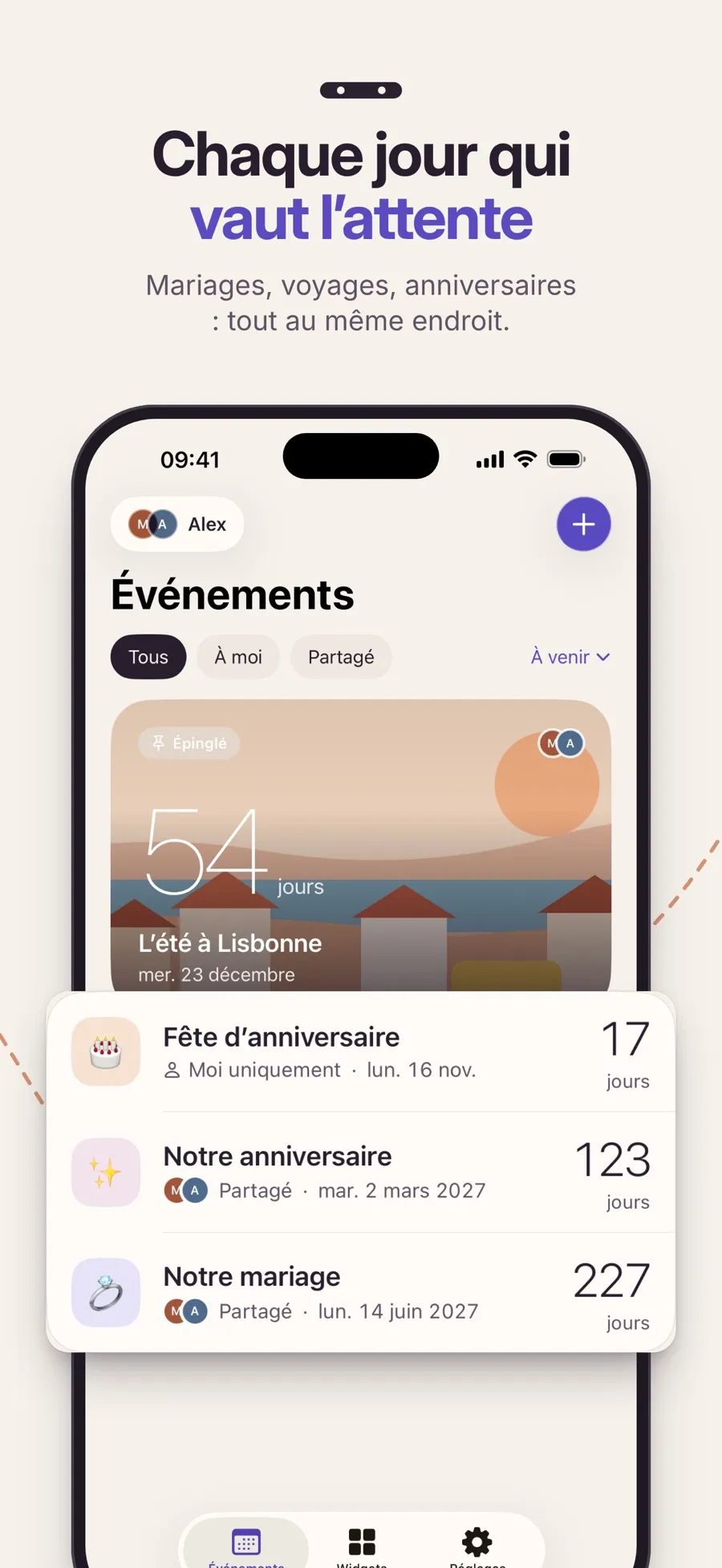
Vos événements sont listés avec les jours restants, du plus proche au plus lointain, sous À venir. Pour en garder un en haut, maintenez le doigt dessus et touchez Épingler en haut. Vous pouvez épingler un seul événement à la fois.
Ce qu’affiche le décompte le jour J, et après
- Le jour J : un événement sur la journée entière affiche Aujourd’hui. Un événement avec une heure affiche C’est le moment de cette heure jusqu’à la fin de la journée.
- Jamais négatif : une fois un événement ponctuel passé, il affiche Événement terminé et passe dans Passés. De là, Prévoir le prochain crée un nouvel événement avec le même nom et le même style.
- Chaque année : pour les catégories Anniversaire et Jour spécial, activez Répéter chaque année, et le décompte passe à la date de l’année suivante. Il n’y a pas de répétition mensuelle ni hebdomadaire.
L’app ne fait que décompter. Elle ne compte pas dans l’autre sens : elle ne peut donc pas vous dire combien de jours se sont écoulés depuis une date.
Ajouter, modifier et épingler des événements, la répétition annuelle et le partage d’un événement avec une personne sont gratuits. Premium, un abonnement annuel, ajoute les widgets de l’écran d’accueil, les rappels avant le jour J, les photos de couverture et trois styles supplémentaires. L’app fonctionne sur iPhone et iPad avec iOS 18 ou version ultérieure.
Pour garder le nombre sous les yeux sans ouvrir l’app, consultez comment mettre un widget compte à rebours sur votre écran d’accueil.
Réponses rapides
Comment savoir combien de jours il reste avant une date sur iPhone sans app ?
Il n’y a pas de compteur de jours intégré. Dans Calendrier, vous pouvez voir les événements à venir dans la présentation Liste et compter les jours dans la présentation Mois, mais Calendrier n’affiche pas un nombre de jours restants.
Raccourcis peut-il compter les jours avant une date ?
Le guide Raccourcis d’Apple décrit un format de date qui indique dans combien de temps une date aura lieu, mais seulement dans sa plus grande unité, par exemple « dans 3 mois ». Pour un nombre exact de jours, une app de compte à rebours est plus simple.
Shared Countdown est-elle gratuite ?
Oui. Créer des événements, le compte à rebours, la répétition annuelle et le partage sont gratuits. Les widgets, les rappels, les photos de couverture et certains styles font partie de Premium, un abonnement annuel.
Peut-elle compter les jours écoulés depuis une date ?
Non. Elle décompte jusqu’à une date. Une fois un événement ponctuel passé, il affiche Événement terminé et passe dans Passés, sans compter dans l’autre sens.
Puis-je aussi compter les heures et les minutes ?
Oui. Choisissez Jours, heures et minutes sous Affichage du compte à rebours quand vous créez ou modifiez l’événement. Ajouter une heure rend le décompte plus précis.
