Como saber quantos dias faltam para uma data no iPhone
Atualizado em
O iPhone não tem um contador de “quantos dias faltam” integrado. O Calendário mostra a data e os eventos ao redor dela, então você pode contar os dias na visualização Mensal, mas ele não dá um número. Para uma contagem exata que se atualiza todo dia, adicione a data a um app de contagem regressiva. O Shared Countdown faz isso de graça.
Os passos do iOS abaixo foram conferidos no Manual de Uso do iPhone da Apple para o iOS 26 e o iOS 27 e no Manual do Usuário do app Atalhos.
Veja a data no Calendário
Se a data já estiver no Calendário, você pode ver o que está por vir sem outro app:
- Abra o app Calendário.
- Na visualização Diária, toque no ícone da visualização Diária e escolha Lista para ver uma lista completa dos próximos eventos.
- Ou, na visualização Mensal, toque no ícone da visualização Mensal e escolha Detalhes para ver os títulos dos eventos em cada dia.
Isso diz quando, não quanto tempo falta. Para algo daqui a duas semanas, contar os quadradinhos na visualização Mensal é fácil. Para um casamento em junho do ano que vem, não é.
E o app Atalhos?
O app Atalhos consegue descrever uma data em relação a agora, mas o manual da Apple diz que esse formato mostra só a unidade mais importante, com resultados como “5 dias a partir de agora” ou “3 meses a partir de agora”. Então, para uma data daqui a alguns meses, você recebe meses, não o número exato de dias. Montar um atalho que conte os dias exatos exige várias ações que a Apple não documenta passo a passo, por isso esse caminho não é coberto aqui.
Conte os dias com o Shared Countdown
O Shared Countdown mostra quantos dias faltam para cada data que você adiciona e refaz a conta todo dia. Contar os dias é grátis, e você não precisa de conta para usar sozinho.
- Abra o app (na Tela de Início, ele se chama Countdown) e toque no botão de mais, Criar evento.
- Digite um Nome do evento, com até 80 caracteres.
- Escolha uma Categoria: Casamento, Férias, Aniversário, Encontro ou Dia especial.
- Em Quando, toque em Escolher uma data. Um evento único precisa de uma data que ainda não passou.
- Se o momento tiver um horário, toque em Adicionar horário, defina o Horário e, se for em outro lugar, o Fuso horário.
- Em Exibição da contagem, escolha Dias ou Dias, horas e minutos.
- Deixe Quem pode ver em Só eu para manter o evento privado e toque em Salvar evento.
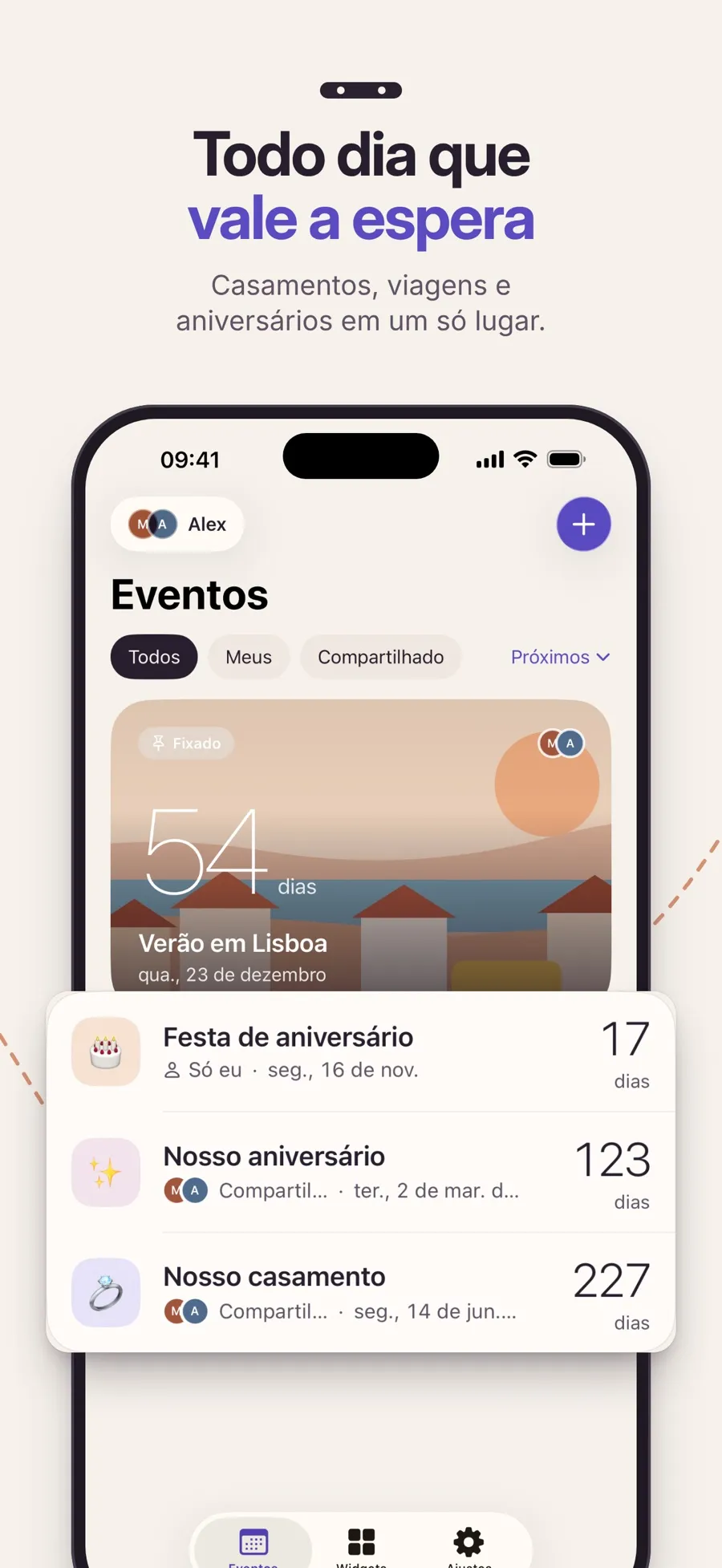
Seus eventos aparecem em Próximos com os dias que faltam, do mais próximo para o mais distante. Para manter um no topo, mantenha-o pressionado e toque em Fixar no topo. Você pode fixar um evento por vez.
O que a contagem mostra no dia, e depois
- No dia: um evento de dia inteiro mostra Hoje. Um evento com horário mostra Chegou a hora desse horário até o fim do dia.
- Nunca negativa: depois que um evento único passa, ele mostra Evento encerrado e vai para Passados. A partir dali, Planejar o próximo cria um novo evento com o mesmo nome e o mesmo estilo.
- Todo ano: nas categorias Aniversário e Dia especial, ative Repetir todo ano, e a contagem passa para a data do ano seguinte. Não existe repetição mensal nem semanal.
O app só faz contagem regressiva. Ele não conta para a frente, então não diz quantos dias se passaram desde uma data.
Adicionar, editar e fixar eventos, a repetição anual e compartilhar um evento com uma pessoa são grátis. O Premium, uma assinatura anual, adiciona widgets na Tela de Início, lembretes antes do dia, fotos de capa e mais três estilos. O app funciona no iPhone e no iPad com iOS 18 ou posterior.
Para manter o número à vista sem abrir o app, veja como colocar um widget de contagem regressiva na Tela de Início.
Respostas rápidas
Como vejo quantos dias faltam para uma data no iPhone sem um app?
Não existe um contador de dias integrado. No Calendário, você pode ver os próximos eventos na visualização em Lista e contar os dias na visualização Mensal, mas o Calendário não mostra um número de dias que faltam.
O app Atalhos consegue contar os dias até uma data?
O manual do app Atalhos da Apple descreve um formato de data que diz a que distância uma data está, mas só na maior unidade, como “3 meses a partir de agora”. Para um número exato de dias, um app de contagem regressiva é mais simples.
O Shared Countdown é grátis?
Sim. Criar eventos, contar os dias, a repetição anual e o compartilhamento são grátis. Widgets, lembretes, fotos de capa e alguns estilos fazem parte do Premium, uma assinatura anual.
Ele conta os dias desde uma data?
Não. Ele faz a contagem regressiva até uma data. Depois que um evento único passa, ele mostra Evento encerrado e vai para Passados, sem contar para a frente.
Dá para contar horas e minutos também?
Sim. Escolha Dias, horas e minutos em Exibição da contagem ao criar ou editar o evento. Adicionar um horário deixa a contagem mais precisa.
