Como fazer uma contagem regressiva das férias no iPhone
Atualizado em
Para fazer uma contagem regressiva das férias no iPhone, adicione a viagem a um app de contagem regressiva com a categoria Férias e o dia em que você parte. Se quiser contar até o minuto, adicione o horário de partida e defina o fuso horário do lugar de onde você sai. O Calendário continua sendo o lugar certo para o roteiro em si, e ele consegue identificar reservas de voo e hotel no seu e-mail.
Os passos do iOS abaixo foram conferidos no Manual de Uso do iPhone da Apple para o iOS 26 e o iOS 27.
Coloque a viagem no Calendário
Deixe o Calendário sugerir suas reservas
A Siri pode sugerir eventos encontrados no Mail, no Mensagens e no Safari, como reservas de voo e de hotel, para que você os adicione rapidamente ao Calendário. Para ativar, vá em Ajustes › Apps › Calendário, toque em Siri e ative Mostrar no App.
Agende um voo em outro fuso horário
O Calendário mostra os eventos no fuso horário de onde você está. Só que um voo de volta do exterior sai em um horário local de outro lugar. Você pode agendá-lo no fuso horário desse lugar:
- Abra o Calendário e, na visualização Diária, toque no botão Adicionar.
- Digite o título e os outros detalhes.
- Toque nos horários de início e término e depois em Fuso Horário.
- Busque a cidade, toque nela e toque no botão OK.
Você também pode alterar o fuso horário de um evento depois. Se preferir ver o calendário inteiro no horário do seu destino enquanto planeja, vá em Ajustes › Apps › Calendário, toque em Substituir Fuso Horário, ative a opção e escolha uma cidade. A Apple observa que isso altera apenas o fuso horário mostrado no Calendário.
O Calendário mostra a data da viagem, não quantos dias faltam.
Faça a contagem regressiva da viagem com o Shared Countdown
O Shared Countdown mostra os dias que faltam até você partir e, se alguém for junto, a mesma contagem pode estar no celular dessa pessoa também.
- Abra o app (na Tela de Início, ele se chama Countdown) e toque no botão de mais, Criar evento.
- Dê um nome à viagem, por exemplo “Verão em Lisboa”, e escolha a categoria Férias.
- Em Quando, toque em Escolher uma data e escolha o dia em que você parte.
- Para contar até o minuto, toque em Adicionar horário e defina o Horário de partida.
- Toque em Fuso horário e busque a cidade de onde você sai, se não for onde você está agora.
- Em Exibição da contagem, escolha Dias, ou Dias, horas e minutos para a reta final.
- Para compartilhar com seu par, escolha Compartilhado com essa pessoa em Quem pode ver e toque em Salvar e compartilhar. Se não, deixe Só eu e toque em Salvar evento.
O fuso horário faz mais diferença quando você parte de um lugar que não é sua casa, ou quando a pessoa com quem você compartilha mora em outro fuso horário. A contagem segue o horário do lugar onde o momento acontece, então vocês dois contam até a mesma partida. Se você não adicionar um horário, a viagem é um evento de dia inteiro e a contagem é feita em dias.
Receba lembretes antes de partir
Com o Premium, cada evento tem Seus lembretes: 30 dias antes, 7 dias antes e 1 dia antes, todos ativados por padrão, no horário que você define em Lembrar às (9:00 no seu horário local, a menos que você mude). Eles chegam como notificações, como “Faltam 7 dias” com “Faltam 7 dias para Verão em Lisboa.” É um bom momento para conferir o passaporte ou reservar o transfer para o aeroporto.
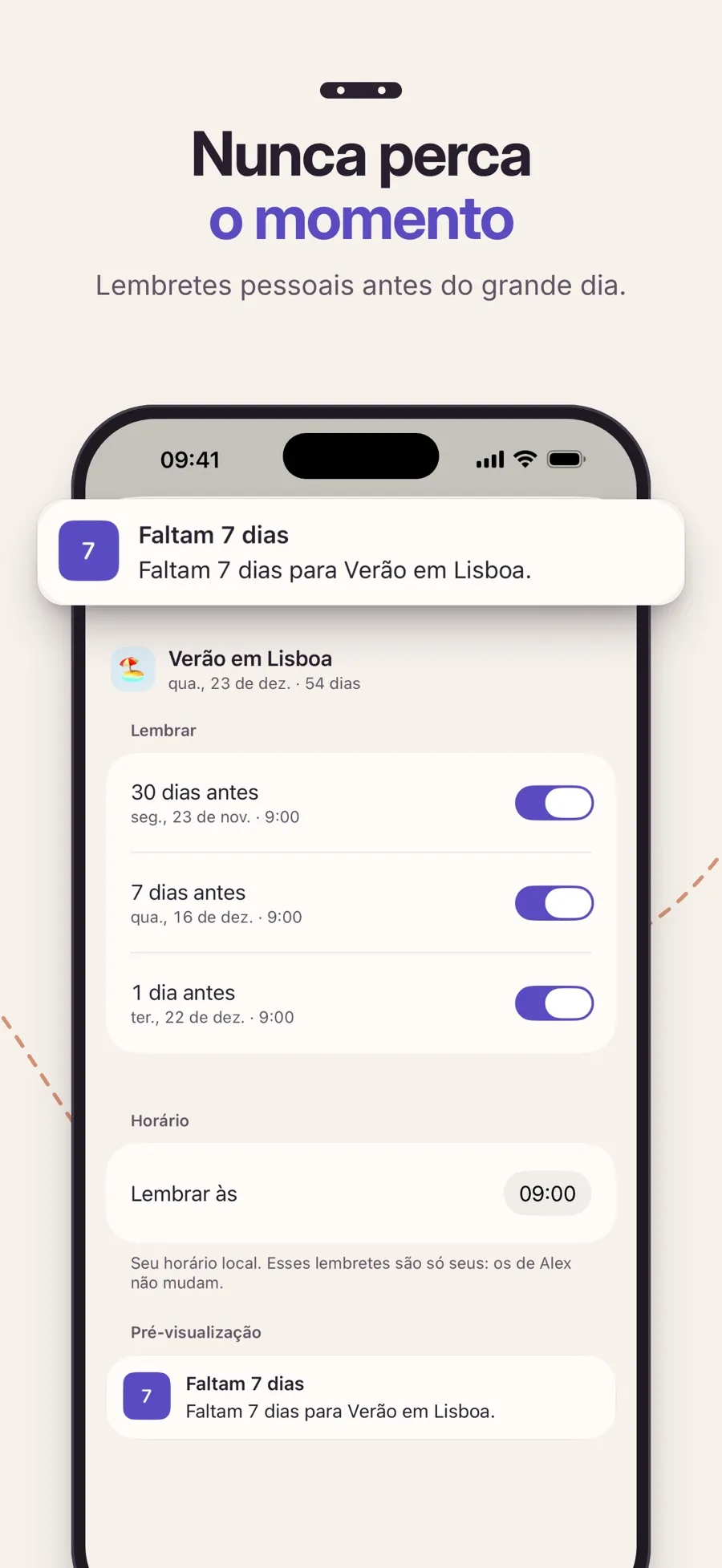
Os lembretes são pessoais. Se você compartilha a viagem, seus ajustes de lembrete não mudam os do seu par, e os dele ou dela não mudam os seus.
Quando o dia chegar
Com um horário de partida, a contagem mostra Chegou a hora desse horário até o fim do dia. Depois disso, a viagem mostra Evento encerrado e vai para Passados. Quando estiver pronto para a próxima, abra o evento e toque em Planejar o próximo. Isso cria um novo evento com o mesmo nome e o mesmo estilo, e você escolhe a nova data.
A contagem é até o início da viagem. O evento não tem duração da viagem nem data de volta, então, para a volta, adicione um segundo evento.
Contagens regressivas de viagem, o fuso horário e o compartilhamento são grátis. O Premium, uma assinatura anual, adiciona os lembretes acima, widgets na Tela de Início, fotos de capa e mais estilos. Uma assinatura vale para você e para a pessoa conectada a você. O app funciona no iPhone e no iPad com iOS 18 ou posterior.
Para ver a viagem na Tela de Início, veja como colocar um widget de contagem regressiva no iPhone.
Respostas rápidas
Como faço uma contagem regressiva para as minhas férias no iPhone?
No Shared Countdown, crie um evento com a categoria Férias e o dia em que você parte. Adicione o horário de partida e o fuso horário dele se quiser contar até o minuto.
Qual fuso horário devo escolher para um voo?
O fuso horário do aeroporto de onde você parte, porque os horários de partida são locais. No Calendário, defina-o em Fuso Horário ao tocar nos horários de início e término do evento. No Shared Countdown, defina-o em Fuso horário depois de Adicionar horário.
O Calendário consegue adicionar meu voo automaticamente?
O Calendário pode sugerir eventos que encontra no Mail, no Mensagens e no Safari, como reservas de voo e de hotel. Ative Mostrar no App em Ajustes › Apps › Calendário › Siri.
A pessoa que vai viajar comigo pode ver a mesma contagem regressiva?
Sim, se você se conectar com ela no Shared Countdown e compartilhar o evento. Você pode se conectar com uma pessoa, e qualquer um de vocês pode editar a viagem.
Posso receber um lembrete uma semana antes da viagem?
Sim, com o Premium. O Shared Countdown lembra você 30, 7 e 1 dia antes, no horário que você escolher. Você pode ativar ou desativar cada um.
