Urlaubs-Countdown auf dem iPhone erstellen
Aktualisiert
Für einen Urlaubs-Countdown auf dem iPhone trägst du die Reise in eine Countdown-App ein, mit der Kategorie Urlaub und dem Tag deiner Abreise. Soll er auf die Minute genau zählen, ergänzt du die Abfahrts- oder Abflugzeit und stellst die Zeitzone des Ortes ein, von dem du losfährst. Für den Reiseplan selbst bleibt Kalender die richtige Adresse, und die App kann Flug- und Hotelbuchungen aus deinen E-Mails übernehmen.
Die iOS-Schritte unten haben wir mit Apples iPhone-Benutzerhandbuch für iOS 26 und iOS 27 abgeglichen.
Die Reise in „Kalender“ eintragen
Buchungen von „Kalender“ vorschlagen lassen
Siri kann Ereignisse vorschlagen, die in Mail, Nachrichten und Safari gefunden wurden, etwa Flugreservierungen und Hotelbuchungen, damit du sie schnell zu „Kalender“ hinzufügen kannst. Zum Aktivieren gehst du zu Einstellungen › Apps › Kalender, tippst auf Siri und aktivierst dann In App anzeigen.
Einen Flug in einer anderen Zeitzone planen
„Kalender“ zeigt Ereignisse in der Zeitzone, in der du dich gerade befindest. Ein Rückflug aus dem Ausland startet aber zu einer Ortszeit an einem anderen Ort. Du kannst ihn in der Zeitzone dieses Ortes planen:
- Öffne Kalender und tippe in der Tagesansicht auf die Taste „Hinzufügen“.
- Gib den Titel und weitere Details ein.
- Tippe auf die Start- und Endzeit und dann auf Zeitzone.
- Such nach der Stadt, tippe darauf und tippe dann auf die Taste „Fertig“.
Die Zeitzone eines Ereignisses kannst du auch später ändern. Willst du beim Planen deinen ganzen Kalender in der Zeit deines Reiseziels sehen, gehst du zu Einstellungen › Apps › Kalender, tippst auf Feste Zeitzone, aktivierst die Option und wählst dann eine Stadt. Laut Apple ändert das nur die in „Kalender“ angezeigte Zeitzone.
„Kalender“ zeigt das Datum der Reise, nicht, wie viele Tage es noch sind.
Mit Shared Countdown bis zur Reise zählen
Shared Countdown zeigt die Tage, bis es losgeht, und wenn jemand mitkommt, kann derselbe Countdown auch auf dessen Handy laufen.
- Öffne die App (auf deinem Home-Bildschirm heißt sie Countdown) und tippe auf die Plus-Taste, Ereignis erstellen.
- Gib der Reise einen Namen, zum Beispiel „Sommer in Lissabon“, und wähl die Kategorie Urlaub.
- Tippe unter Wann auf Datum wählen und wähl den Tag deiner Abreise aus.
- Um auf die Minute genau zu zählen, tippe auf Uhrzeit hinzufügen und stell die Uhrzeit deiner Abreise ein.
- Tippe auf Zeitzone und such nach der Stadt, von der du losfährst, wenn sie nicht dort liegt, wo du gerade bist.
- Wähl unter Countdown-Anzeige die Option Tage oder für den Endspurt Tage, Stunden & Minuten.
- Um die Reise mit deinem Partner oder deiner Partnerin zu teilen, wähl unter Wer das sehen kann die Option Geteilt mit und den Namen und tippe auf Sichern & teilen. Sonst lass Nur ich stehen und tippe auf Ereignis sichern.
Die Zeitzone ist vor allem wichtig, wenn du nicht von zu Hause aus losfährst oder wenn der Mensch, mit dem du teilst, in einer anderen Zeitzone lebt. Der Countdown richtet sich nach der Zeit an dem Ort, an dem der Moment stattfindet, also zählt ihr beide bis zur selben Abreise. Ohne Uhrzeit ist die Reise ein ganztägiges Ereignis, und gezählt wird in Tagen.
Vor der Abreise erinnert werden
Mit Premium hat jedes Ereignis Deine Erinnerungen: 30 Tage vorher, 7 Tage vorher und 1 Tag vorher, standardmäßig alle aktiv, zu der Uhrzeit, die du unter Erinnern um einstellst (9:00 Uhr in deiner Ortszeit, wenn du nichts änderst). Sie kommen als Mitteilungen, etwa „Noch 7 Tage“ mit „Sommer in Lissabon ist in 7 Tagen.“ Ein guter Moment, um den Reisepass zu prüfen oder den Transfer zum Flughafen zu buchen.
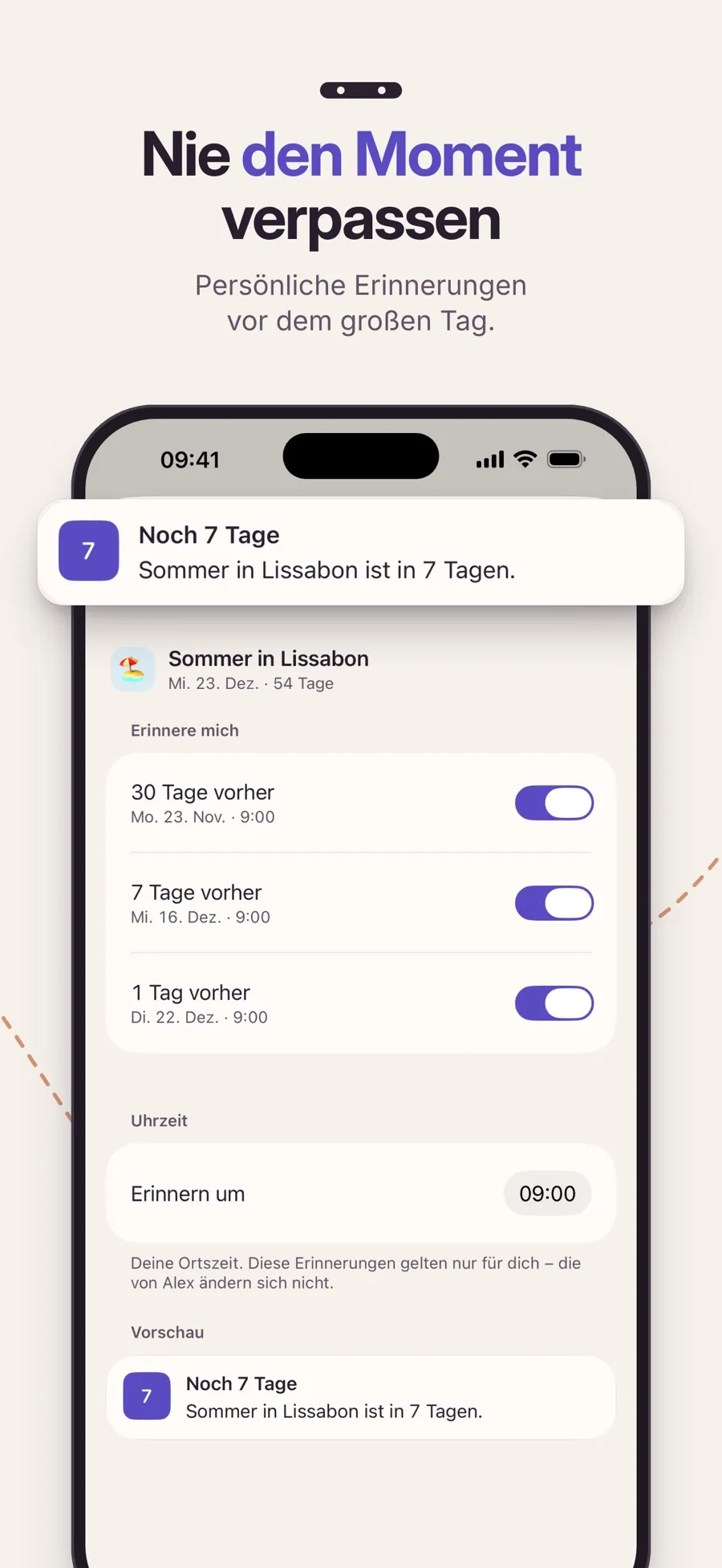
Erinnerungen sind persönlich. Wenn du die Reise teilst, ändern deine Erinnerungseinstellungen nichts an denen deines Partners oder deiner Partnerin, und umgekehrt.
Wenn der Tag gekommen ist
Mit Abreisezeit zeigt der Countdown Es ist so weit, ab dieser Uhrzeit bis zum Ende des Tages. Danach zeigt die Reise Ereignis vorbei und wandert nach Vergangen. Bist du bereit für die nächste, öffnest du sie und tippst auf Das nächste planen. Das startet ein neues Ereignis mit demselben Namen und Look, und du wählst das neue Datum.
Der Countdown zählt bis zum Beginn der Reise. Eine Reisedauer oder ein Rückreisedatum gibt es im Ereignis nicht, für den Heimweg fügst du also ein zweites Ereignis hinzu.
Urlaubs-Countdowns, die Zeitzone und das Teilen sind kostenlos. Premium, ein Jahresabo, bringt die Erinnerungen oben, Widgets für den Home-Bildschirm, Titelfotos und weitere Looks. Ein Abo gilt für dich und den Menschen, mit dem du verbunden bist. Die App läuft auf iPhone und iPad ab iOS 18.
Wie du die Reise auf deinen Home-Bildschirm holst, liest du unter Countdown-Widget für den Home-Bildschirm des iPhone.
Kurz beantwortet
Wie erstelle ich auf dem iPhone einen Countdown bis zu meinem Urlaub?
Erstell in Shared Countdown ein Ereignis mit der Kategorie Urlaub und dem Tag deiner Abreise. Ergänze die Abreisezeit und ihre Zeitzone, wenn du auf die Minute genau herunterzählen willst.
Welche Zeitzone wähle ich für einen Flug?
Die Zeitzone des Flughafens, von dem du abfliegst, denn Abflugzeiten sind Ortszeiten. In „Kalender“ stellst du sie unter Zeitzone ein, wenn du auf die Start- und Endzeit des Ereignisses tippst. In Shared Countdown stellst du sie nach Uhrzeit hinzufügen unter Zeitzone ein.
Kann „Kalender“ meinen Flug automatisch hinzufügen?
„Kalender“ kann Ereignisse vorschlagen, die in „Mail“, „Nachrichten“ und „Safari“ gefunden wurden, etwa Flugreservierungen und Hotelbuchungen. Aktiviere dazu In App anzeigen unter Einstellungen › Apps › Kalender › Siri.
Kann meine Reisebegleitung denselben Countdown sehen?
Ja, wenn du dich in Shared Countdown mit ihr verbindest und das Ereignis teilst. Du kannst dich mit einem Menschen verbinden, und ihr könnt die Reise beide bearbeiten.
Kann ich mich eine Woche vor der Reise erinnern lassen?
Ja, mit Premium. Shared Countdown erinnert dich 30, 7 und 1 Tag vorher, zu einer Uhrzeit, die du wählst. Du kannst jede Erinnerung einzeln ein- oder ausschalten.
