Hochzeits-Countdown auf dem iPhone erstellen
Aktualisiert
Für einen Hochzeits-Countdown auf dem iPhone trägst du die Hochzeit in eine Countdown-App ein, mit der Kategorie Hochzeit, der Uhrzeit der Trauung und der Zeitzone des Hochzeitsorts. Teile sie mit deinem Partner oder deiner Partnerin, damit ihr beide dieselbe Zahl seht, und füg ein Widget hinzu, wenn du sie auf dem Home-Bildschirm haben willst. Kalender kann das Datum speichern und dich vorher erinnern, zählt aber nicht herunter.
Die iOS-Schritte unten haben wir mit Apples iPhone-Benutzerhandbuch für iOS 26 und iOS 27 abgeglichen.
Die Hochzeit in „Kalender“ eintragen
„Kalender“ hilft bei der Planung rund um den Tag: Uhrzeit der Trauung, Ort und Hinweise. Findet die Hochzeit in einer anderen Zeitzone statt, kannst du sie in der Ortszeit des Hochzeitsorts planen:
- Öffne Kalender und tippe in der Tagesansicht auf die Taste „Hinzufügen“. In iOS 26 befindet sie sich oben auf dem Bildschirm.
- Gib den Titel ein und als Ort den Hochzeitsort.
- Tippe auf die Start- und Endzeit und dann auf Zeitzone.
- Such nach der Stadt des Hochzeitsorts, tippe darauf und tippe dann auf die Taste „Fertig“.
Um vorher Bescheid zu bekommen, tippst du auf das Ereignis, dann auf Bearbeiten und auf Hinweis und wählst, wann du erinnert werden möchtest. Wenn ihr gemeinsam plant, könnt ihr in einem geteilten iCloud-Kalender beide Ereignisse hinzufügen und bearbeiten. Die Schritte findest du unter Countdown mit Partner oder Partnerin teilen.
Den Countdown in Shared Countdown erstellen
Shared Countdown zeigt, wie viele Tage, oder Tage, Stunden und Minuten, es noch bis zur Trauung sind, auf deinem Handy und auf dem deines Partners oder deiner Partnerin.
- Öffne die App (auf deinem Home-Bildschirm heißt sie Countdown) und tippe auf die Plus-Taste, Ereignis erstellen.
- Gib ihm einen Namen, zum Beispiel „Unsere Hochzeit“, und wähl die Kategorie Hochzeit.
- Tippe unter Wann auf Datum wählen und wähl den Hochzeitstag aus.
- Tippe auf Uhrzeit hinzufügen und stell die Uhrzeit der Trauung ein. Findet die Hochzeit in einer anderen Zeitzone statt, tippe auf Zeitzone und such nach der Stadt des Hochzeitsorts.
- Wähl unter Countdown-Anzeige die Option Tage, Stunden & Minuten, wenn du auch die Stunden herunterlaufen sehen willst.
- Wähl unter Wer das sehen kann die Option Geteilt mit und deinen Partner oder deine Partnerin und tippe dann auf Sichern & teilen.
Wenn ihr noch nicht verbunden seid, zeigt die App Mit deinem Lieblingsmenschen teilen und bittet dich, zuerst jemanden einzuladen. Zum Verbinden braucht ihr einen 8-stelligen Code und „Mit Apple anmelden“. Bis dahin sicherst du das Ereignis als Nur ich und teilst es später, indem du es bearbeitest.
Einen Look wählen
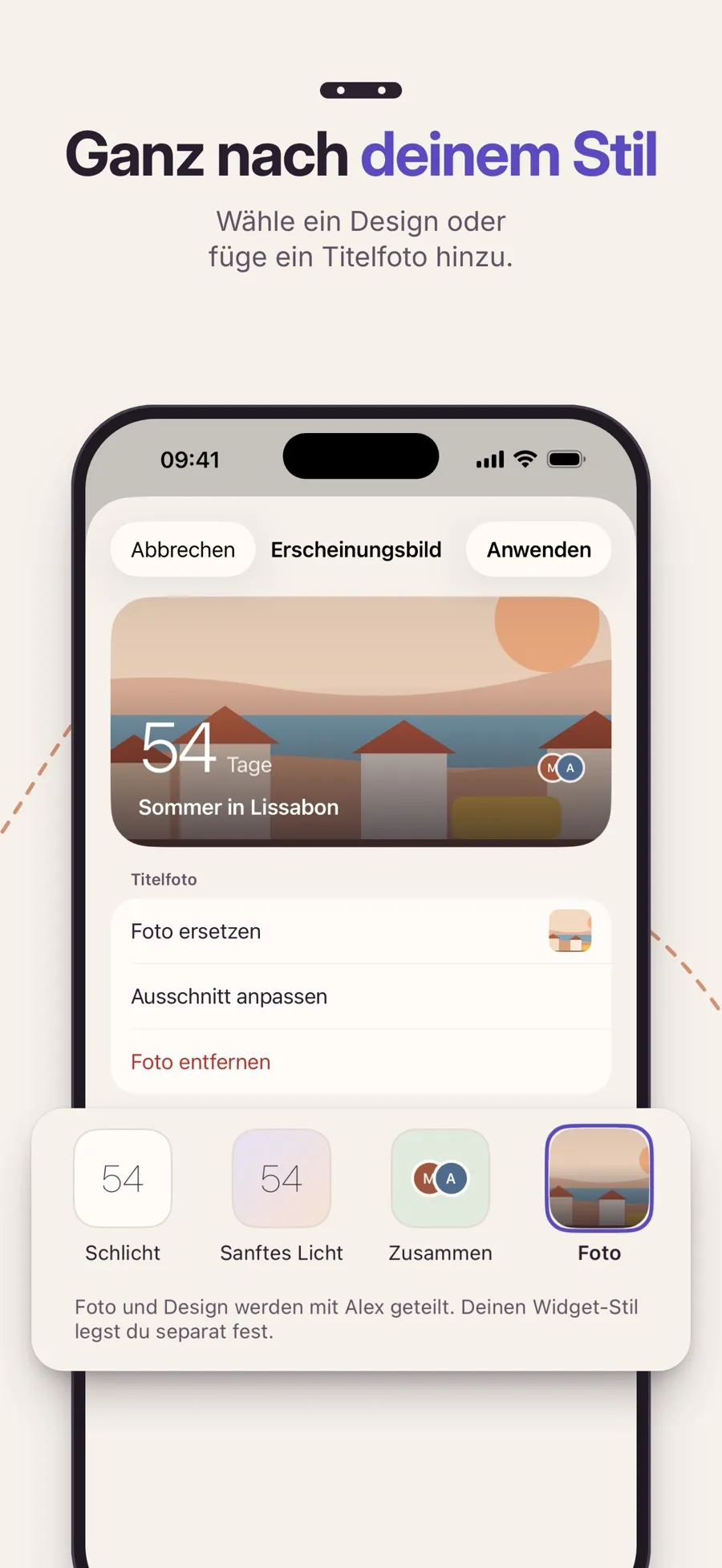
Beim Erstellen oder Bearbeiten des Ereignisses tippst du auf Aussehen, um Erscheinungsbild zu öffnen. Schlicht ist kostenlos. Mit Premium kannst du Sanftes Licht, Zusammen oder Foto wählen und ein Titelfoto hinzufügen, etwa eines von eurer Verlobung, und tippst dann auf Anwenden. Bei einem geteilten Ereignis werden Foto und Design mit deinem Partner oder deiner Partnerin geteilt.
Auf den Home-Bildschirm holen
Mit Premium fügst du das Widget Countdown hinzu: Leg den Finger auf eine freie Stelle auf deinem Home-Bildschirm, tippe auf Bearbeiten › Widget hinzufügen, such nach Countdown, wähl Klein oder Mittel und tippe dann im Bearbeitungsmodus auf das Widget, um die Hochzeit auszuwählen. Dein Partner oder deine Partnerin kann auf dem eigenen Handy einen anderen Widget-Look wählen, denn der Widget-Stil ist persönlich.
Am großen Tag
Ist eine Uhrzeit für die Trauung festgelegt, zeigt der Countdown Es ist so weit, ab der Trauung bis zum Ende des Tages. Ohne Uhrzeit zeigt der Tag Heute. Am nächsten Tag zeigt das Ereignis Ereignis vorbei und wandert nach Vergangen. Eine Hochzeit wiederholt sich nicht jährlich. Für die Hochzeitstage danach erstellst du ein Ereignis der Kategorie Besonderer Tag mit aktiviertem Jährlich wiederholen.
Der Countdown, das Teilen mit deinem Partner oder deiner Partnerin und der Look Schlicht sind kostenlos. Premium ist ein Jahresabo für das Widget, Erinnerungen 30, 7 und 1 Tag vorher, Titelfotos und die Looks Sanftes Licht, Zusammen und Foto. Ein Abo gilt für euch beide, solange ihr verbunden seid. Die App läuft auf iPhone und iPad ab iOS 18.
Kurz beantwortet
Wie erstelle ich einen Hochzeits-Countdown auf meinem iPhone?
Füg in Shared Countdown ein Ereignis mit der Kategorie Hochzeit und dem Hochzeitsdatum hinzu. Ergänze die Uhrzeit der Trauung und die Zeitzone des Hochzeitsorts, wenn die Zählung bei der Trauung enden soll statt um Mitternacht.
Können mein Partner und ich beide den Hochzeits-Countdown sehen?
Ja. Verbindet euch unter Einstellungen › Partner und wähl dann unter Wer das sehen kann die Option Geteilt mit und deinen Partner oder deine Partnerin. Das Ereignis erscheint auf beiden Handys, und ihr könnt es beide bearbeiten.
Kann ich einen Hochzeits-Countdown auf meinen Home-Bildschirm legen?
Ja, mit Premium. Das Widget Countdown von Shared Countdown gibt es in den Größen Klein und Mittel und in fünf Looks, darunter einer mit deinem eigenen Foto.
Können auch Gäste oder Familie unseren Hochzeits-Countdown sehen?
Nicht in Shared Countdown. Du teilst Ereignisse mit einem verbundenen Menschen. Um das Datum mit mehr Leuten zu teilen, nimm einen geteilten iCloud-Kalender.
Zählt die App nach der Hochzeit auch bis zu unserem Hochzeitstag?
Nicht von selbst. Ein Hochzeitsereignis endet nach dem Tag. Für Hochzeitstage erstellst du ein Ereignis der Kategorie Besonderer Tag mit aktiviertem Jährlich wiederholen, dann zählt es jedes Jahr bis zu dem Datum herunter. Mehr dazu unter Jahrestag nie mehr vergessen.
