كيف تنشئ عدًّا تنازليًا لزفافك على iPhone
آخر تحديث
لإنشاء عد تنازلي للزفاف على iPhone، أضف الزفاف إلى تطبيق عد تنازلي بفئة زفاف، ووقت الحفل، والمنطقة الزمنية لمكان إقامته. شاركه مع شريكك لتريا الرقم نفسه، وأضف أداة إن أردته على شاشتك الرئيسية. يستطيع التقويم حفظ التاريخ وتذكيرك مسبقًا، لكنه لا يعدّ تنازليًا.
تحققنا من خطوات iOS الواردة أدناه وفق دليل مستخدم iPhone من Apple لنظامَي iOS 26 و iOS 27.
ضع الزفاف في التقويم
التقويم مفيد للتخطيط حول اليوم: وقت الحفل، ومكانه، والتنبيهات. وإذا كان الزفاف في منطقة زمنية أخرى، فيمكنك جدولته بتوقيت مكان إقامته:
- افتح التقويم، واضغط على زر الإضافة في عرض اليوم. وفي iOS 26، يوجد في أعلى الشاشة.
- أدخل العنوان، واكتب مكان الحفل في الموقع.
- اضغط على وقتَي البدء والانتهاء، ثم اضغط على النطاق الزمني.
- ابحث عن مدينة مكان الحفل، واضغط عليها، ثم اضغط على زر «تم».
لتتلقى تنبيهًا مسبقًا، اضغط على الحدث، ثم على تعديل، ثم على تنبيه، واختر متى تريد التذكير. وإذا كنتما تخططان له معًا، فإن تقويم iCloud المشترك يتيح لكما إضافة الأحداث وتعديلها. اقرأ كيف تشارك عدًّا تنازليًا مع شريكك لمعرفة الخطوات.
أنشئ العدّ التنازلي في Shared Countdown
Shared Countdown يعرض كم يومًا، أو كم يومًا وساعة ودقيقة، بقي حتى الحفل، على هاتفك وهاتف شريكك.
- افتح التطبيق (اسمه على شاشتك الرئيسية Countdown) واضغط على زر الإضافة، إنشاء مناسبة.
- سمِّها، مثلًا «زفافنا»، واختر فئة زفاف.
- ضمن الموعد، اضغط على اختر تاريخًا واختر يوم الزفاف.
- اضغط على إضافة وقت وعيّن الوقت للحفل. وإذا كان الزفاف في منطقة زمنية أخرى، فاضغط على المنطقة الزمنية وابحث عن مدينة مكان الحفل.
- ضمن عرض العدّ التنازلي، اختر أيام وساعات ودقائق إن أردت أن تشاهد الساعات تتناقص أيضًا.
- ضمن من يمكنه رؤية هذا، اختر مشتركة مع واسم شريكك، ثم اضغط على حفظ ومشاركة.
إذا لم ترتبطا بعد، يعرض التطبيق المشاركة مع شخصك المقرّب ويطلب منك دعوة شخص ما أولًا. ويتطلّب الارتباط رمزًا من 8 أحرف وتسجيل الدخول باستخدام Apple. وحتى ذلك الحين، احفظ المناسبة كـأنا فقط وشاركها لاحقًا بتعديلها.
امنحها مظهرًا
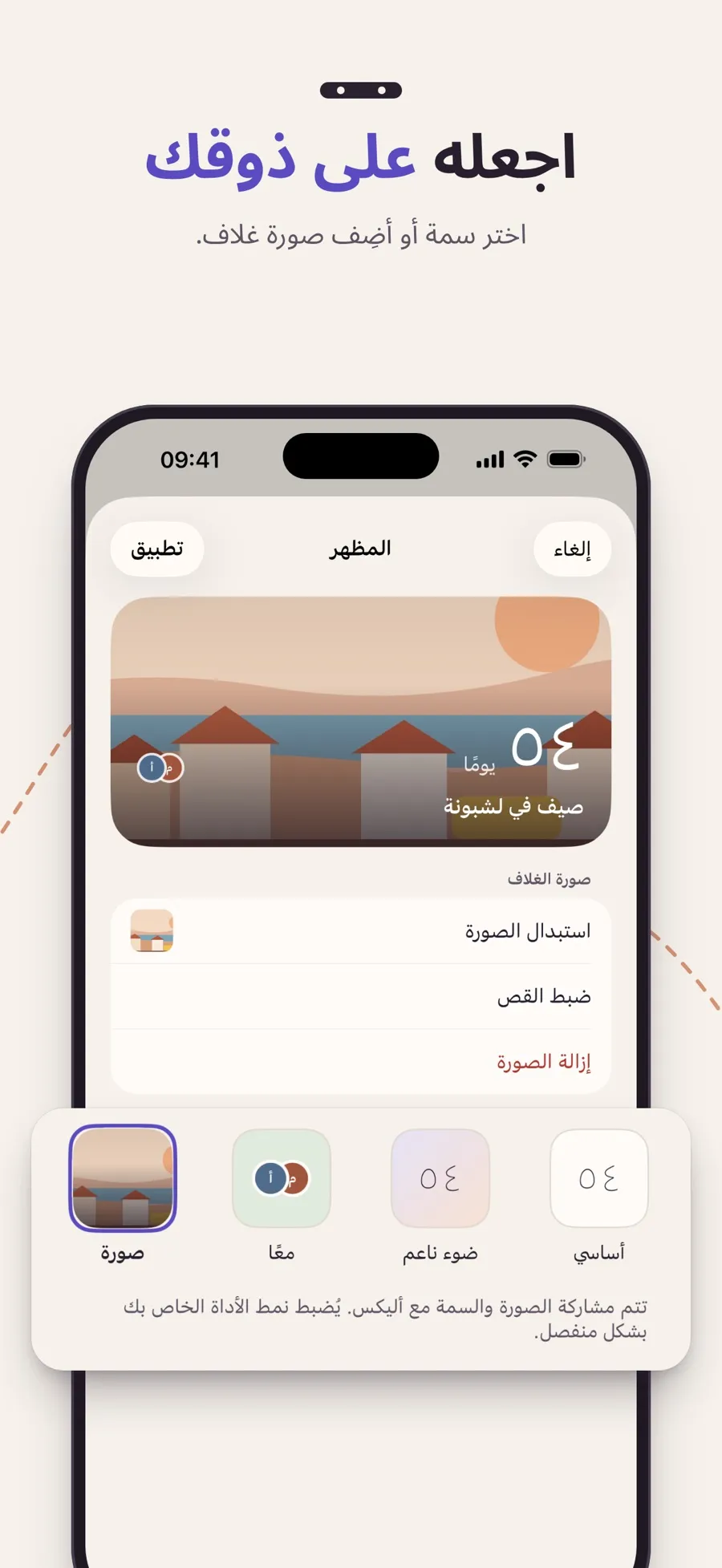
عند إنشاء المناسبة أو تعديلها، اضغط على المظهر لفتح شاشة المظهر. المظهر أساسي مجاني. ومع Premium، يمكنك اختيار ضوء ناعم أو معًا أو صورة، وإضافة صورة الغلاف، مثل صورة من خطوبتكما، ثم اضغط على تطبيق. وفي المناسبة المشتركة، تتم مشاركة الصورة والسمة مع شريكك.
ضعها على شاشتك الرئيسية
مع Premium، أضف أداة العدّ التنازلي: المس مع الاستمرار مكانًا فارغًا على شاشتك الرئيسية، واضغط على تعديل › إضافة أداة، وابحث عن العدّ التنازلي، واختر صغيرة أو متوسطة، ثم اضغط على الأداة أثناء التعديل لاختيار الزفاف. ويمكن لشريكك اختيار مظهر مختلف للأداة على هاتفه، لأن نمط الأداة شخصي.
في اليوم نفسه
عند تعيين وقت للحفل، يعرض العدّ التنازلي حان الموعد من وقت الحفل حتى نهاية اليوم. ودون وقت، يعرض اليوم اليوم. وفي اليوم التالي، تعرض المناسبة انتهت المناسبة وتنتقل إلى السابقة. ولا يتكرر الزفاف سنويًا. وللذكريات السنوية التي تليه، أنشئ مناسبة يوم مميز مع تشغيل التكرار سنويًا.
العدّ التنازلي والمشاركة مع شريكك والمظهر «أساسي» مجانية. أما Premium فاشتراك سنوي للأداة، والتذكيرات قبل 30 يومًا و7 أيام ويوم واحد، وصور الغلاف، والمظاهر «ضوء ناعم» و«معًا» و«صورة». ويشملكما اشتراك واحد ما دمتما مرتبطين. ويعمل التطبيق على iPhone و iPad بنظام iOS 18 أو أحدث.
إجابات سريعة
كيف أنشئ عدًّا تنازليًا للزفاف على iPhone؟
أضف مناسبة في Shared Countdown بفئة زفاف وتاريخ الزفاف. وأضف وقت الحفل والمنطقة الزمنية لمكانه إن أردت أن ينتهي العدّ عند الحفل، لا عند منتصف الليل.
هل يمكنني أنا وشريكي رؤية العدّ التنازلي للزفاف معًا؟
نعم. ارتبطا عبر الإعدادات › الشريك، ثم اختر مشتركة مع شريكك ضمن من يمكنه رؤية هذا. تظهر المناسبة على الهاتفين، ويمكن لأي منكما تعديلها.
هل يمكنني وضع عد تنازلي للزفاف على شاشتي الرئيسية؟
نعم، مع Premium. تأتي أداة العدّ التنازلي في Shared Countdown بالحجمين الصغير والمتوسط وبخمسة مظاهر، منها مظهر بصورتك الخاصة.
هل يمكن للضيوف أو العائلة رؤية العدّ التنازلي لزفافنا أيضًا؟
ليس في Shared Countdown. تشارك المناسبات مع شخص واحد مرتبط بك. ولمشاركة التاريخ مع عدد أكبر من الأشخاص، استخدم تقويم iCloud مشتركًا.
هل سيعدّ الأيام حتى ذكرى زواجنا بعد الزفاف؟
ليس تلقائيًا. تنتهي مناسبة الزفاف بعد يومها. وللذكريات السنوية، أنشئ مناسبة يوم مميز مع تشغيل التكرار سنويًا، فتعدّ تنازليًا حتى التاريخ كل عام. اقرأ كيف لا تنسى ذكرى سنوية أبدًا على iPhone.
