كيف تضع أداة عد تنازلي على الشاشة الرئيسية لـ iPhone
آخر تحديث
لا يأتي iPhone بأداة للعد التنازلي. تعرض أدوات Apple معلومات من تطبيقات Apple، مثل التقويم أو الطقس أو التذكيرات، لكن لا يعرض أيٌّ منها كم يومًا بقي حتى تاريخ تختاره. ولكي ترى «54 يومًا» على شاشتك الرئيسية، تحتاج إلى تطبيق يوفّر أداة عد تنازلي، ثم تضيف هذه الأداة بالطريقة نفسها التي تضيف بها أي أداة أخرى.
تحققنا من خطوات iOS الواردة أدناه وفق دليل مستخدم iPhone من Apple لنظامَي iOS 26 و iOS 27.
ما يمكنك فعله دون تطبيق إضافي
إذا كنت تريد فقط أن يبقى التاريخ أمام عينيك، فأضف المناسبة إلى تطبيق التقويم وأضف أداة التقويم إلى شاشتك الرئيسية. تُبقي هذه الأداة جدولك في متناول نظرك، لكنها تعرض التواريخ والأحداث، لا عددًا من الأيام يتناقص.
تتم إضافة أداة بالطريقة نفسها لأدوات Apple ولأدوات التطبيقات التي تنزّلها:
- انتقل إلى صفحة الشاشة الرئيسية التي تريد إضافة الأداة إليها.
- المس الخلفية مطولًا إلى أن تبدأ التطبيقات في الاهتزاز.
- اضغط على تعديل، ثم اضغط على إضافة أداة. وفي iOS 26، يوجد تعديل في أعلى الشاشة.
- مرّر أو ابحث للعثور على الأداة التي تريدها، واضغط عليها، ثم اسحب عبر خيارات الحجم والنمط.
- عندما تجد الحجم الذي تريده، اضغط على إضافة أداة.
- بينما لا تزال التطبيقات تهتز، انقل الأداة إلى المكان الذي تريده، ثم اضغط على زر «تم».
لتغيير ما تعرضه الأداة لاحقًا، المسها مطولًا، واضغط على تحرير أداة، واختر الخيارات، ثم اضغط على تم. وتشير Apple أيضًا إلى أن ليست كل التطبيقات تقدّم كل أحجام الأدوات.
أضف أداة عد تنازلي مع Shared Countdown
Shared Countdown يعدّ الأيام حتى زفاف أو رحلة أو عيد ميلاد أو أي يوم تنتظره. وأداة الشاشة الرئيسية فيه جزء من Premium. واسم التطبيق على شاشتك الرئيسية Countdown.
أولًا، أنشئ المناسبة في التطبيق:
- افتح التطبيق واضغط على زر الإضافة (إنشاء مناسبة).
- اكتب اسم المناسبة، واختر الفئة، ثم اضغط على اختر تاريخًا ضمن الموعد.
- ضمن عرض العدّ التنازلي، اختر أيام، أو أيام وساعات ودقائق إن أردت الساعات أيضًا.
- اضغط على حفظ المناسبة.
ثم ضعها على شاشتك الرئيسية:
- المس مع الاستمرار مكانًا فارغًا على شاشتك الرئيسية حتى تهتز التطبيقات.
- اضغط على تعديل، ثم إضافة أداة.
- ابحث عن العدّ التنازلي واختر صغيرة أو متوسطة.
- اضغط على الأداة بينما لا تزال التطبيقات تهتز، واختر مناسبتك.
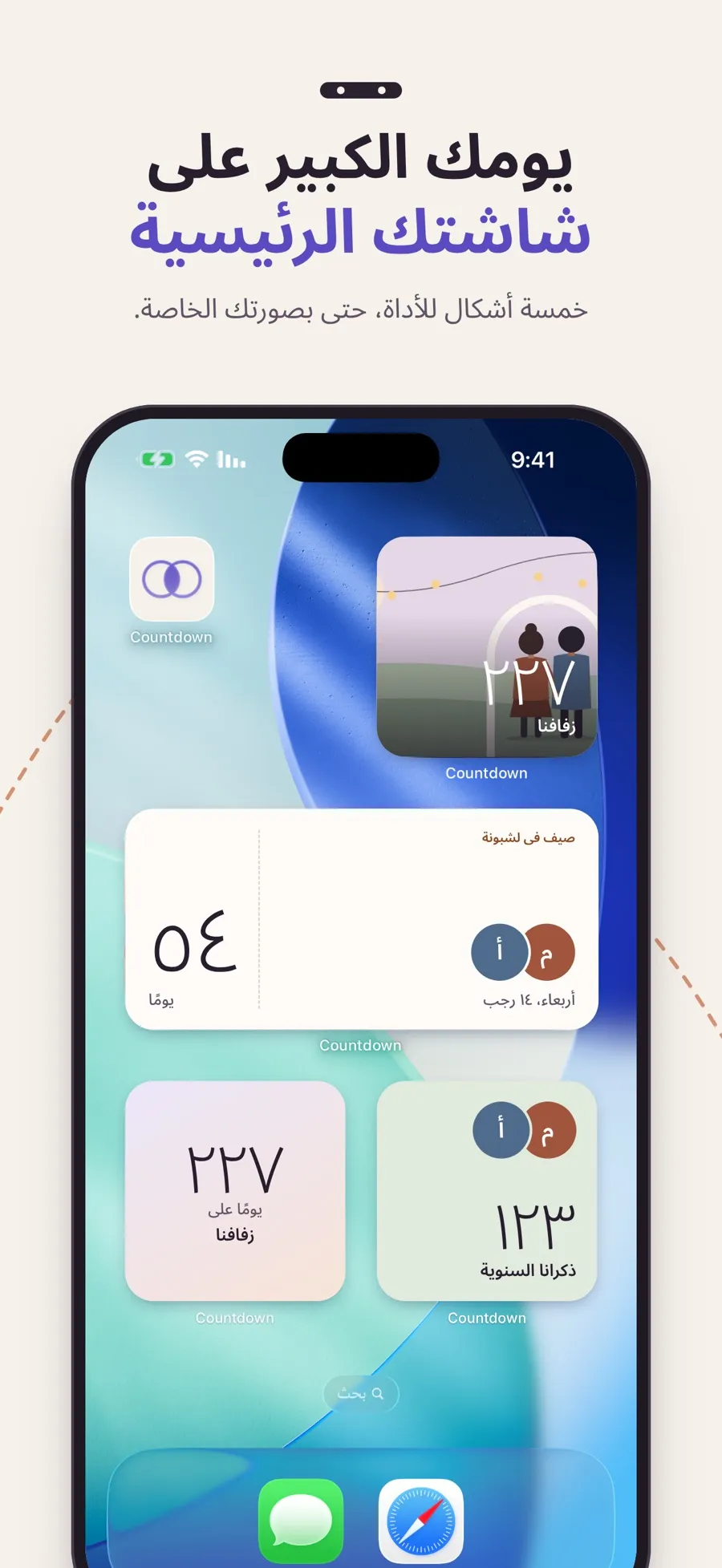
تأتي الأداة بخمسة مظاهر: ورق وأساسي وضوء ناعم ومعًا وصورة. لتغيير المظهر، المس المناسبة مطولًا في قائمة التطبيق، واضغط على تخصيص الأداة، واختر نمط الأداة، ثم اضغط على حفظ نمط الأداة. ويمكنك أيضًا البدء من علامة تبويب الأدوات.
بعض ما يجب معرفته قبل الإعداد:
- للعرض فقط. الضغط على الأداة يفتح التطبيق. تُعدّل المناسبة في التطبيق، لا على الأداة.
- الأحجام. صغيرة ومتوسطة. لا توجد أداة كبيرة، ولا أداة لشاشة القفل.
- في اليوم نفسه. تعرض المناسبة التي تستمر طوال اليوم اليوم. وتعرض المناسبة التي لها وقت محدد حان الموعد عند حلول ذلك الوقت. ولا يصبح العدّ سالبًا أبدًا.
- المناسبات المشتركة. إذا شاركت مناسبة مع شريكك، يختار كل منكما نمط الأداة الخاص به. أما المناسبة نفسها وصورتها وسمتها فهي واحدة على الهاتفين.
إنشاء المناسبات والعدّ التنازلي ومشاركتها مجانية. أما الأداة فليست مجانية: أدوات الشاشة الرئيسية، بمظاهرها الخمسة كلها، تأتي مع Premium، وهو اشتراك سنوي يضيف أيضًا التذكيرات وصور الغلاف والمزيد من المظاهر لمناسباتك. وإذا كنت مرتبطًا بشخص ما، فاشتراك واحد يشملكما معًا. ويعمل التطبيق على iPhone و iPad بنظام iOS 18 أو أحدث.
لأداة تنظران إليها معًا، اقرأ كيف تشارك عدًّا تنازليًا مع شريكك. وإن كنت تخطط لزفاف، فاقرأ كيف تنشئ عدًّا تنازليًا لزفافك على iPhone.
إجابات سريعة
هل في iPhone أداة عد تنازلي مدمجة؟
لا. تعرض أدوات Apple معلومات من تطبيقات Apple، مثل التقويم والطقس والتذكيرات، لكن لا يعدّ أيٌّ منها الأيام حتى تاريخ تختاره. لذلك تحتاج إلى تطبيق فيه أداة عد تنازلي.
هل يمكنني وضع عد تنازلي على شاشة القفل في iPhone؟
ليس مع Shared Countdown. فأداته تعمل على الشاشة الرئيسية فقط، بالحجمين الصغير والمتوسط.
هل أداة Shared Countdown مجانية؟
لا. الأدوات جزء من Premium، وهو اشتراك سنوي. أما العدّ التنازلي ومشاركة المناسبات والمظهر «أساسي» داخل التطبيق فمجانية.
كيف أختار المناسبة التي تعرضها الأداة؟
بينما تهتز تطبيقات شاشتك الرئيسية، اضغط على الأداة واختر المناسبة. تعرض كل أداة مناسبة واحدة، لذا أضف أداة ثانية لعدّ تنازلي ثانٍ.
هل يمكنني أنا وشريكي استخدام مظهرين مختلفين للأداة لنفس المناسبة؟
نعم. نمط الأداة شخصي، فيختار كل منكما نمطه. أما صورة غلاف المناسبة وسمتها فمشتركتان.
