iPhone 怎么添加倒计时小组件:主屏幕显示还有几天
更新于
iPhone 没有自带倒计时小组件。Apple 的小组件显示的是 Apple 自家 App 的信息,比如日历、天气或提醒事项,但没有一个会显示距离你选定的日子还有几天。想在主屏幕上看到“54 天”,你需要一款提供倒计时小组件的 App,然后像添加其他小组件一样把它添加上去。
以下 iOS 操作步骤已对照 Apple 的 iOS 26 和 iOS 27《iPhone 使用手册》核对。
不装其他 App 能做到什么
如果只是想让日期一直在眼前,可以把日程放进日历,再把“日历”小组件添加到主屏幕。这样日程安排随时可见,但它显示的是日期和日程,而不是一个不断减少的天数。
无论是 Apple 的小组件,还是你下载的 App 的小组件,添加方法都一样:
- 前往要添加小组件的主屏幕页面。
- 按住背景,直至 App 开始抖动。
- 轻点编辑,然后轻点添加小组件。在 iOS 26 上,编辑位于屏幕顶部。
- 滚动或搜索以查找想要的小组件,轻点它,然后轻扫浏览大小和风格选项。
- 看到合适的大小后,轻点添加小组件。
- App 仍在抖动时,将小组件拖到想要的位置,然后轻点“完成”按钮。
以后要更改小组件显示的内容,请按住它,轻点编辑小组件,选取选项,然后轻点完成。Apple 也提到,并非所有 App 都提供每种小组件尺寸。
用 Shared Countdown 添加倒计时小组件
Shared Countdown 可以倒数距离婚礼、旅行、生日或任何你期待的日子还有几天。它的主屏幕小组件属于 Premium。在主屏幕上,这个 App 的名字是 Countdown。
首先,在 App 中创建事件:
- 打开 App,轻点加号按钮(创建事件)。
- 输入事件名称,选择类别,然后轻点日期与时间下方的选择日期。
- 在倒数显示方式下,选择天;如果还想看到小时,就选择天、小时和分钟。
- 轻点存储事件。
然后把它放到主屏幕上:
- 按住主屏幕上的空白处,直至 App 开始抖动。
- 轻点编辑,然后轻点添加小组件。
- 搜索倒数显示,然后选择小号或中号。
- App 仍在抖动时轻点小组件,选择你的事件。
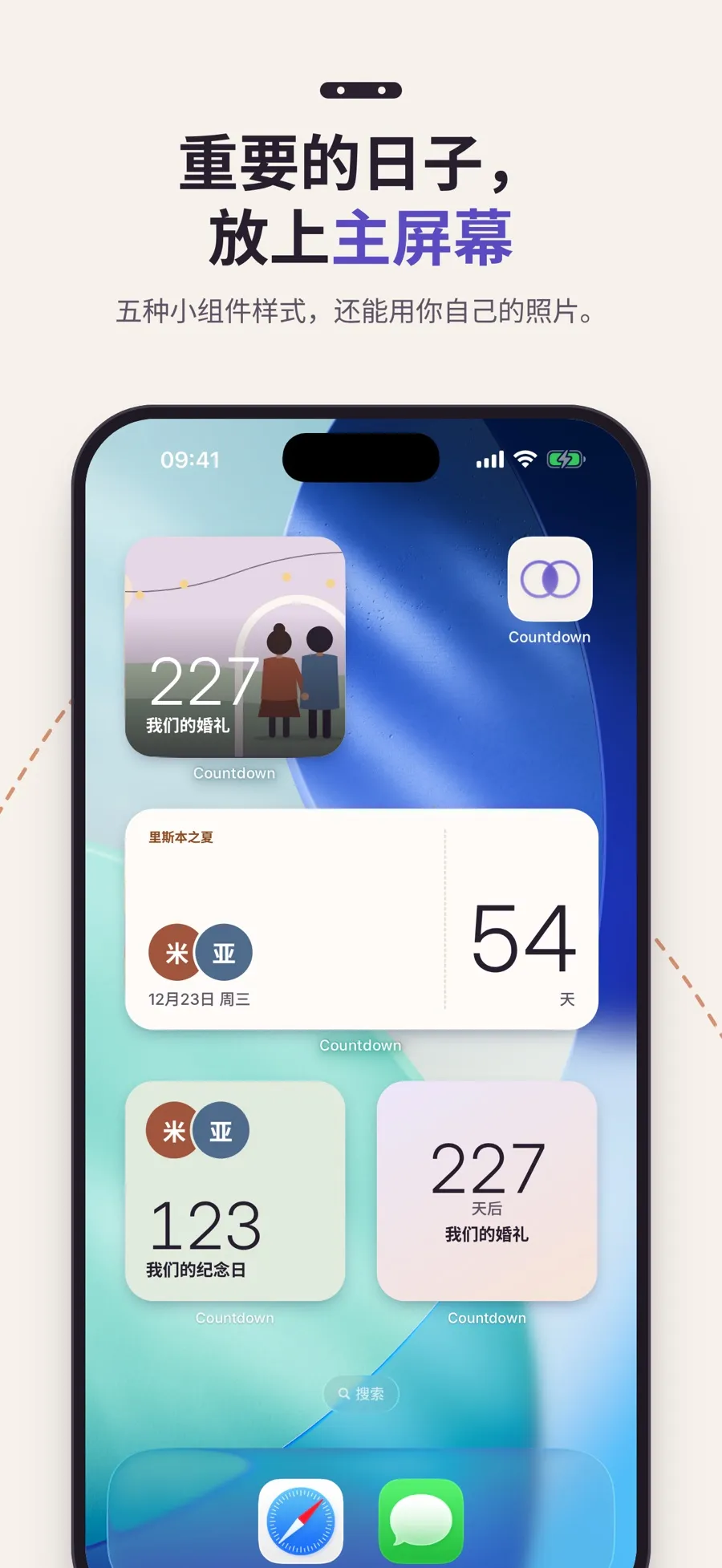
小组件有五种样式:纸张、简约、柔光、相伴和照片。要更改样式,请在 App 的列表中按住事件,轻点自定小组件,选择一种小组件样式,然后轻点存储小组件样式。你也可以从小组件标签页开始设置。
设置之前,有几点需要了解:
- 只能查看。 轻点小组件会打开 App。要更改事件,请在 App 中操作,而不是在小组件上。
- 尺寸。 有小号和中号两种。没有大号小组件,也没有锁定屏幕小组件。
- 到了那一天。 全天事件会显示今天。设置了时间的事件,到时间后会显示时刻已到。倒数绝不会出现负数。
- 共享的事件。 如果你和伴侣共享了一个事件,你们各自选择自己的小组件样式。事件本身、它的照片和主题在两部手机上都是一样的。
创建事件、倒数和共享都是免费的。小组件则不然:主屏幕小组件(全部五种样式)属于 Premium。Premium 以按年订阅的形式提供,还会为你的事件添加提醒、封面照片和更多样式。如果你已经和别人配对,一份订阅就涵盖你们两个人。这个 App 适用于 iOS 18 或更高版本的 iPhone 和 iPad。
想要一个你们俩都能看到的小组件,请阅读如何和伴侣共享倒计时。正在筹备婚礼?请阅读如何在 iPhone 上制作婚礼倒计时。
常见问题
iPhone 有自带的倒计时小组件吗?
没有。Apple 的小组件显示的是 Apple 自家 App 的信息,比如“日历”、“天气”和“提醒事项”,但没有一个会倒数距离你选定日子的天数。要实现这一点,你需要一款带倒计时小组件的 App。
可以把倒计时放到 iPhone 锁定屏幕上吗?
用 Shared Countdown 不行。它的小组件只能用在主屏幕上,有小号和中号两种尺寸。
Shared Countdown 的小组件是免费的吗?
不是。小组件属于 Premium,以按年订阅的形式提供。倒数、共享事件以及 App 内的“简约”样式是免费的。
怎样选择小组件显示哪个事件?
在主屏幕上的 App 抖动时,轻点小组件,然后选择事件。每个小组件显示一个事件,所以要显示第二个倒计时,就再添加一个小组件。
我和伴侣可以为同一个事件使用不同的小组件样式吗?
可以。小组件样式是个人设置,你们各自选择自己的样式。事件的封面照片和主题是共享的。
