Jak dodać widżet odliczania na ekran główny iPhone’a
Zaktualizowano
iPhone nie ma wbudowanego widżetu odliczania. Widżety Apple pokazują informacje z aplikacji Apple, np. z kalendarza, pogody czy przypomnień, ale żaden z nich nie pokazuje, ile dni zostało do wybranej przez Ciebie daty. Aby zobaczyć „54 dni” na ekranie głównym, potrzebujesz aplikacji z widżetem odliczania. Dodajesz go tak samo jak każdy inny widżet.
Opisane poniżej kroki w iOS sprawdziliśmy w „Podręczniku użytkownika iPhone’a” od Apple dla iOS 26 i iOS 27.
Co możesz zrobić bez dodatkowej aplikacji
Jeśli chcesz tylko mieć datę na oku, dodaj wydarzenie do aplikacji Kalendarz, a widżet Kalendarza do ekranu głównego. Twój plan będzie wtedy zawsze widoczny, ale widżet pokazuje daty i wydarzenia, a nie liczbę dni, która maleje.
Widżety Apple i widżety z pobranych aplikacji dodaje się w ten sam sposób:
- Przejdź do strony ekranu głównego, na której ma się znaleźć widżet.
- Dotknij i przytrzymaj tło, aż aplikacje zaczną drżeć.
- Stuknij w Edytuj, a następnie w Dodaj widżet. W iOS 26 przycisk Edytuj znajduje się u góry ekranu.
- Przewiń lub wyszukaj, aby znaleźć żądany widżet, stuknij w niego, a następnie przesuwaj palcem, aby przejrzeć wielkości i style.
- Gdy zobaczysz żądaną wielkość, stuknij w Dodaj widżet.
- Gdy aplikacje nadal drżą, przeciągnij widżet w wybrane miejsce, a następnie stuknij w przycisk Gotowe.
Aby później zmienić, co pokazuje widżet, dotknij go i przytrzymaj, stuknij w Edycja widżetu, wybierz opcje, a następnie stuknij w Gotowe. Apple zaznacza też, że nie każda aplikacja oferuje widżety we wszystkich wielkościach.
Dodaj widżet odliczania z Shared Countdown
Shared Countdown odlicza dni do ślubu, wyjazdu, urodzin albo dowolnego dnia, na który czekasz. Widżet na ekranie głównym należy do Premium. Na ekranie głównym aplikacja nazywa się Countdown.
Najpierw utwórz wydarzenie w aplikacji:
- Otwórz aplikację i stuknij w przycisk plusa (Utwórz wydarzenie).
- Wypełnij pole Nazwa wydarzenia, wybierz kategorię w polu Kategoria, a następnie stuknij w Wybierz datę w sekcji Kiedy.
- W sekcji Wyświetlanie odliczania wybierz Dni albo Dni, godziny i minuty, jeśli chcesz widzieć także godziny.
- Stuknij w Zachowaj wydarzenie.
Następnie umieść je na ekranie głównym:
- Dotknij i przytrzymaj puste miejsce na ekranie głównym, aż aplikacje zaczną drżeć.
- Stuknij w Edytuj, a następnie w Dodaj widżet.
- Wyszukaj Odliczanie i wybierz Mały lub Średni.
- Gdy aplikacje nadal drżą, stuknij w widżet i wybierz swoje wydarzenie.
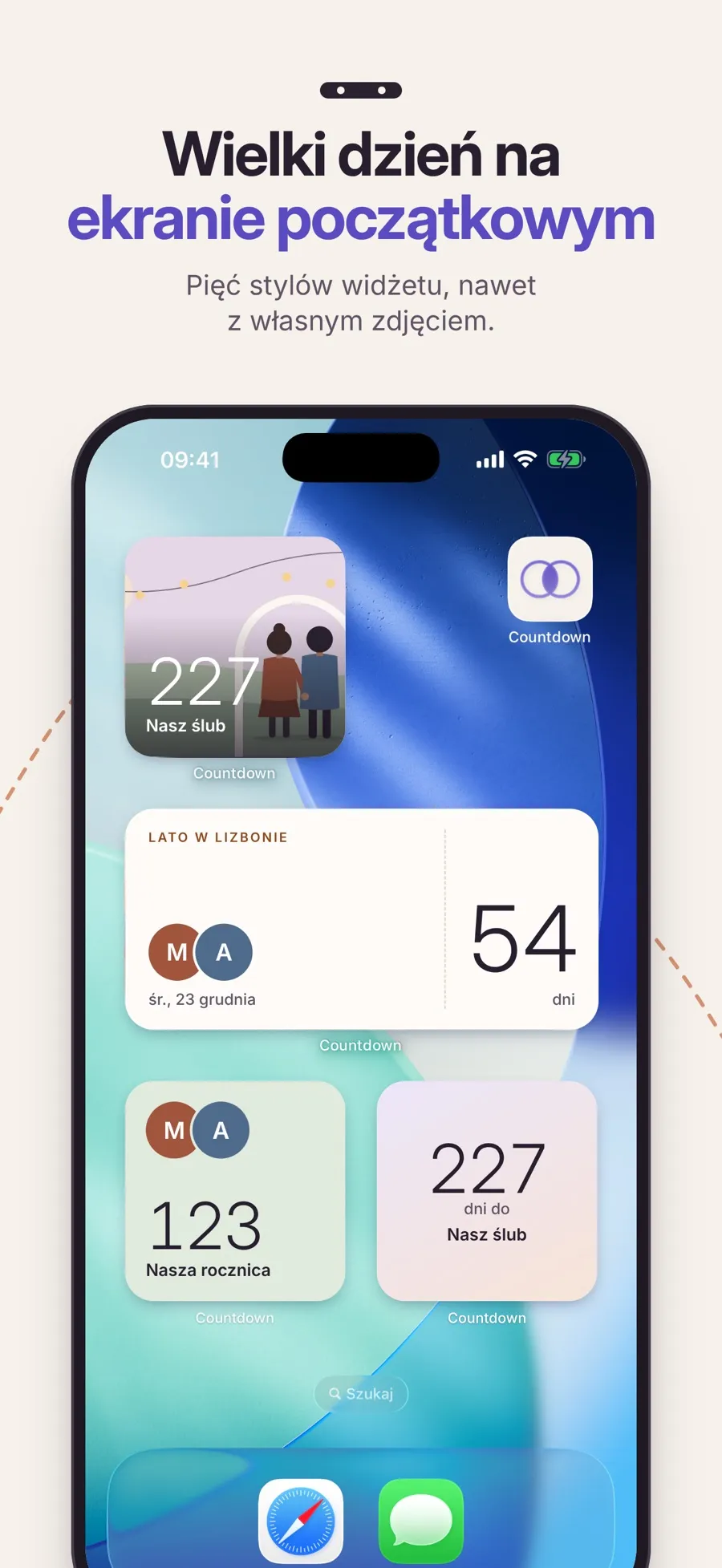
Widżet ma pięć stylów: Papier, Podstawowy, Delikatne światło, Razem i Zdjęcie. Aby zmienić styl, dotknij wydarzenia na liście w aplikacji i przytrzymaj je, stuknij w Dostosuj widżet, wybierz Styl widżetu, a następnie stuknij w Zachowaj styl widżetu. Możesz też zacząć od karty Widżety.
Kilka rzeczy, które warto wiedzieć przed konfiguracją:
- Tylko do podglądu. Stuknięcie w widżet otwiera aplikację. Wydarzenie zmieniasz w aplikacji, a nie na widżecie.
- Wielkości. Mały i Średni. Nie ma dużego widżetu ani widżetu na ekranie blokady.
- W sam dzień. Wydarzenie całodniowe pokazuje Dzisiaj. Wydarzenie z godziną pokazuje To już teraz, gdy ta godzina nadejdzie. Licznik nigdy nie schodzi poniżej zera.
- Wspólne wydarzenia. Jeśli udostępniasz wydarzenie partnerowi, każde z Was wybiera własny styl widżetu. Samo wydarzenie, jego zdjęcie i motyw są takie same na obu telefonach.
Tworzenie wydarzeń, odliczanie i udostępnianie są bezpłatne. Widżet już nie: widżety na ekranie głównym we wszystkich pięciu stylach należą do Premium, czyli subskrypcji rocznej, która dodaje też przypomnienia, zdjęcia w tle i więcej stylów wydarzeń. Jeśli masz połączenie z drugą osobą, jedna subskrypcja obejmuje Was oboje. Aplikacja działa na iPhonie i iPadzie z iOS 18 lub nowszym.
Jeśli chcecie patrzeć na ten sam widżet we dwoje, zobacz, jak udostępnić odliczanie partnerowi. Planujesz ślub? Zobacz, jak zrobić odliczanie do ślubu na iPhonie.
Szybkie odpowiedzi
Czy iPhone ma wbudowany widżet odliczania?
Nie. Widżety Apple pokazują informacje z aplikacji Apple, takich jak Kalendarz, Pogoda i Przypomnienia, ale żaden nie odlicza dni do wybranej daty. Do tego potrzebujesz aplikacji z widżetem odliczania.
Czy mogę umieścić odliczanie na ekranie blokady iPhone’a?
Nie w Shared Countdown. Jej widżet działa tylko na ekranie głównym, w wielkościach Mały i Średni.
Czy widżet Shared Countdown jest bezpłatny?
Nie. Widżety należą do Premium, czyli subskrypcji rocznej. Odliczanie, udostępnianie wydarzeń i styl Podstawowy w aplikacji są bezpłatne.
Jak wybrać wydarzenie, które pokazuje widżet?
Gdy aplikacje na ekranie głównym drżą, stuknij w widżet i wybierz wydarzenie. Każdy widżet pokazuje jedno wydarzenie, więc aby mieć drugie odliczanie, dodaj drugi widżet.
Czy ja i partner możemy mieć różne style widżetu dla tego samego wydarzenia?
Tak. Styl widżetu jest osobisty, więc każde z Was wybiera własny. Zdjęcie w tle i motyw wydarzenia są wspólne.
