Como colocar um widget de contagem regressiva no iPhone
Atualizado em
O iPhone não vem com um widget de contagem regressiva. Os widgets da Apple mostram informações dos apps da Apple, como seu calendário, o tempo ou seus lembretes, mas nenhum deles mostra quantos dias faltam para uma data que você escolhe. Para ver “54 dias” na Tela de Início, você precisa de um app que ofereça um widget de contagem regressiva e depois adicionar esse widget do mesmo jeito que qualquer outro.
Os passos do iOS abaixo foram conferidos no Manual de Uso do iPhone da Apple para o iOS 26 e o iOS 27.
O que dá para fazer sem outro app
Se você só quer manter a data à vista, coloque o evento no Calendário e adicione o widget do Calendário à Tela de Início. Ele deixa sua agenda sempre à vista, mas mostra datas e eventos, não um número de dias em contagem regressiva.
Adicionar um widget funciona do mesmo jeito para os widgets da Apple e para os widgets de apps que você baixa:
- Vá até a página da Tela de Início onde você quer colocar o widget.
- Mantenha o fundo pressionado até que os apps comecem a tremer.
- Toque em Editar e depois em Adicionar Widget. No iOS 26, Editar fica na parte superior da tela.
- Role ou busque para encontrar o widget desejado, toque nele e passe o dedo pelas opções de tamanho e estilo.
- Ao ver o tamanho desejado, toque em Adicionar Widget.
- Enquanto os apps ainda estiverem tremendo, mova o widget para o local desejado e toque no botão OK.
Para mudar depois o que um widget mostra, mantenha-o pressionado, toque em Editar Widget, escolha as opções e toque em OK. A Apple também observa que nem todos os apps oferecem todos os tamanhos de widget.
Adicione um widget de contagem regressiva com o Shared Countdown
O Shared Countdown conta os dias até um casamento, uma viagem, um aniversário ou qualquer dia que você esteja esperando. O widget da Tela de Início faz parte do Premium. Na Tela de Início, o app se chama Countdown.
Primeiro, crie o evento no app:
- Abra o app e toque no botão de mais (Criar evento).
- Digite um Nome do evento, escolha uma Categoria e toque em Escolher uma data em Quando.
- Em Exibição da contagem, escolha Dias, ou Dias, horas e minutos se quiser ver as horas também.
- Toque em Salvar evento.
Depois, coloque-o na Tela de Início:
- Mantenha pressionado um espaço vazio da Tela de Início até os apps tremerem.
- Toque em Editar e depois em Adicionar Widget.
- Busque Contagem regressiva e escolha Pequeno ou Médio.
- Toque no widget enquanto os apps ainda estiverem tremendo e escolha seu evento.
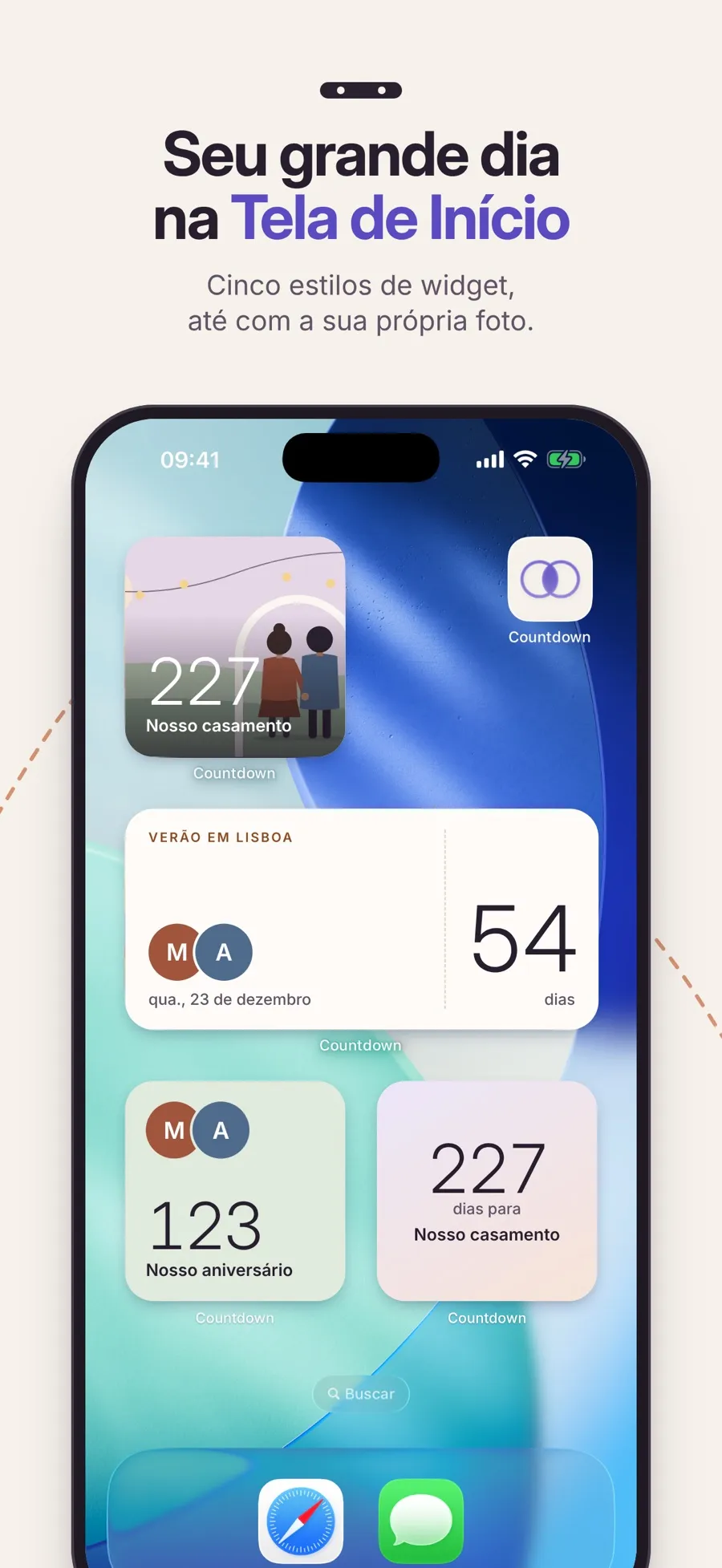
O widget tem cinco estilos: Papel, Essencial, Luz suave, Juntos e Foto. Para mudar o estilo, mantenha o evento pressionado na lista do app, toque em Personalizar widget, escolha um Estilo do widget e toque em Salvar estilo do widget. Você também pode começar pela aba Widgets.
Algumas coisas para saber antes de configurar:
- Só para ver. Tocar no widget abre o app. Você altera o evento no app, não no widget.
- Tamanhos. Pequeno e Médio. Não existe widget Grande nem widget para a Tela Bloqueada.
- No dia. Um evento de dia inteiro mostra Hoje. Um evento com horário mostra Chegou a hora quando o horário chega. A contagem nunca fica negativa.
- Eventos compartilhados. Se você compartilha um evento com seu par, cada um escolhe o próprio estilo de widget. O evento em si, a foto e o tema são os mesmos nos dois celulares.
Criar eventos, contar os dias e compartilhar são grátis. O widget não é: os widgets da Tela de Início, nos cinco estilos, vêm com o Premium, uma assinatura anual que também adiciona lembretes, fotos de capa e mais estilos para seus eventos. Se você estiver conectado a alguém, uma assinatura vale para os dois. O app funciona no iPhone e no iPad com iOS 18 ou posterior.
Para um widget que vocês dois olham, veja como compartilhar uma contagem regressiva com seu par. Está planejando um casamento? Veja como fazer uma contagem regressiva do casamento no iPhone.
Respostas rápidas
O iPhone tem um widget de contagem regressiva integrado?
Não. Os widgets da Apple mostram informações dos apps da Apple, como Calendário, Tempo e Lembretes, mas nenhum faz a contagem regressiva dos dias até uma data que você escolhe. Para isso, você precisa de um app com widget de contagem regressiva.
Posso colocar uma contagem regressiva na Tela Bloqueada do iPhone?
Não com o Shared Countdown. O widget dele funciona só na Tela de Início, nos tamanhos Pequeno e Médio.
O widget do Shared Countdown é grátis?
Não. Os widgets fazem parte do Premium, uma assinatura anual. Contar os dias, compartilhar eventos e o estilo Essencial dentro do app são grátis.
Como escolho qual evento o widget mostra?
Enquanto os apps da Tela de Início estiverem tremendo, toque no widget e escolha o evento. Cada widget mostra um evento, então adicione um segundo widget para uma segunda contagem.
Eu e meu par podemos usar estilos de widget diferentes para o mesmo evento?
Sim. O estilo do widget é pessoal, então cada um escolhe o seu. A foto de capa e o tema do evento são compartilhados.
