Widget conto alla rovescia sulla schermata Home di iPhone
Aggiornato
iPhone non ha un widget per il conto alla rovescia. I widget di Apple mostrano le informazioni delle app di Apple, come il calendario, il meteo o i promemoria, ma nessuno indica quanti giorni mancano a una data scelta da te. Per vedere “54 giorni” sulla schermata Home ti serve un’app che offra un widget per il conto alla rovescia, da aggiungere poi come qualsiasi altro widget.
I passaggi per iOS indicati qui sotto sono stati verificati sul Manuale utente di iPhone di Apple per iOS 26 e iOS 27.
Cosa puoi fare senza un’altra app
Se ti basta avere la data sotto gli occhi, inserisci l’evento in Calendario e aggiungi il widget di Calendario alla schermata Home. Così hai sempre i tuoi impegni in vista, ma il widget mostra date ed eventi, non un numero di giorni che scende.
L’aggiunta di un widget funziona allo stesso modo per i widget di Apple e per quelli delle app che scarichi:
- Vai alla pagina della schermata Home in cui vuoi il widget.
- Tieni premuto lo sfondo finché le app non iniziano a muoversi.
- Tocca Modifica, poi tocca Aggiungi widget. Su iOS 26, Modifica si trova nella parte superiore della schermata.
- Scorri o cerca per trovare il widget che vuoi, toccalo, poi scorri tra le opzioni per dimensioni e stile.
- Quando vedi le dimensioni che desideri, tocca Aggiungi widget.
- Mentre le app si stanno ancora muovendo, sposta il widget dove vuoi, poi tocca il pulsante Fine.
Per cambiare in seguito cosa mostra un widget, tienilo premuto, tocca Modifica widget, scegli le opzioni, poi tocca Fine. Apple precisa anche che non tutte le dimensioni dei widget sono disponibili per tutte le app.
Aggiungere un widget del conto alla rovescia con Shared Countdown
Shared Countdown conta i giorni che mancano a un matrimonio, a un viaggio, a un compleanno o a qualsiasi giorno che aspetti. Il suo widget per la schermata Home fa parte di Premium. Sulla schermata Home, l’app si chiama Countdown.
Prima crea l’evento nell’app:
- Apri l’app e tocca il pulsante più (Crea evento).
- Scrivi il Nome dell’evento, scegli una Categoria, poi tocca Scegli una data sotto Quando.
- Sotto Visualizzazione del conto alla rovescia, scegli Giorni, oppure Giorni, ore e minuti se vuoi vedere anche le ore.
- Tocca Salva evento.
Poi mettilo sulla schermata Home:
- Tieni premuto uno spazio vuoto della schermata Home finché le app non iniziano a muoversi.
- Tocca Modifica, poi Aggiungi widget.
- Cerca Conto alla rovescia e scegli il formato piccolo o medio.
- Tocca il widget mentre le app si stanno ancora muovendo e scegli il tuo evento.
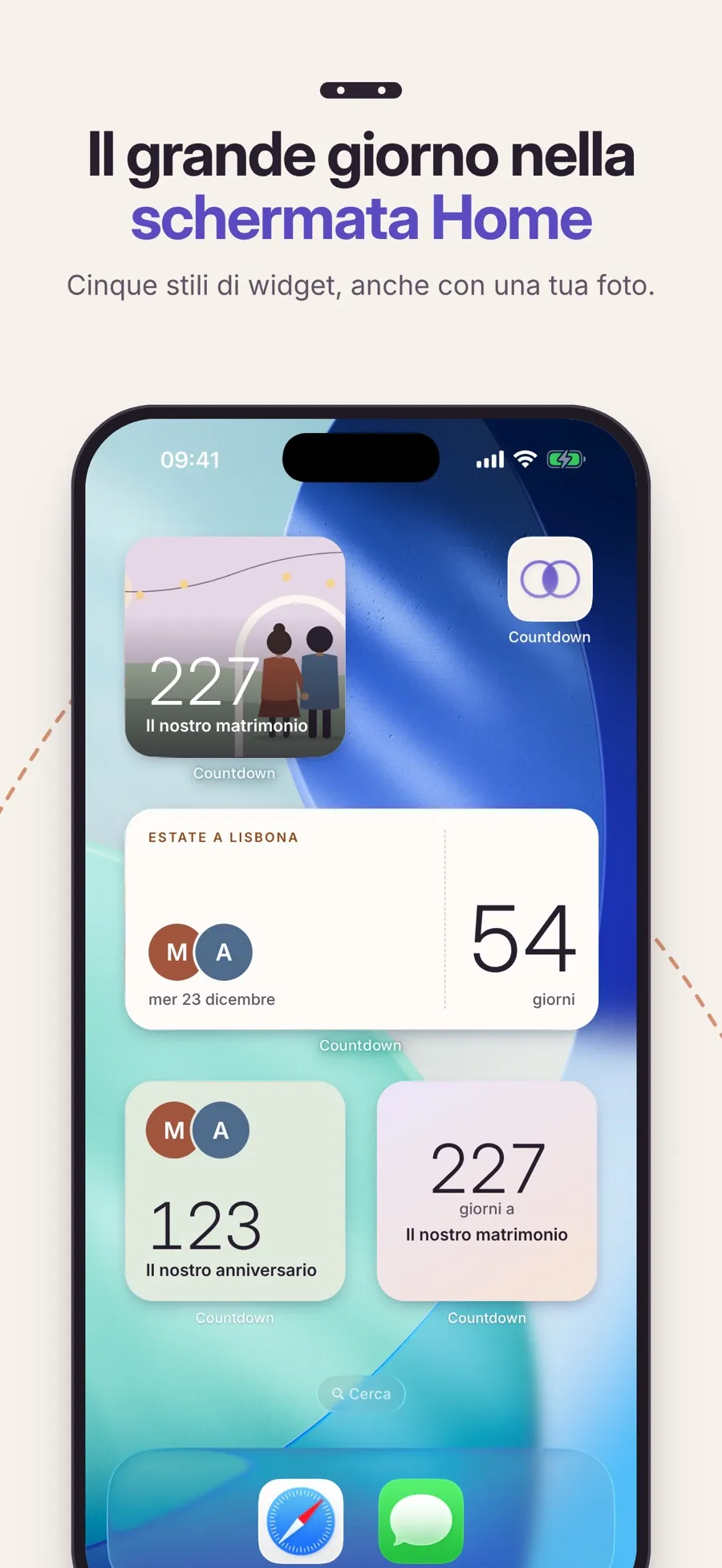
Il widget è disponibile in cinque stili: Carta, Essenziale, Luce soffusa, Insieme e Foto. Per cambiare stile, tieni premuto l’evento nell’elenco dell’app, tocca Personalizza widget, scegli uno Stile del widget, poi tocca Salva stile del widget. Puoi partire anche dalla scheda Widget.
Qualche cosa da sapere prima di configurarlo:
- Solo da guardare. Toccando il widget si apre l’app. L’evento si modifica nell’app, non sul widget.
- Dimensioni. Piccolo e medio. Non c’è un widget grande né un widget per la schermata di blocco.
- Il giorno stesso. Un evento di tutto il giorno mostra Oggi. Un evento con un orario mostra È il momento quando arriva quell’ora. Il conteggio non diventa mai negativo.
- Eventi condivisi. Se condividi un evento con il partner, ognuno di voi sceglie il proprio stile del widget. L’evento, la sua foto e il suo tema sono gli stessi su entrambi i telefoni.
Creare eventi, seguire il conto alla rovescia e condividerli è gratis. Il widget no: i widget per la schermata Home, in tutti e cinque gli stili, fanno parte di Premium, un abbonamento annuale che aggiunge anche promemoria, foto di copertina e altri stili per i tuoi eventi. Se sei connesso con un’altra persona, un solo abbonamento vale per entrambi. L’app funziona su iPhone e iPad con iOS 18 o versioni successive.
Per un widget da guardare in due, leggi come condividere un conto alla rovescia con il partner. Stai organizzando un matrimonio? Leggi come creare il conto alla rovescia per il matrimonio su iPhone.
Risposte rapide
iPhone ha un widget per il conto alla rovescia integrato?
No. I widget di Apple mostrano le informazioni delle app di Apple, come Calendario, Meteo e Promemoria, ma nessuno conta i giorni che mancano a una data scelta da te. Per questo ti serve un’app con un widget per il conto alla rovescia.
Posso mettere un conto alla rovescia sulla schermata di blocco di iPhone?
Non con Shared Countdown. Il suo widget funziona solo sulla schermata Home, nei formati piccolo e medio.
Il widget di Shared Countdown è gratuito?
No. I widget fanno parte di Premium, un abbonamento annuale. Il conto alla rovescia, la condivisione degli eventi e lo stile Essenziale nell’app sono gratuiti.
Come scelgo l’evento che mostra il widget?
Mentre le app della schermata Home si stanno muovendo, tocca il widget e scegli l’evento. Ogni widget mostra un solo evento, quindi per un secondo conto alla rovescia aggiungi un secondo widget.
Io e il mio partner possiamo usare stili del widget diversi per lo stesso evento?
Sì. Lo stile del widget è personale, quindi ognuno sceglie il proprio. La foto di copertina e il tema dell’evento sono condivisi.
