Como compartilhar contagem regressiva com seu par no iPhone
Atualizado em
Para compartilhar uma data com alguém no iPhone, coloque-a em um calendário do iCloud compartilhado no Calendário: assim ela aparece nos dois celulares e qualquer um de vocês pode alterá-la. Só que o Calendário mostra a data, não quantos dias faltam. Para ver a mesma contagem regressiva nos dois celulares, conecte-se com a outra pessoa em um app de contagem regressiva, como o Shared Countdown, e compartilhe o evento por lá.
Os passos do iOS abaixo foram conferidos no Manual de Uso do iPhone da Apple para o iOS 26 e o iOS 27.
Compartilhe um calendário do iCloud
Um calendário compartilhado é ideal para as datas que vocês dois acompanham, como viagens, visitas e aniversários da família. A pessoa que você convidar precisa ter um endereço de e-mail nos seus contatos.
- Abra o Calendário e toque no botão Calendários. No iOS 26, ele fica na parte inferior da tela.
- Para criar um calendário novo só para vocês dois, toque em Adicionar Calendário, toque em Adicionar Calendário de novo, insira um nome e toque no botão OK.
- Toque no botão Informações ao lado do calendário do iCloud que você quer compartilhar.
- Toque em Adicionar Pessoa e digite um nome ou endereço de e-mail, ou toque no botão Adicionar para escolher entre seus contatos.
- Toque no botão OK.
A outra pessoa recebe um convite para participar do calendário. Para permitir que ela adicione e altere eventos, ou para deixar de permitir, toque no botão Calendários, toque no botão Informações ao lado do calendário compartilhado, toque no nome da pessoa e ative ou desative Permitir Edição.
Quando alguém altera um calendário que você compartilha, você recebe uma notificação. Se forem notificações demais, vá em Ajustes › Notificações › Calendário, toque em Personalizar Notificações e desative Alterações de Compartilhamento.
Para um único evento em vez de um calendário inteiro, abra o evento, toque em Editar, toque em Convidados e adicione a pessoa. Ela pode aceitar, recusar ou responder Talvez.
Compartilhe uma contagem regressiva com o Shared Countdown
O Shared Countdown permite que você se conecte com uma pessoa, como seu par, uma grande amizade ou alguém da família. Depois disso, qualquer evento que você compartilhar aparece nos dois celulares com o mesmo número de dias que faltam, e qualquer um de vocês pode editá-lo.
A conexão exige Iniciar sessão com a Apple. É a única forma de iniciar sessão do app, e só é necessária para se conectar. Os eventos que você guarda só para você não precisam de conta.
Convide a outra pessoa
- Abra o app (na Tela de Início, ele se chama Countdown), vá até a aba Ajustes e toque em Compartilhamento.
- Em Contar os dias juntos, toque em Convidar alguém e inicie sessão com a Apple.
- Em Seu código de convite, aparece um código de 8 caracteres. Ele vale por 7 dias.
- Toque em Compartilhar link do convite, ou em Copiar código ou Copiar link para enviar do seu jeito. O app mostra Aguardando a outra pessoa entrar até ela entrar.
O link do convite só abre se a outra pessoa já tiver o app instalado. Se não tiver, envie o código também.
Entre com o código
- Instale o app. Durante a configuração, toque em Tenho um convite. Se você já configurou o app, vá em Ajustes › Compartilhamento e toque em Inserir um código.
- Insira o código que a outra pessoa compartilhou com você e inicie sessão com a Apple.
- Toque em Conectar com e o nome da outra pessoa. Quando aparecer Vocês estão conectados, a conexão está feita.
Compartilhe um evento
Ao criar um evento, em Quem pode ver, escolha Compartilhado com e o nome da outra pessoa em vez de Só eu e toque em Salvar e compartilhar. Ele aparece nos dois celulares, e qualquer um de vocês pode editá-lo.
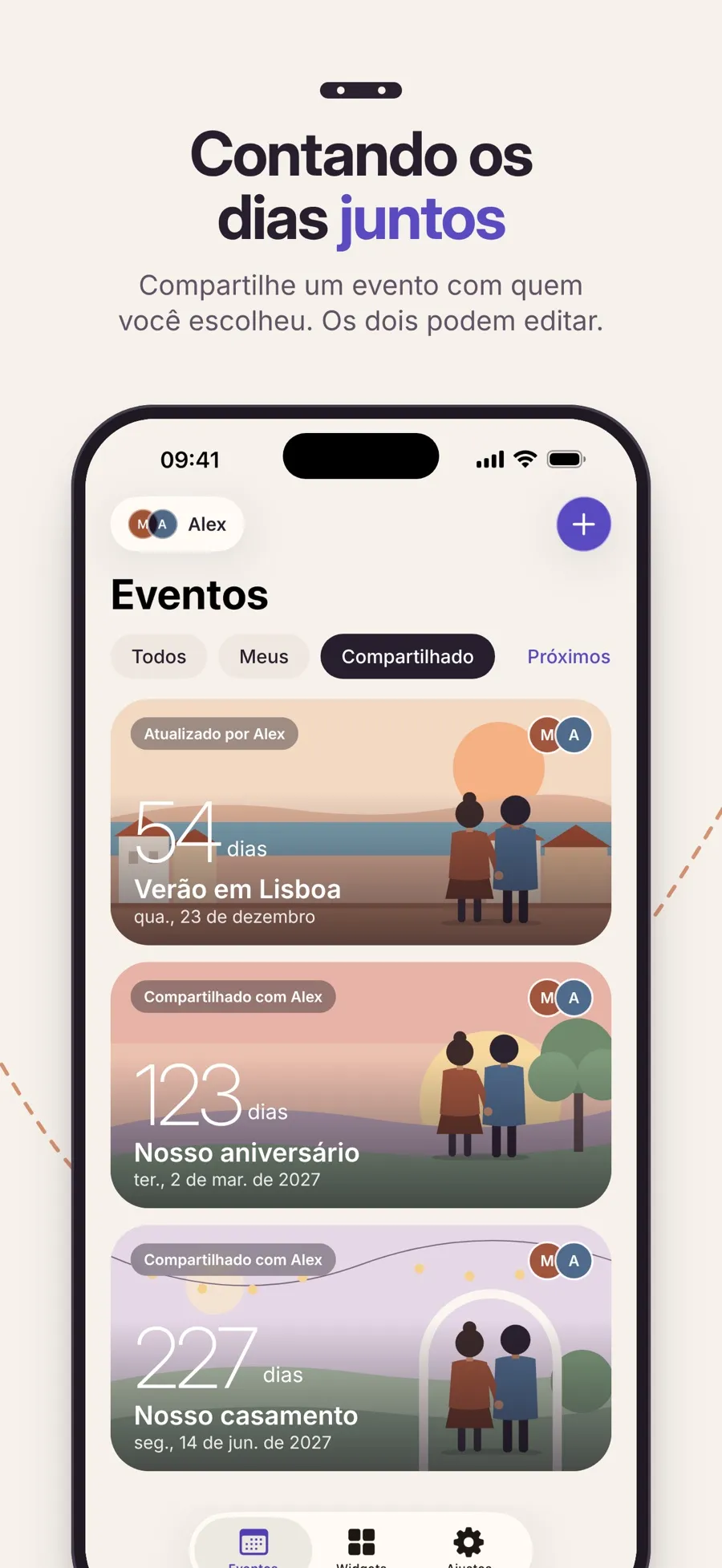
Para compartilhar um evento que você criou como Só eu, edite-o e altere Quem pode ver. O contrário não funciona: um evento compartilhado não pode voltar a ser privado, a não ser que vocês se desconectem.
O que é compartilhado e o que continua só seu
- Compartilhado: o nome do evento, a data e o horário, o tema e a foto de capa. Se vocês dois alterarem a mesma coisa, o app pergunta qual versão manter.
- Só seu: o estilo do seu widget e seus lembretes. Alterá-los não muda os da outra pessoa.
- Atualizações: as mudanças da outra pessoa aparecem no seu celular em tempo real enquanto vocês dois estão online. Você não recebe notificação quando ela edita alguma coisa.
- Offline: seus próprios eventos funcionam normalmente. Os eventos compartilhados continuam visíveis, mas criar, editar ou excluir um deles exige conexão. O app avisa Compartilhar requer conexão.
- Excluir: em um evento compartilhado, o menu mostra Excluir para os dois…, e o evento some dos dois celulares.
Desconectar
Para desfazer a conexão, vá em Ajustes › Compartilhamento › Gerenciar conexão, toque em Desconectar de e o nome da outra pessoa e depois em Desconectar. Cada um de vocês fica com uma cópia privada dos eventos compartilhados, e as mudanças feitas depois disso não chegam à outra pessoa. Você se conecta com uma pessoa por vez, então, para se conectar com outra pessoa, desconecte-se primeiro.
Conectar-se e compartilhar eventos são grátis. O Premium é uma assinatura anual para widgets, lembretes, fotos de capa e mais estilos, e uma assinatura também vale para a pessoa conectada a você, enquanto vocês estiverem conectados. Quando vocês se desconectam, o Premium que você recebia pela assinatura da outra pessoa termina.
Sobre privacidade: os eventos marcados como Só eu ficam no seu aparelho. Os eventos compartilhados, incluindo nome, data, estilo e foto de capa, são guardados no banco de dados na nuvem do app (Google Firebase) para que os dois celulares possam mostrá-los.
Se vocês moram longe um do outro, veja como fazer a contagem regressiva até a próxima visita no namoro à distância.
Respostas rápidas
Como compartilho uma contagem regressiva com meu par no iPhone?
No Shared Countdown, um de vocês toca em Ajustes › Compartilhamento › Convidar alguém e envia o código. O outro insere o código em Inserir um código. Depois, ao criar um evento, escolha Compartilhado com a outra pessoa em Quem pode ver.
Um calendário do iCloud compartilhado mostra uma contagem regressiva?
Não. Um calendário compartilhado mostra o evento nos dois celulares, e você pode permitir que a outra pessoa o edite, mas o Calendário mostra a data, não quantos dias faltam.
Posso compartilhar uma contagem regressiva com mais de uma pessoa?
Não no Shared Countdown. Você se conecta com uma pessoa por vez. Para se conectar com alguém novo, desconecte-se primeiro. Um calendário do iCloud pode ser compartilhado com várias pessoas.
Vou receber uma notificação quando meu par alterar um evento compartilhado?
Não no Shared Countdown. As mudanças aparecem no seu celular enquanto você está online, sem notificação. O Calendário avisa quando alguém altera um calendário que você compartilha.
Meu par também precisa do Premium?
Não. Uma assinatura Premium vale para vocês dois enquanto estiverem conectados. Compartilhar eventos é grátis de qualquer forma.
