Jak udostępnić odliczanie partnerowi na iPhonie
Zaktualizowano
Aby udostępnić komuś datę na iPhonie, dodaj ją do udostępnianego kalendarza iCloud w aplikacji Kalendarz. Pojawi się wtedy na obu telefonach i każde z Was będzie mogło ją zmienić. Kalendarz pokazuje jednak datę, a nie liczbę pozostałych dni. Aby widzieć to samo odliczanie na obu telefonach, połącz się z bliską osobą w aplikacji do odliczania, np. Shared Countdown, i udostępnij tam wydarzenie.
Opisane poniżej kroki w iOS sprawdziliśmy w „Podręczniku użytkownika iPhone’a” od Apple dla iOS 26 i iOS 27.
Udostępnij kalendarz iCloud
Wspólny kalendarz sprawdza się przy datach, które oboje śledzicie, np. wyjazdach, odwiedzinach i urodzinach w rodzinie. Osoba, którą zapraszasz, musi mieć adres e‑mail w Twoich kontaktach.
- Otwórz Kalendarz i stuknij w przycisk Kalendarze. W iOS 26 znajduje się on na dole ekranu.
- Aby założyć nowy kalendarz dla Was dwojga, stuknij w Dodaj kalendarz, ponownie stuknij w Dodaj kalendarz, wpisz nazwę, a następnie stuknij w przycisk Gotowe.
- Stuknij w przycisk informacji obok kalendarza iCloud, który chcesz udostępnić.
- Stuknij w Dodaj osobę, a następnie podaj nazwę lub adres e‑mail albo stuknij w przycisk dodawania, aby wybrać osobę z kontaktów.
- Stuknij w przycisk Gotowe.
Druga osoba otrzyma zaproszenie do przyłączenia się do kalendarza. Aby pozwolić jej dodawać i zmieniać wydarzenia albo cofnąć to pozwolenie, stuknij w przycisk Kalendarze, stuknij w przycisk informacji obok udostępnianego kalendarza, stuknij w nazwę tej osoby, a następnie włącz lub wyłącz Pozwalaj na edycję.
Gdy ktoś zmieni udostępniany przez Ciebie kalendarz, otrzymasz powiadomienie. Jeśli to za dużo, przejdź do Ustawienia › Powiadomienia › Kalendarz, stuknij w Dostosuj powiadomienia i wyłącz Zmiany kalendarza udost.
Aby udostępnić pojedyncze wydarzenie zamiast całego kalendarza, otwórz je, stuknij w Edycja, stuknij w Zaproszeni i dodaj tę osobę. Może ona odpowiedzieć Przyjmij, Może lub Odrzuć.
Udostępnij odliczanie w Shared Countdown
Shared Countdown pozwala połączyć się z jedną osobą, np. partnerem, bliskim przyjacielem lub kimś z rodziny. Od tej chwili każde udostępnione wydarzenie pojawia się na obu telefonach z tą samą liczbą pozostałych dni i każde z Was może je edytować.
Do połączenia potrzebne jest logowanie przez Apple. To jedyny sposób logowania w aplikacji i jest potrzebny tylko do połączenia. Wydarzenia, które zachowujesz dla siebie, nie wymagają konta.
Zaproś bliską osobę
- Otwórz aplikację (na ekranie głównym nazywa się Countdown), przejdź do karty Ustawienia i stuknij w Partner.
- Na ekranie Odliczajcie razem stuknij w Zaproś bliską osobę i zaloguj się przez Apple.
- W sekcji Twój kod zaproszenia zobaczysz 8-znakowy kod. Jest ważny przez 7 dni.
- Stuknij w Udostępnij link do zaproszenia albo w Kopiuj kod lub Kopiuj link, aby wysłać go w dowolny sposób. Dopóki druga osoba nie dołączy, aplikacja pokazuje Czekamy, aż ta osoba dołączy.
Link do zaproszenia otwiera się tylko wtedy, gdy druga osoba ma już zainstalowaną aplikację. Jeśli jej nie ma, wyślij też kod.
Dołącz za pomocą kodu
- Zainstaluj aplikację. Podczas konfiguracji stuknij w Mam zaproszenie. Jeśli aplikacja jest już skonfigurowana, przejdź do Ustawienia › Partner i stuknij w Wpisz kod.
- Wpisz kod od bliskiej osoby i zaloguj się przez Apple.
- Stuknij w Połącz się z osobą … z jej imieniem. Gdy zobaczysz Połączono, jesteście połączeni.
Udostępnij wydarzenie
Podczas tworzenia wydarzenia w sekcji Kto to widzi wybierz zamiast Tylko ja opcję Wspólne z osobą … z imieniem bliskiej osoby, a następnie stuknij w Zachowaj i udostępnij. Wydarzenie pojawi się na obu telefonach i każde z Was może je edytować.
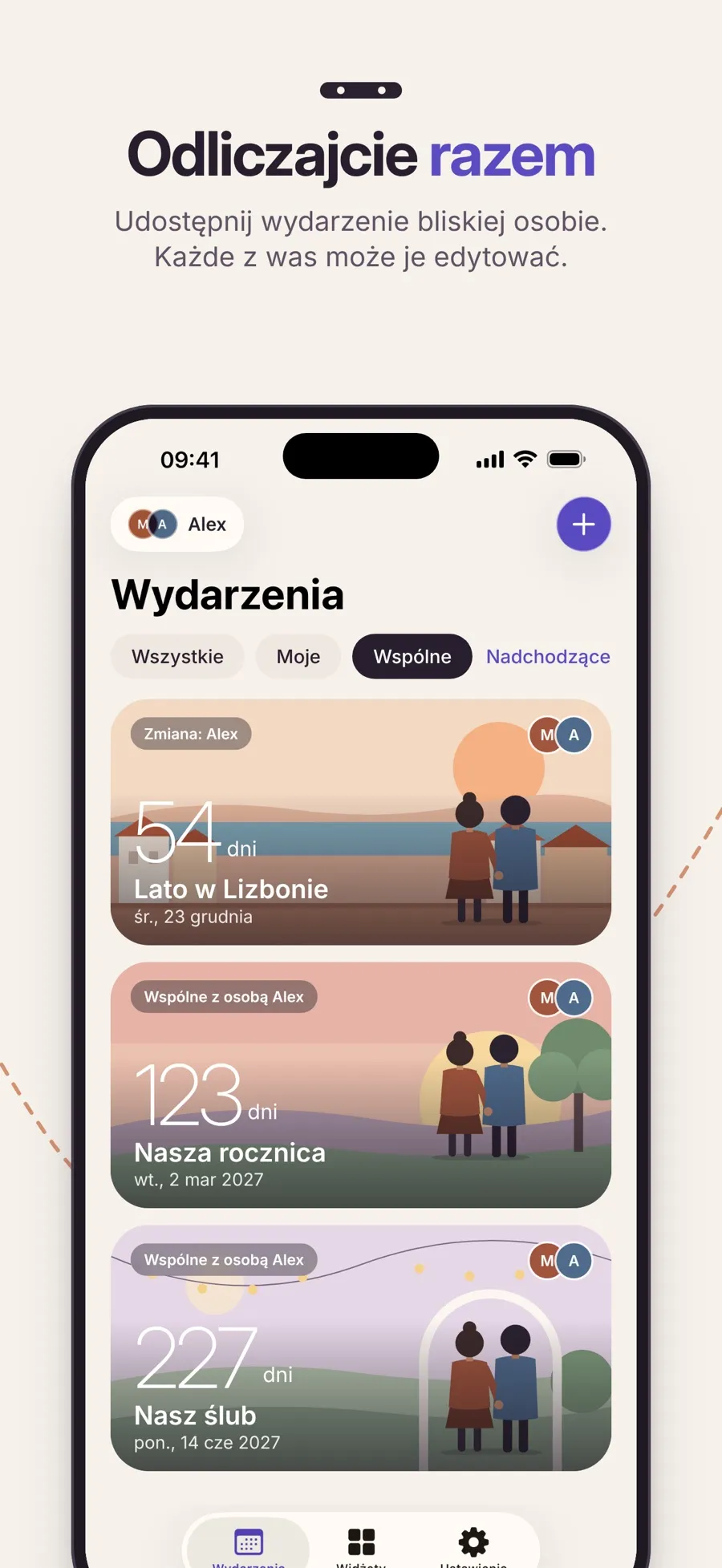
Aby udostępnić wydarzenie utworzone jako Tylko ja, edytuj je i zmień ustawienie Kto to widzi. W drugą stronę to nie działa: wspólnego wydarzenia nie można z powrotem uczynić prywatnym, chyba że się rozłączycie.
Co jest wspólne, a co tylko Twoje
- Wspólne: nazwa wydarzenia, data i godzina, motyw oraz zdjęcie w tle. Jeśli oboje zmienicie to samo, aplikacja zapyta, którą wersję zachować.
- Tylko Twoje: styl widżetu i przypomnienia. Ich zmiana nie wpływa na ustawienia drugiej osoby.
- Aktualizacje: zmiany drugiej osoby pojawiają się na Twoim telefonie w czasie rzeczywistym, gdy oboje jesteście online. Nie dostajesz powiadomienia, gdy ta osoba coś edytuje.
- Offline: Twoje własne wydarzenia działają w pełni. Wspólne wydarzenia pozostają widoczne, ale ich tworzenie, edycja i usuwanie wymagają połączenia z internetem. Aplikacja pokazuje wtedy Udostępnianie wymaga internetu.
- Usuwanie: w przypadku wspólnego wydarzenia menu pokazuje Usuń dla obojga…, a wydarzenie znika z obu telefonów.
Rozłączanie
Aby się rozłączyć, przejdź do Ustawienia › Partner › Zarządzaj połączeniem, stuknij w Rozłącz z osobą … z imieniem drugiej osoby, a następnie w Rozłącz. Każde z Was zachowuje prywatną kopię wspólnych wydarzeń, a późniejsze zmiany nie docierają już do drugiej osoby. Połączenie jest możliwe tylko z jedną osobą naraz, więc aby połączyć się z kimś innym, najpierw się rozłącz.
Łączenie i udostępnianie wydarzeń są bezpłatne. Premium to subskrypcja roczna obejmująca widżety, przypomnienia, zdjęcia w tle i więcej stylów, a jedna subskrypcja obejmuje też osobę, z którą masz połączenie, dopóki jesteście połączeni. Po rozłączeniu Premium otrzymywane w ramach subskrypcji drugiej osoby wygasa.
Prywatność: wydarzenia ustawione jako Tylko ja zostają na Twoim urządzeniu. Wspólne wydarzenia, łącznie z nazwą, datą, stylem i zdjęciem w tle, są przechowywane w chmurowej bazie danych aplikacji (Google Firebase), aby oba telefony mogły je wyświetlić.
Jeśli mieszkacie osobno, zobacz, jak odliczać dni do kolejnego spotkania w związku na odległość.
Szybkie odpowiedzi
Jak udostępnić odliczanie partnerowi na iPhonie?
W Shared Countdown jedno z Was stuka w Ustawienia › Partner › Zaproś bliską osobę i wysyła kod. Druga osoba wpisuje go po stuknięciu w Wpisz kod. Następnie przy tworzeniu wydarzenia wybierz w sekcji Kto to widzi opcję Wspólne z osobą … z imieniem bliskiej osoby.
Czy udostępniany kalendarz iCloud może pokazywać odliczanie?
Nie. Udostępniany kalendarz pokazuje wydarzenie na obu telefonach i możesz pozwolić drugiej osobie na jego edycję, ale Kalendarz pokazuje datę, a nie liczbę pozostałych dni.
Czy mogę udostępnić odliczanie więcej niż jednej osobie?
Nie w Shared Countdown. Połączenie jest możliwe tylko z jedną osobą naraz. Aby połączyć się z kimś nowym, najpierw się rozłącz. Kalendarz iCloud można udostępnić kilku osobom.
Czy dostanę powiadomienie, gdy partner zmieni wspólne wydarzenie?
Nie w Shared Countdown. Zmiany drugiej osoby pojawiają się na Twoim telefonie, gdy jesteś online, bez powiadomienia. Kalendarz powiadamia Cię, gdy ktoś zmieni udostępniany przez Ciebie kalendarz.
Czy partner też potrzebuje Premium?
Nie. Jedna subskrypcja Premium obejmuje Was oboje, dopóki jesteście połączeni. Udostępnianie wydarzeń i tak jest bezpłatne.
