Związek na odległość: odliczanie do kolejnego spotkania
Zaktualizowano
Gdy mieszkacie osobno, najbardziej przydaje się odliczanie, na które patrzycie oboje. Zrób z kolejnego spotkania jedno wspólne wydarzenie, które każde z Was może edytować, ustaw w nim godzinę przylotu samolotu lub przyjazdu pociągu w strefie czasowej miejsca docelowego, a oboje będziecie odliczać do tej samej chwili. Potrafi to aplikacja do odliczania stworzona dla dwojga. Udostępniany kalendarz iCloud trzyma datę na obu telefonach, ale nie odlicza dni.
Opisane poniżej kroki w iOS sprawdziliśmy w „Podręczniku użytkownika iPhone’a” od Apple dla iOS 26 i iOS 27.
Sposób 1: wspólny kalendarz na Wasze spotkania
Jeśli chcecie mieć każde spotkanie, lot i rozmowę w jednym miejscu, udostępnijcie sobie kalendarz iCloud. W Kalendarzu stuknij w przycisk Kalendarze, stuknij w przycisk informacji obok kalendarza, stuknij w Dodaj osobę i podaj imię lub adres e‑mail partnera. Druga osoba dostanie zaproszenie do przyłączenia się, a Ty możesz włączyć Pozwalaj na edycję, aby ona także mogła dodawać i zmieniać wydarzenia. Wszystkie kroki znajdziesz w poradniku jak udostępnić odliczanie partnerowi.
Dodając spotkanie, ustaw przyjazd we właściwej strefie czasowej. Stuknij w czas rozpoczęcia i zakończenia wydarzenia, stuknij w Strefa czasowa, a następnie wyszukaj miasto docelowe. Kalendarz powiadomi Cię, gdy partner zmieni udostępniany kalendarz.
Nie pokaże jednak liczby, którą oboje ciągle liczycie w głowie: ile dni jeszcze zostało.
Sposób 2: jedno wspólne odliczanie w Shared Countdown
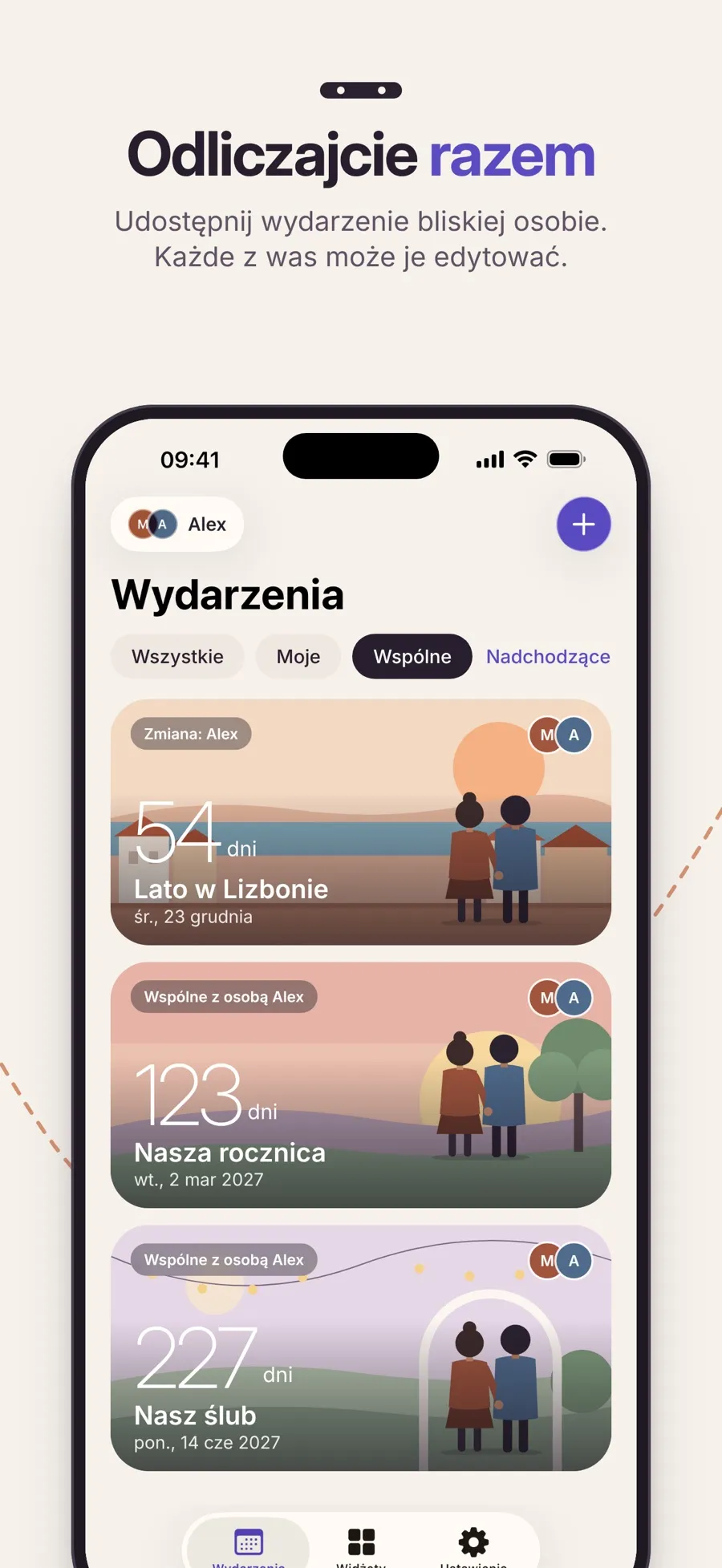
Shared Countdown pozwala połączyć się z jedną osobą i udostępniać wydarzenia, więc kolejne spotkanie jest na obu telefonach z liczbą pozostałych dni, a każde z Was może je zmienić, gdy plany się przesuną.
Połączcie się raz
Jedno z Was przechodzi do Ustawienia › Partner, stuka w Zaproś bliską osobę, loguje się przez Apple i wysyła 8-znakowy kod lub link do zaproszenia. Kod jest ważny przez 7 dni. Druga osoba instaluje aplikację, stuka w Mam zaproszenie (albo Ustawienia › Partner › Wpisz kod), loguje się przez Apple i stuka w Połącz się z osobą … z imieniem partnera. Link do zaproszenia otwiera się tylko wtedy, gdy aplikacja jest już zainstalowana.
Utwórz spotkanie
- Stuknij w przycisk plusa, Utwórz wydarzenie, i nazwij spotkanie, np. „Lizbona, nareszcie”.
- Wybierz kategorię Randka albo Wakacje, jeśli wybieracie się gdzieś razem.
- W sekcji Kiedy stuknij w Wybierz datę i wybierz dzień przyjazdu.
- Stuknij w Dodaj godzinę, ustaw godzinę przyjazdu w polu Godzina, a następnie stuknij w Strefa czasowa i wyszukaj miasto, do którego przyjeżdżasz.
- W sekcji Wyświetlanie odliczania wybierz Dni, godziny i minuty, jeśli ostatnie dni tego wymagają.
- W sekcji Kto to widzi wybierz Wspólne z osobą … z imieniem partnera, a następnie stuknij w Zachowaj i udostępnij.
Ponieważ godzina jest ustawiona w strefie czasowej miasta docelowego, wskazuje jedną konkretną chwilę. Ty odliczasz do niej w swojej strefie czasowej, partner w swojej, a dochodzicie do niej razem.
Gdy plany się zmienią
Loty się przesuwają. Każde z Was może otworzyć wydarzenie, stuknąć w Edytuj i zmienić datę lub godzinę, a zmiana pojawi się na drugim telefonie w czasie rzeczywistym, gdy oboje jesteście online. Dwie rzeczy, które warto wiedzieć:
- Brak powiadomień o edycji. Aplikacja nie wysyła powiadomienia, gdy partner zmieni wydarzenie, więc jeśli przesuwasz datę, daj też znać drugiej osobie.
- Wspólne zmiany wymagają internetu. Offline nadal widzisz wspólne wydarzenia, ale tworzenie, edycja i usuwanie muszą poczekać, aż znów będziesz online. Jeśli oboje zmienicie to samo, aplikacja zapyta, którą wersję zachować.
Po spotkaniu
W dniu przyjazdu odliczanie pokazuje To już teraz od godziny przyjazdu do końca dnia. Potem wydarzenie pokazuje Wydarzenie się zakończyło i trafia do sekcji Minione. Otwórz je i stuknij w Zaplanuj kolejne, aby zacząć następne spotkanie z tą samą nazwą, stylem i udostępnianiem. Zostaje Ci tylko wybór daty.
Miej je na oku
Z Premium dodaj widżet Odliczanie do ekranu głównego. Styl Razem pokazuje inicjały Was obojga obok liczby pozostałych dni, a każde z Was wybiera własny styl widżetu. Premium dodaje też przypomnienia 30, 7 i 1 dzień przed, które są osobiste: Twoje nie zmieniają ustawień partnera.
Łączenie i wspólne odliczania są bezpłatne. Premium to subskrypcja roczna, a jedna subskrypcja obejmuje Was oboje, dopóki jesteście połączeni, więc wystarczy, że ma ją jedno z Was. Aplikacja działa na iPhonie i iPadzie z iOS 18 lub nowszym.
Wspólne wydarzenia, łącznie z nazwą, datą, stylem i zdjęciem w tle, są przechowywane w chmurowej bazie danych aplikacji (Google Firebase), aby oba telefony mogły je wyświetlić. Wydarzenia ustawione jako Tylko ja zostają na Twoim urządzeniu.
Szybkie odpowiedzi
Jak sprawić, żebyśmy oboje widzieli to samo odliczanie do kolejnego spotkania?
Połączcie się w Shared Countdown za pomocą kodu zaproszenia, a następnie utwórzcie spotkanie i w sekcji Kto to widzi wybierzcie Wspólne z osobą … z imieniem partnera. Pojawi się na obu telefonach i każde z Was może je edytować.
Jakiej strefy czasowej użyć, gdy jesteśmy w różnych?
Strefy czasowej miejsca, w którym dana chwila nastąpi, zwykle miasta docelowego. Gdy godzina jest powiązana z tą strefą czasową, oboje odliczacie do tej samej chwili.
Czy partner się dowie, jeśli zmienię datę?
Zobaczy nową datę na swoim telefonie, gdy będzie online, ale Shared Countdown nie wysyła powiadomień o edycji. Jeśli to duża zmiana, daj o niej znać osobiście.
Czy oboje musimy płacić za Premium?
Nie. Jedna subskrypcja Premium obejmuje też osobę, z którą masz połączenie, dopóki jesteście połączeni.
Co się stanie z naszymi wspólnymi odliczaniami, jeśli się rozłączymy?
Każde z Was zachowa prywatną kopię wspólnych wydarzeń. Późniejsze zmiany nie dotrą już do drugiej osoby, a Premium, które jedno z Was miało dzięki subskrypcji drugiej osoby, wygaśnie.
