Countdown mit Partner oder Partnerin auf dem iPhone teilen
Aktualisiert
Um auf dem iPhone ein Datum mit jemandem zu teilen, trägst du es in Kalender in einen geteilten iCloud-Kalender ein. Dann erscheint es auf beiden Handys, und ihr könnt es beide ändern. „Kalender“ zeigt allerdings das Datum, nicht die verbleibenden Tage. Damit auf beiden Handys derselbe Countdown läuft, verbindest du dich in einer Countdown-App wie Shared Countdown mit deinem Lieblingsmenschen und teilst das Ereignis dort.
Die iOS-Schritte unten haben wir mit Apples iPhone-Benutzerhandbuch für iOS 26 und iOS 27 abgeglichen.
Einen iCloud-Kalender teilen
Ein geteilter Kalender passt zu den Daten, die ihr beide im Blick behaltet, etwa Reisen, Besuche und Geburtstage in der Familie. Für die Person, die du einlädst, muss in deinen Kontakten eine E-Mail-Adresse hinterlegt sein.
- Öffne Kalender und tippe auf die Taste „Kalender“. In iOS 26 befindet sie sich unten auf dem Bildschirm.
- Um einen neuen Kalender für euch beide anzulegen, tippe auf Hinzufügen und dann auf Kalender hinzufügen, gib einen Namen ein und tippe auf die Taste „Fertig“.
- Tippe auf die Taste „Info“ neben dem iCloud-Kalender, den du teilen möchtest.
- Tippe auf Person hinzufügen und gib einen Namen oder eine E-Mail-Adresse ein, oder tippe auf die Taste „Hinzufügen“, um jemanden aus deinen Kontakten auszuwählen.
- Tippe auf die Taste „Fertig“.
Die andere Person bekommt eine Einladung, dem Kalender beizutreten. Damit sie Ereignisse hinzufügen und ändern kann, oder um ihr das wieder zu entziehen, tippst du auf die Taste „Kalender“, dann auf die Taste „Info“ neben dem geteilten Kalender und auf ihren Namen und aktivierst oder deaktivierst Bearbeitung zulassen.
Wenn jemand einen Kalender ändert, den du teilst, bekommst du eine Mitteilung. Wird dir das zu viel, gehst du zu Einstellungen › Mitteilungen › Kalender, tippst auf Mitteilungen anpassen und deaktivierst Änderungen im geteilten Kalender.
Für ein einzelnes Ereignis statt eines ganzen Kalenders öffnest du das Ereignis, tippst auf Bearbeiten, dann auf Eingeladene und fügst die Person hinzu. Sie kann Annehmen, Ablehnen oder mit Vielleicht antworten.
Einen Countdown mit Shared Countdown teilen
Mit Shared Countdown verbindest du dich mit einem Menschen, etwa deinem Partner oder deiner Partnerin, einer engen Freundin, einem engen Freund oder jemandem aus der Familie. Danach erscheint jedes Ereignis, das du teilst, auf beiden Handys mit derselben Zahl verbleibender Tage, und ihr könnt es beide bearbeiten.
Zum Verbinden brauchst du „Mit Apple anmelden“. Es ist die einzige Anmeldung, die die App hat, und du brauchst sie nur zum Verbinden. Für Ereignisse, die du für dich behältst, ist kein Konto nötig.
Deinen Lieblingsmenschen einladen
- Öffne die App (auf dem Home-Bildschirm heißt sie Countdown), geh zum Tab Einstellungen und tippe auf Partner.
- Tippe bei Gemeinsam die Tage zählen auf Meinen Lieblingsmenschen einladen und melde dich mit Apple an.
- Unter Dein Einladungscode siehst du einen 8-stelligen Code. Er ist 7 Tage lang gültig.
- Tippe auf Einladungslink teilen oder auf Code kopieren bzw. Link kopieren, um ihn auf deinem eigenen Weg zu schicken. Die App zeigt Warten auf Beitritt, bis dein Lieblingsmensch beigetreten ist.
Der Einladungslink öffnet sich nur, wenn dein Lieblingsmensch die App schon installiert hat. Wenn nicht, schick auch den Code mit.
Mit dem Code beitreten
- Installiere die App. Tippe beim Einrichten auf Ich habe eine Einladung. Hast du sie schon eingerichtet, geh zu Einstellungen › Partner und tippe auf Code eingeben.
- Gib den Code ein, den dein Lieblingsmensch mit dir geteilt hat, und melde dich mit Apple an.
- Tippe auf Mit … verbinden mit dem Namen deines Lieblingsmenschen. Sobald Ihr seid verbunden erscheint, hat das Verbinden geklappt.
Ein Ereignis teilen
Wenn du ein Ereignis erstellst, wählst du unter Wer das sehen kann statt Nur ich die Option Geteilt mit und den Namen deines Lieblingsmenschen und tippst dann auf Sichern & teilen. Es erscheint auf beiden Handys, und ihr könnt es beide bearbeiten.
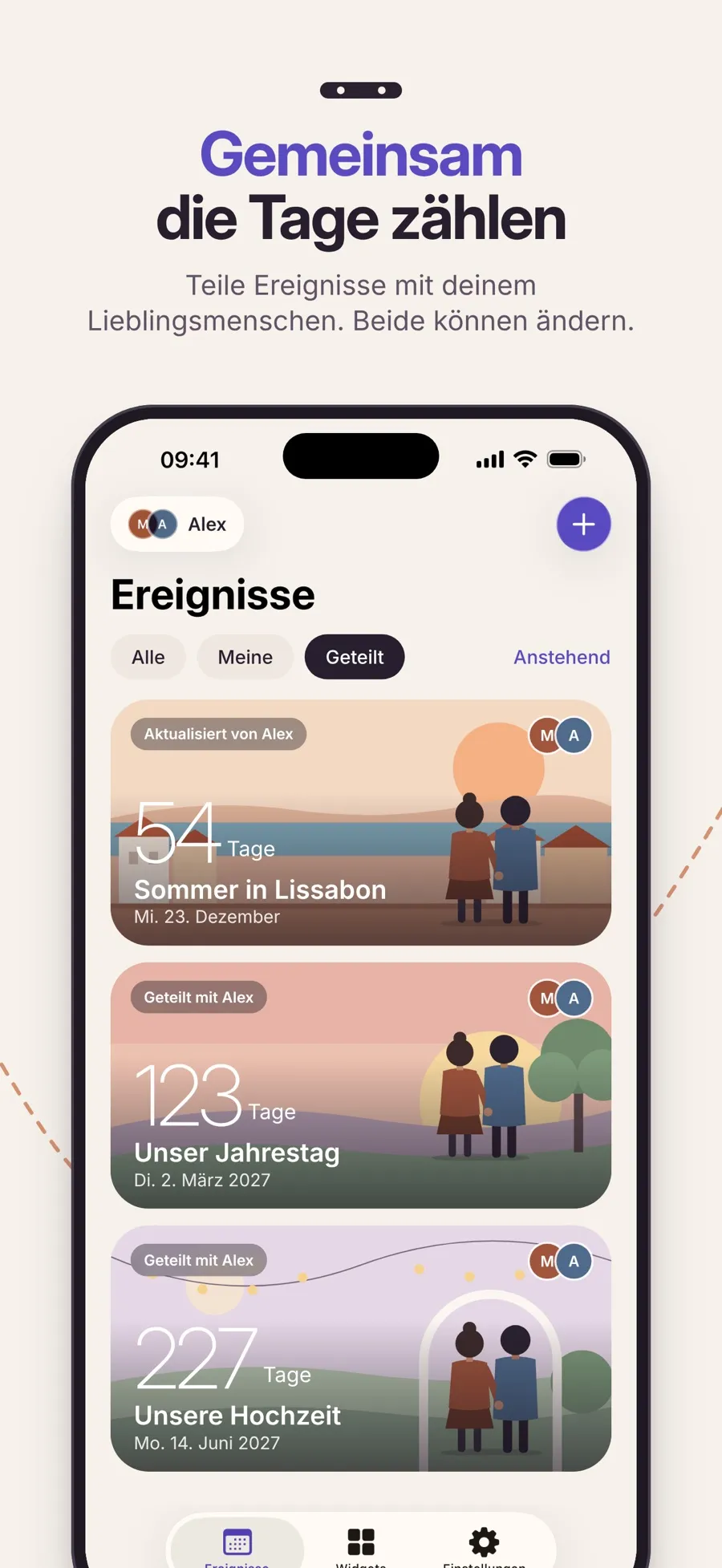
Um ein Ereignis zu teilen, das du mit Nur ich erstellt hast, bearbeitest du es und änderst Wer das sehen kann. Andersherum geht es nicht: Ein geteiltes Ereignis lässt sich nicht wieder privat machen, außer indem ihr die Verbindung trennt.
Was geteilt wird und was dir gehört
- Geteilt: Name, Datum und Uhrzeit des Ereignisses, das Design und das Titelfoto. Wenn ihr beide dasselbe ändert, fragt die App, welche Version bleiben soll.
- Nur deins: dein Widget-Stil und deine Erinnerungen. Wenn du sie änderst, ändert sich bei deinem Lieblingsmenschen nichts.
- Aktualisierungen: Änderungen deines Lieblingsmenschen erscheinen in Echtzeit auf deinem Handy, solange ihr beide online seid. Du bekommst keine Mitteilung, wenn er oder sie etwas bearbeitet.
- Offline: Deine eigenen Ereignisse funktionieren vollständig. Geteilte Ereignisse bleiben sichtbar, aber zum Erstellen, Bearbeiten oder Löschen eines geteilten Ereignisses brauchst du eine Verbindung. Die App zeigt dann Zum Teilen ist eine Verbindung nötig.
- Löschen: Bei einem geteilten Ereignis heißt der Menüpunkt Für beide löschen …, und es verschwindet von beiden Handys.
Verbindung trennen
Um die Verbindung zu lösen, gehst du zu Einstellungen › Partner › Verbindung verwalten, tippst auf Von … trennen … mit dem Namen deines Lieblingsmenschen und dann auf Trennen. Ihr behaltet beide eine private Kopie eurer geteilten Ereignisse, und spätere Änderungen erreichen den anderen nicht mehr. Du kannst immer nur mit einem Menschen verbunden sein. Um dich mit jemand anderem zu verbinden, trennst du zuerst die bestehende Verbindung.
Verbinden und Ereignisse teilen ist kostenlos. Premium ist ein Jahresabo für Widgets, Erinnerungen, Titelfotos und weitere Looks, und ein Abo gilt auch für den Menschen, mit dem du verbunden bist, solange ihr verbunden seid. Wenn ihr die Verbindung trennt, endet Premium, das du über das Abo deines Lieblingsmenschen hattest.
Zum Datenschutz: Ereignisse, die du als Nur ich behältst, bleiben auf deinem Gerät. Geteilte Ereignisse werden samt Name, Datum, Look und Titelfoto in der Cloud-Datenbank der App (Google Firebase) gespeichert, damit beide Handys sie anzeigen können.
Wenn ihr getrennt wohnt, lies Fernbeziehung: Countdown bis zum nächsten Wiedersehen.
Kurz beantwortet
Wie teile ich auf dem iPhone einen Countdown mit meinem Partner oder meiner Partnerin?
In Shared Countdown tippt einer von euch auf Einstellungen › Partner › Meinen Lieblingsmenschen einladen und schickt den Code. Der andere gibt ihn mit Code eingeben ein. Wähl dann beim Erstellen eines Ereignisses unter Wer das sehen kann die Option Geteilt mit und deinen Lieblingsmenschen.
Kann ein geteilter iCloud-Kalender einen Countdown anzeigen?
Nein. Ein geteilter Kalender zeigt das Ereignis auf beiden Handys, und du kannst der anderen Person das Bearbeiten erlauben, aber „Kalender“ zeigt das Datum, nicht, wie viele Tage noch bleiben.
Kann ich einen Countdown mit mehr als einem Menschen teilen?
Nicht in Shared Countdown. Du bist immer mit einem Menschen verbunden. Um dich mit jemand Neuem zu verbinden, trennst du zuerst die bestehende Verbindung. Einen geteilten iCloud-Kalender kannst du mit mehreren Personen teilen.
Bekomme ich eine Mitteilung, wenn mein Partner ein geteiltes Ereignis ändert?
Nicht in Shared Countdown. Die Änderungen erscheinen auf deinem Handy, solange du online bist, ohne Mitteilung. „Kalender“ benachrichtigt dich dagegen, wenn jemand einen Kalender ändert, den du teilst.
Braucht mein Partner oder meine Partnerin auch Premium?
Nein. Ein Premium-Abo gilt für euch beide, solange ihr verbunden seid. Ereignisse teilen ist so oder so kostenlos.
