كيف تشارك عدًّا تنازليًا مع شريكك على iPhone
آخر تحديث
لمشاركة تاريخ مع شخص ما على iPhone، ضعه في تقويم iCloud مشترك في تطبيق التقويم، فيظهر على الهاتفين ويمكن لأي منكما تغييره. غير أن التقويم يعرض التاريخ، لا الأيام المتبقية. ولتريا العدّ التنازلي نفسه على الهاتفين، ارتبط بشخصك المقرّب في تطبيق عد تنازلي مثل Shared Countdown وشارك المناسبة هناك.
تحققنا من خطوات iOS الواردة أدناه وفق دليل مستخدم iPhone من Apple لنظامَي iOS 26 و iOS 27.
شارك تقويم iCloud
يناسب التقويم المشترك التواريخ التي يتابعها كلاكما، مثل الرحلات والزيارات وأعياد ميلاد العائلة. ويجب أن يكون للشخص الذي تدعوه عنوان بريد إلكتروني في جهات اتصالك.
- افتح التقويم واضغط على زر التقويمات. وفي iOS 26، يوجد في أسفل الشاشة.
- لبدء تقويم جديد لكما، اضغط على إضافة تقويم، ثم اضغط على إضافة تقويم مرة أخرى، وأدخل اسمًا، ثم اضغط على زر «تم».
- اضغط على زر المعلومات بجوار تقويم iCloud الذي تريد مشاركته.
- اضغط على إضافة شخص، ثم أدخل اسمًا أو عنوان بريد إلكتروني، أو اضغط على زر الإضافة للاختيار من جهات اتصالك.
- اضغط على زر «تم».
يتلقى الشخص الآخر دعوة للانضمام إلى التقويم. وللسماح له بإضافة الأحداث وتغييرها، أو لإيقاف ذلك، اضغط على زر التقويمات، ثم على زر المعلومات بجوار التقويم المشترك، ثم على اسمه، ثم شغّل السماح بالتعديل أو أوقفه.
عندما يغيّر شخص ما تقويمًا تشاركانه، يصلك إشعار. وإن كانت الإشعارات كثيرة، فانتقل إلى الإعدادات › الإشعارات › التقويم، واضغط على تخصيص الإشعارات، وأوقف تغييرات التقويم المشترك.
ولمشاركة حدث واحد بدلًا من تقويم كامل، افتح الحدث، واضغط على تعديل، ثم على المدعوون، وأضف الشخص. ويمكنه أن يقبل أو يرفض أو يردّ بـربما.
شارك عدًّا تنازليًا مع Shared Countdown
Shared Countdown يتيح لك الارتباط بشخص واحد، مثل شريكك أو صديق مقرّب أو أحد أفراد العائلة. بعد ذلك، تظهر أي مناسبة تشاركها على الهاتفين بعدد الأيام المتبقية نفسه، ويمكن لأي منكما تعديلها.
يتطلّب الارتباط تسجيل الدخول باستخدام Apple. وهو طريقة تسجيل الدخول الوحيدة في التطبيق، ولا حاجة إليه إلا للارتباط. أما المناسبات التي تحتفظ بها لنفسك فلا تحتاج إلى حساب.
ادعُ شخصك المقرّب
- افتح التطبيق (اسمه على الشاشة الرئيسية Countdown)، وانتقل إلى علامة تبويب الإعدادات واضغط على الشريك.
- في شاشة العدّ التنازلي معًا، اضغط على دعوة شخصي المقرّب وسجّل الدخول باستخدام Apple.
- ضمن رمز دعوتك، سترى رمزًا من 8 أحرف. وهو صالح لمدة 7 أيام.
- اضغط على مشاركة رابط الدعوة، أو على نسخ الرمز أو نسخ الرابط لإرساله بطريقتك. ويعرض التطبيق بانتظار انضمامه حتى ينضم.
لا يُفتح رابط الدعوة إلا إذا كان التطبيق مثبّتًا بالفعل لدى شخصك المقرّب. وإن لم يكن مثبّتًا، فأرسل الرمز أيضًا.
انضم باستخدام الرمز
- ثبّت التطبيق. وأثناء الإعداد، اضغط على لديّ دعوة. وإذا كنت قد أعددته بالفعل، فانتقل إلى الإعدادات › الشريك واضغط على إدخال رمز.
- أدخل الرمز الذي شاركه معك شخصك المقرّب، وسجّل الدخول باستخدام Apple.
- اضغط على الارتباط مع واسم شخصك المقرّب. وعندما ترى تم الربط، تكونان قد ارتبطتما.
شارك مناسبة
عند إنشاء مناسبة، ضمن من يمكنه رؤية هذا، اختر مشتركة مع واسم شخصك المقرّب بدلًا من أنا فقط، ثم اضغط على حفظ ومشاركة. تظهر المناسبة على الهاتفين، ويمكن لأي منكما تعديلها.
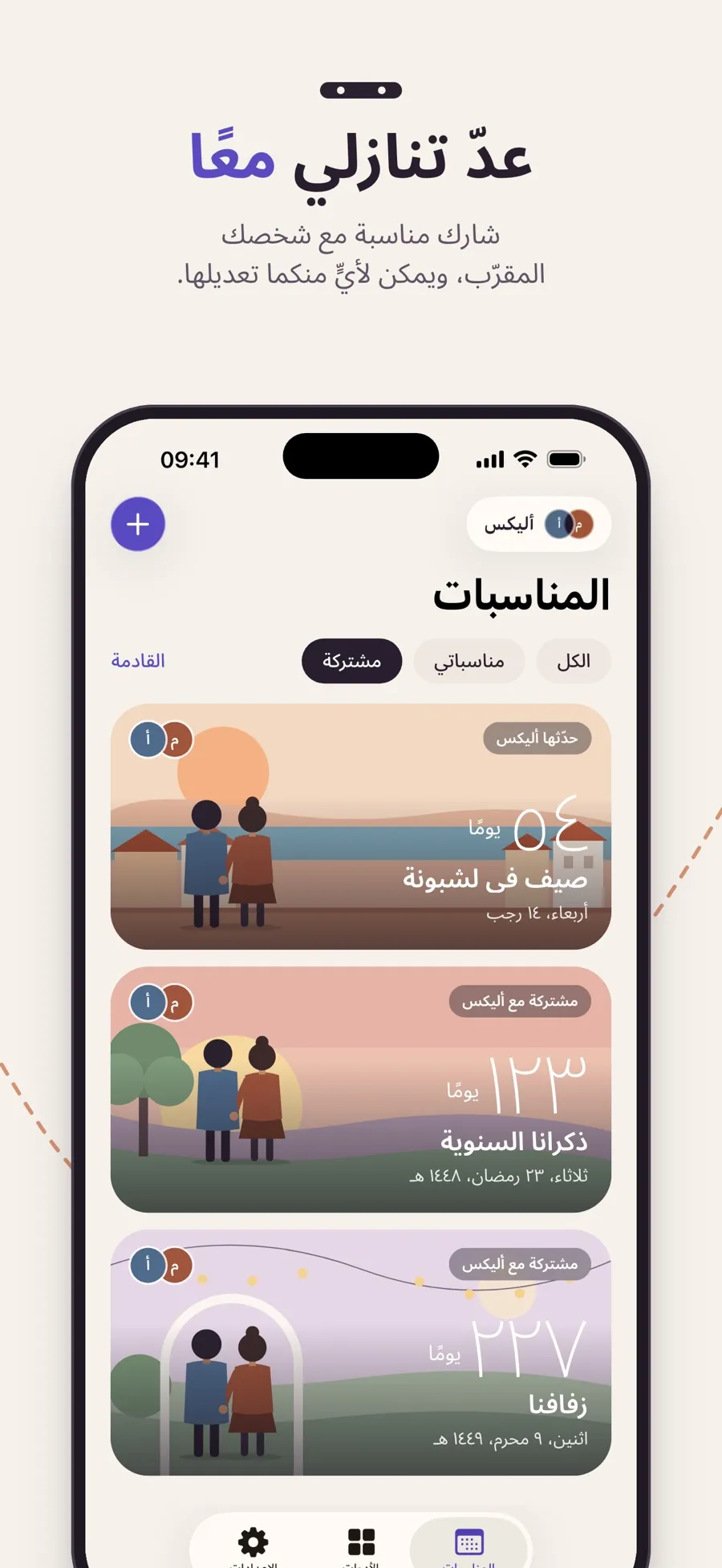
لمشاركة مناسبة أنشأتها كـأنا فقط، عدّلها وغيّر من يمكنه رؤية هذا. والعكس غير ممكن: لا يمكن إعادة مناسبة مشتركة إلى خاصة، إلا بإلغاء الربط.
ما تتشاركانه، وما يبقى لك
- مشترك: اسم المناسبة وتاريخها ووقتها، والسمة، وصورة الغلاف. وإذا غيّر كلاكما الشيء نفسه، يسألك التطبيق أي نسخة تحتفظ بها.
- لك وحدك: نمط الأداة وتذكيراتك. وتغييرها لا يغيّر ما لدى شخصك المقرّب.
- التحديثات: تظهر تغييرات شخصك المقرّب على هاتفك فورًا ما دمتما متصلين. ولا يصلك إشعار عندما يعدّل شيئًا.
- دون اتصال: تعمل مناسباتك الخاصة بالكامل. وتبقى المناسبات المشتركة ظاهرة، لكن إنشاء إحداها أو تعديلها أو حذفها يتطلّب اتصالًا. ويعرض التطبيق المشاركة تتطلّب اتصالًا.
- الحذف: في المناسبة المشتركة، تعرض القائمة حذف لكليكما…، فتُحذف من الهاتفين.
إلغاء الربط
لإلغاء الربط، انتقل إلى الإعدادات › الشريك › إدارة الربط، واضغط على إلغاء الربط مع واسم شخصك المقرّب، ثم على إلغاء الربط. يحتفظ كل منكما بنسخة خاصة من مناسباتكما المشتركة، ولا تصل التغييرات التي تُجرى بعد ذلك إلى الشخص الآخر. ويمكنك الارتباط بشخص واحد في كل مرة، لذا للارتباط بشخص آخر، ألغِ الربط أولًا.
الارتباط ومشاركة المناسبات مجانيان. أما Premium فاشتراك سنوي للأدوات والتذكيرات وصور الغلاف والمزيد من المظاهر، ويشمل الاشتراك الواحد أيضًا الشخص المرتبط بك، طوال مدة ارتباطكما. وعند إلغاء الربط، ينتهي Premium الذي كنت تحصل عليه عبر اشتراك شخصك المقرّب.
عن الخصوصية: تبقى المناسبات التي تحتفظ بها كـأنا فقط على جهازك. أما المناسبات المشتركة، بما فيها اسمها وتاريخها ومظهرها وصورة غلافها، فتُخزَّن في قاعدة بيانات التطبيق السحابية (Google Firebase) ليتمكّن الهاتفان من عرضها.
إذا كنتما تعيشان بعيدين، فاقرأ كيف تعدّ الأيام حتى زيارتك القادمة في علاقة عن بعد.
إجابات سريعة
كيف أشارك عدًّا تنازليًا مع شريكي على iPhone؟
في Shared Countdown، يضغط أحدكما على الإعدادات › الشريك › دعوة شخصي المقرّب ويرسل الرمز. ويُدخله الآخر عبر إدخال رمز. ثم اختر مشتركة مع شخصك المقرّب ضمن من يمكنه رؤية هذا عند إنشاء مناسبة.
هل يستطيع تقويم iCloud المشترك عرض عد تنازلي؟
لا. يعرض التقويم المشترك الحدث على الهاتفين، ويمكنك السماح للشخص الآخر بتعديله، لكن التقويم يعرض التاريخ، لا عدد الأيام المتبقية.
هل يمكنني مشاركة عد تنازلي مع أكثر من شخص؟
ليس في Shared Countdown. ترتبط بشخص واحد في كل مرة. وللارتباط بشخص جديد، ألغِ الربط أولًا. أما تقويم iCloud المشترك فيمكن مشاركته مع عدة أشخاص.
هل سيصلني إشعار عندما يغيّر شريكي مناسبة مشتركة؟
ليس في Shared Countdown. تظهر تغييراته على هاتفك ما دمت متصلًا، دون إشعار. أما التقويم فيرسل إليك إشعارًا عندما يغيّر شخص ما تقويمًا تشاركانه.
هل يحتاج شريكي إلى Premium أيضًا؟
لا. يشملكما اشتراك Premium واحد ما دمتما مرتبطين. ومشاركة المناسبات مجانية في الحالتين.
