كيف تعرف كم باقي على تاريخ ما على iPhone
آخر تحديث
لا يتضمن iPhone عدادًا مدمجًا لـ«كم يومًا بقي». يعرض لك تطبيق التقويم التاريخ والأحداث المحيطة به، فيمكنك عدّ الأيام في عرض الشهر، لكنه لا يعطيك رقمًا. وللحصول على عدد دقيق يتحدّث كل يوم، أضف التاريخ إلى تطبيق عد تنازلي. ويفعل Shared Countdown ذلك مجانًا.
تحققنا من خطوات iOS الواردة أدناه وفق دليل مستخدم iPhone من Apple لنظامَي iOS 26 و iOS 27، ودليل مستخدم الاختصارات.
تحقّق من التاريخ في التقويم
إذا كان التاريخ موجودًا بالفعل في التقويم، فيمكنك رؤية ما هو قادم دون تطبيق إضافي:
- افتح تطبيق التقويم.
- في عرض اليوم، اضغط على أيقونة عرض اليوم واختر القائمة لرؤية قائمة كاملة بالأحداث القادمة.
- أو في عرض الشهر، اضغط على أيقونة عرض الشهر واختر التفاصيل لرؤية عناوين الأحداث في كل يوم.
هذا يخبرك متى، لا كم بقي. لشيء بعد أسبوعين، عدّ المربعات في عرض الشهر سهل بما يكفي. أما لزفاف في يونيو المقبل، فلا.
وماذا عن الاختصارات؟
يستطيع تطبيق الاختصارات وصف تاريخ بالنسبة إلى الآن، لكن دليل Apple يذكر أن هذا التنسيق لا يعطي إلا الوحدة الأهم، بنتائج مثل «5 أيام من الآن» أو «3 أشهر من الآن». لذا فلتاريخ بعد أشهر، تحصل على أشهر، لا على العدد الدقيق للأيام. وإنشاء اختصار يعدّ الأيام بدقة يتطلب عدة إجراءات لا توثّقها Apple خطوة بخطوة، لذا لا يتناوله هذا الدليل.
عُدّ الأيام مع Shared Countdown
Shared Countdown يعرض كم يومًا بقي حتى كل تاريخ تضيفه، ويعيد العدّ كل يوم. العدّ التنازلي مجاني، ولا تحتاج إلى حساب لاستخدامه بمفردك.
- افتح التطبيق (اسمه على شاشتك الرئيسية Countdown) واضغط على زر الإضافة، إنشاء مناسبة.
- اكتب اسم المناسبة، حتى 80 حرفًا.
- اختر الفئة: زفاف أو عطلة أو عيد ميلاد أو موعد أو يوم مميز.
- ضمن الموعد، اضغط على اختر تاريخًا. وتحتاج المناسبة التي تحدث مرة واحدة إلى تاريخ لم يمضِ بعد.
- إذا كان للحظة وقت محدد، فاضغط على إضافة وقت، ثم عيّن الوقت، والمنطقة الزمنية إن كانت في مكان آخر.
- ضمن عرض العدّ التنازلي، اختر أيام أو أيام وساعات ودقائق.
- أبقِ من يمكنه رؤية هذا على أنا فقط لتبقى المناسبة خاصة، ثم اضغط على حفظ المناسبة.
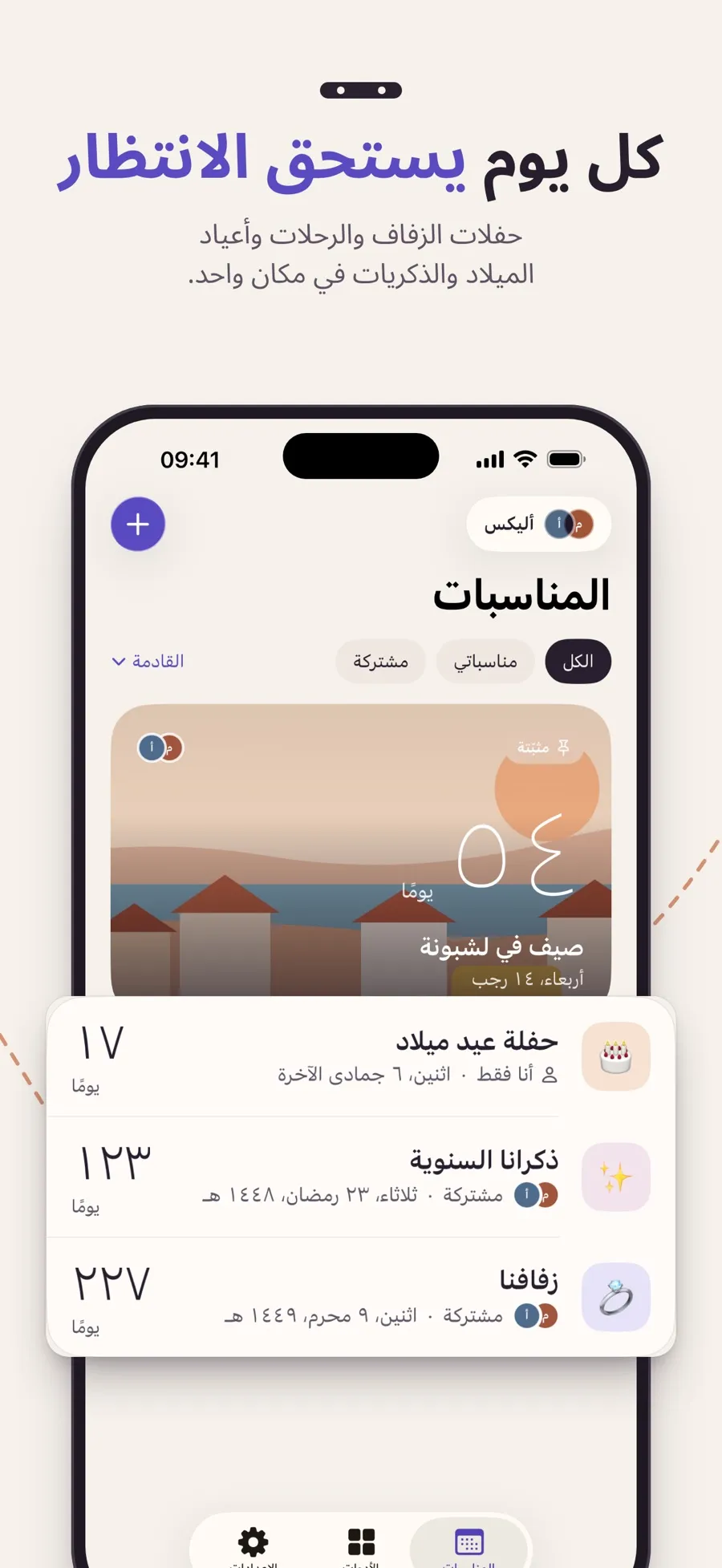
تظهر مناسباتك ضمن القادمة مع الأيام المتبقية، الأقرب أولًا. ولإبقاء إحداها في الأعلى، المسها مطولًا واضغط على تثبيت في الأعلى. يمكنك تثبيت مناسبة واحدة في كل مرة.
ما يعرضه العدّ في اليوم نفسه، وبعده
- في اليوم نفسه: تعرض المناسبة التي تستمر طوال اليوم اليوم. وتعرض المناسبة التي لها وقت محدد حان الموعد من ذلك الوقت حتى نهاية اليوم.
- لا أرقام سالبة أبدًا: بعد مرور مناسبة تحدث مرة واحدة، تعرض انتهت المناسبة وتنتقل إلى السابقة. ومن هناك، يبدأ خطّط للمناسبة التالية مناسبة جديدة بالاسم والمظهر نفسيهما.
- كل عام: لفئتَي عيد ميلاد ويوم مميز، شغّل التكرار سنويًا، فينتقل العدّ إلى تاريخ العام التالي. ولا يوجد تكرار شهري أو أسبوعي.
يعدّ التطبيق تنازليًا فقط. لا يعدّ تصاعديًا، لذا لا يمكنه إخبارك بعدد الأيام التي مضت منذ تاريخ ما.
إضافة المناسبات وتعديلها وتثبيتها، والتكرار السنوي، ومشاركة مناسبة مع شخص واحد، كلها مجانية. أما Premium، وهو اشتراك سنوي، فيضيف أدوات الشاشة الرئيسية، والتذكيرات قبل اليوم، وصور الغلاف، وثلاثة مظاهر إضافية. ويعمل التطبيق على iPhone و iPad بنظام iOS 18 أو أحدث.
لإبقاء الرقم أمام عينيك دون فتح التطبيق، اقرأ كيف تضع أداة عد تنازلي على شاشتك الرئيسية.
إجابات سريعة
كيف أعرف كم يومًا بقي حتى تاريخ ما على iPhone دون تطبيق؟
لا يوجد عداد أيام مدمج. في التقويم، يمكنك رؤية الأحداث القادمة في عرض القائمة وعدّ الأيام في عرض الشهر، لكن التقويم لا يعرض عدد الأيام المتبقية.
هل يستطيع تطبيق الاختصارات عدّ الأيام حتى تاريخ ما؟
يصف دليل الاختصارات من Apple تنسيقًا للتاريخ يبيّن كم يبعد تاريخ ما، لكن بوحدته الأكبر فقط، مثل «3 أشهر من الآن». وللحصول على عدد دقيق من الأيام، يكون تطبيق العدّ التنازلي أبسط.
هل Shared Countdown مجاني؟
نعم. إنشاء المناسبات والعدّ التنازلي والتكرار السنوي والمشاركة مجانية. أما الأدوات والتذكيرات وصور الغلاف وبعض المظاهر فجزء من Premium، وهو اشتراك سنوي.
هل يمكنه عدّ الأيام منذ تاريخ ما؟
لا. فهو يعدّ تنازليًا حتى تاريخ ما. وبعد مرور مناسبة تحدث مرة واحدة، تعرض انتهت المناسبة وتنتقل إلى السابقة، دون أن تعدّ تصاعديًا.
هل يمكنني عدّ الساعات والدقائق أيضًا؟
نعم. اختر أيام وساعات ودقائق ضمن عرض العدّ التنازلي عند إنشاء المناسبة أو تعديلها. وإضافة وقت تجعل العدّ أدق.
