Jak zrobić odliczanie do wakacji na iPhonie
Zaktualizowano
Aby odliczać dni do wakacji na iPhonie, dodaj wyjazd do aplikacji do odliczania z kategorią Wakacje i dniem wyjazdu. Jeśli chcesz odliczać co do minuty, dodaj godzinę wyjazdu i ustaw strefę czasową miejsca, z którego wyruszasz. Plan podróży nadal najlepiej trzymać w Kalendarzu, który potrafi też wychwycić rezerwacje lotów i hoteli z Twojej poczty.
Opisane poniżej kroki w iOS sprawdziliśmy w „Podręczniku użytkownika iPhone’a” od Apple dla iOS 26 i iOS 27.
Dodaj wyjazd do Kalendarza
Pozwól Kalendarzowi sugerować rezerwacje
Siri może sugerować wydarzenia znalezione w aplikacjach Poczta, Wiadomości i Safari, np. rezerwacje lotów i hoteli, dzięki czemu szybko dodasz je do Kalendarza. Aby to włączyć, przejdź do Ustawienia › Aplikacje › Kalendarz, stuknij w Siri, a następnie włącz W aplikacji.
Zaplanuj lot w innej strefie czasowej
Kalendarz pokazuje wydarzenia w strefie czasowej, w której się znajdujesz. Lot powrotny z zagranicy odlatuje jednak według czasu lokalnego w innym miejscu. Możesz zaplanować go w strefie czasowej tego miejsca:
- Otwórz Kalendarz i w widoku dnia stuknij w przycisk dodawania.
- Wpisz tytuł i inne szczegóły.
- Stuknij w czas rozpoczęcia i zakończenia, a następnie stuknij w Strefa czasowa.
- Wyszukaj miasto, stuknij w nie, a następnie stuknij w przycisk Gotowe.
Strefę czasową wydarzenia możesz też zmienić później. Jeśli podczas planowania wolisz widzieć cały kalendarz w czasie miejsca docelowego, przejdź do Ustawienia › Aplikacje › Kalendarz, stuknij w Ustalona strefa czasowa, włącz tę opcję, a następnie wybierz miasto. Apple zaznacza, że zmienia to tylko strefę czasową wyświetlaną w Kalendarzu.
Kalendarz pokazuje datę wyjazdu, a nie liczbę pozostałych dni.
Odliczaj dni do wyjazdu w Shared Countdown
Shared Countdown pokazuje, ile dni zostało do wyjazdu, a jeśli ktoś jedzie z Tobą, to samo odliczanie może mieć na swoim telefonie.
- Otwórz aplikację (na ekranie głównym nazywa się Countdown) i stuknij w przycisk plusa, Utwórz wydarzenie.
- Nazwij wyjazd, np. „Lato w Lizbonie”, i wybierz kategorię Wakacje.
- W sekcji Kiedy stuknij w Wybierz datę i wybierz dzień wyjazdu.
- Aby odliczać co do minuty, stuknij w Dodaj godzinę i ustaw godzinę wyjazdu w polu Godzina.
- Stuknij w Strefa czasowa i wyszukaj miasto, z którego wyruszasz, jeśli nie jest to miejsce, w którym teraz jesteś.
- W sekcji Wyświetlanie odliczania wybierz Dni albo, na ostatnią prostą, Dni, godziny i minuty.
- Aby udostępnić wyjazd partnerowi, wybierz w sekcji Kto to widzi opcję Wspólne z osobą … z imieniem tej osoby i stuknij w Zachowaj i udostępnij. W przeciwnym razie zostaw Tylko ja i stuknij w Zachowaj wydarzenie.
Strefa czasowa ma największe znaczenie, gdy wyruszasz z miejsca innego niż dom albo gdy osoba, której udostępniasz odliczanie, mieszka w innej strefie czasowej. Odliczanie trzyma się czasu w miejscu, w którym dana chwila nastąpi, więc oboje odliczacie do tego samego wyjazdu. Jeśli nie dodasz godziny, wyjazd jest wydarzeniem całodniowym, a odliczanie idzie w dniach.
Dostań przypomnienie przed wyjazdem
Z Premium każde wydarzenie ma sekcję Twoje przypomnienia: 30 dni przed, 7 dni przed i 1 dzień przed, domyślnie wszystkie włączone, o godzinie ustawionej w polu Godzina przypomnień (9:00 według Twojego czasu lokalnego, jeśli jej nie zmienisz). Przychodzą jako powiadomienia, np. „Jeszcze 7 dni” z informacją, że do „Lato w Lizbonie” zostało 7 dni. To dobry moment, aby sprawdzić paszport albo zarezerwować transfer z lotniska.
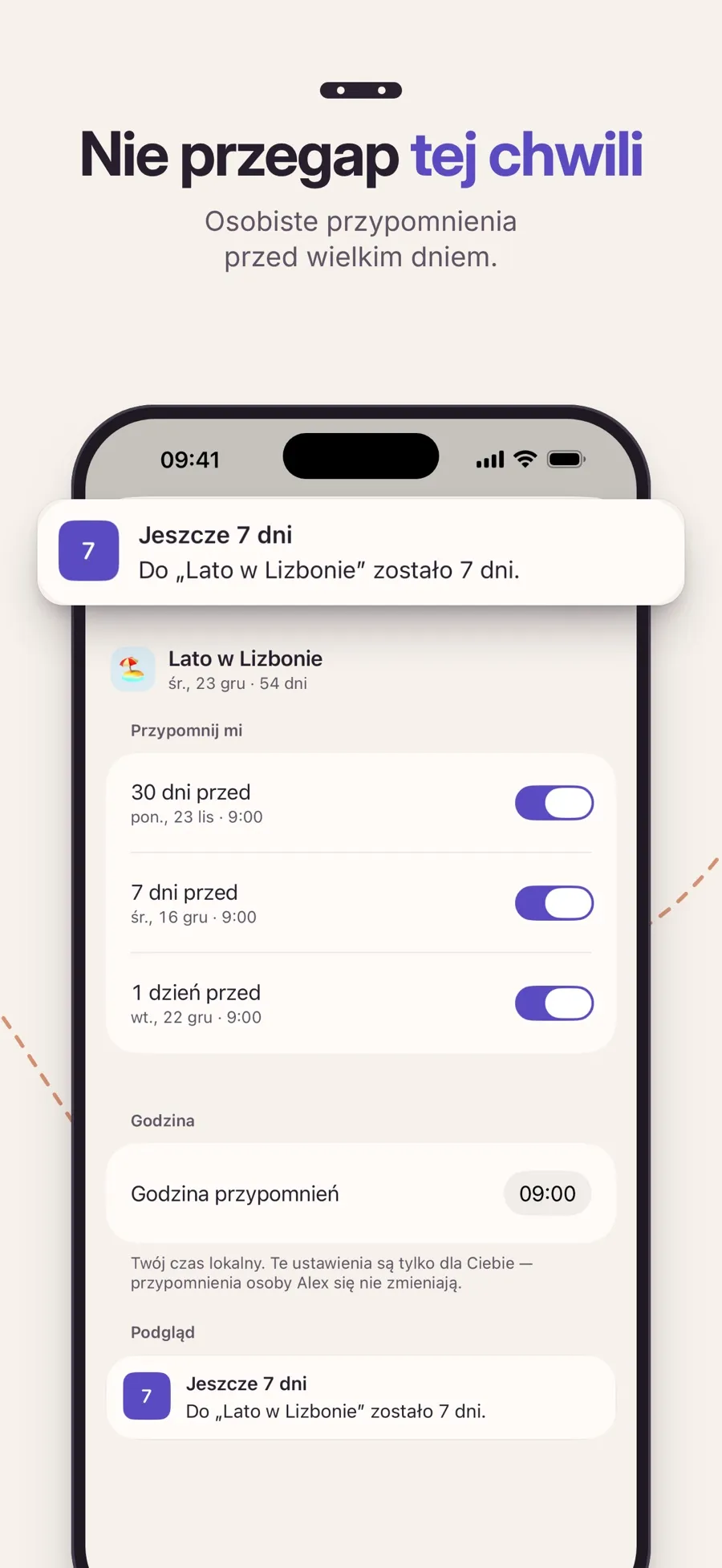
Przypomnienia są osobiste. Jeśli udostępniasz wyjazd, Twoje ustawienia przypomnień nie zmieniają ustawień partnera i odwrotnie.
Gdy nadejdzie ten dzień
Gdy ustawiona jest godzina wyjazdu, odliczanie pokazuje To już teraz od tej godziny do końca dnia. Potem wyjazd pokazuje Wydarzenie się zakończyło i trafia do sekcji Minione. Gdy przyjdzie czas na kolejny, otwórz go i stuknij w Zaplanuj kolejne. Powstanie nowe wydarzenie o tej samej nazwie i wyglądzie, a Ty wybierzesz nową datę.
Odliczanie prowadzi do początku wyjazdu. Wydarzenie nie ma długości podróży ani daty powrotu, więc na drogę powrotną dodaj drugie wydarzenie.
Odliczanie do wyjazdu, strefa czasowa i udostępnianie są bezpłatne. Premium, czyli subskrypcja roczna, dodaje opisane wyżej przypomnienia, widżety na ekranie głównym, zdjęcia w tle i więcej stylów. Jedna subskrypcja obejmuje Ciebie i osobę, z którą masz połączenie. Aplikacja działa na iPhonie i iPadzie z iOS 18 lub nowszym.
Aby widzieć wyjazd na ekranie głównym, zobacz, jak dodać widżet odliczania na iPhonie.
Szybkie odpowiedzi
Jak zrobić odliczanie do wakacji na iPhonie?
Utwórz w Shared Countdown wydarzenie z kategorią Wakacje i dniem wyjazdu. Dodaj godzinę wyjazdu i jej strefę czasową, jeśli chcesz odliczać co do minuty.
Jaką strefę czasową wybrać dla lotu?
Strefę czasową lotniska, z którego odlatujesz, bo godziny odlotów podaje się w czasie lokalnym. W Kalendarzu ustawisz ją w polu Strefa czasowa po stuknięciu w czas rozpoczęcia i zakończenia wydarzenia. W Shared Countdown ustawisz ją w polu Strefa czasowa po stuknięciu w Dodaj godzinę.
Czy Kalendarz może sam dodać mój lot?
Kalendarz może sugerować wydarzenia znalezione w Poczcie, Wiadomościach i Safari, np. rezerwacje lotów i hoteli. Przejdź do Ustawienia › Aplikacje › Kalendarz › Siri i włącz W aplikacji.
Czy osoba, z którą podróżuję, może widzieć to samo odliczanie?
Tak, jeśli połączysz się z nią w Shared Countdown i udostępnisz wydarzenie. Połączyć się można z jedną osobą, a każde z Was może edytować wyjazd.
Czy mogę dostać przypomnienie tydzień przed wyjazdem?
Tak, z Premium. Shared Countdown przypomina 30, 7 i 1 dzień przed, o wybranej przez Ciebie godzinie. Każde z tych przypomnień możesz włączyć lub wyłączyć.
