איך ליצור ספירה לאחור לחופשה ב-iPhone
עודכן
לספירה לאחור לחופשה ב-iPhone, הוסיפו את הטיול לאפליקציית ספירה לאחור עם הקטגוריה חופשה והיום שבו אתם יוצאים. אם אתם רוצים שהספירה תהיה מדויקת עד הדקה, הוסיפו את שעת היציאה וקבעו את אזור הזמן של המקום שממנו אתם יוצאים. לוח שנה עדיין המקום הנכון למסלול הטיול עצמו, והוא יכול לזהות הזמנות של טיסות ומלונות מהדוא״ל שלכם.
ההוראות ל-iOS שבהמשך נבדקו מול המדריך למשתמש ב-iPhone של Apple עבור iOS 26 ו-iOS 27.
הוספת הטיול ל״לוח שנה״
הצעות להזמנות שלכם ב״לוח שנה״
Siri יכולה להציע אירועים שנמצאו בדואר, בהודעות וב-Safari, כמו הזמנות טיסה והזמנות במלונות, כדי שתוכלו להוסיף אותם ל״לוח שנה״ במהירות. כדי להפעיל את זה, היכנסו להגדרות ← יישומים ← לוח שנה, הקישו על Siri, ואז הפעילו את הצג ביישום.
תזמון טיסה באזור זמן אחר
״לוח שנה״ מציג אירועים לפי השעון המקומי של המקום שבו אתם נמצאים. אבל טיסה חזרה הביתה מחו״ל יוצאת בשעה מקומית במקום אחר. אפשר לתזמן אותה לפי השעון המקומי של אותו מקום:
- פתחו את לוח שנה, ובמצב ״יום״ הקישו על הכפתור ״הוספה״.
- הזינו את הכותרת ופרטים נוספים.
- הקישו על שעות ההתחלה והסיום, ואז הקישו על שעון מקומי.
- חפשו את העיר, הקישו עליה, ואז הקישו על הכפתור ״סיום״.
אפשר לשנות את השעון המקומי של אירוע גם אחר כך. אם אתם מעדיפים לראות את כל לוח השנה לפי השעה ביעד בזמן שאתם מתכננים, היכנסו להגדרות ← יישומים ← לוח שנה, הקישו על התעלמות משעונים מקומיים, הפעילו את האפשרות, ואז בחרו עיר. Apple מציינת שזה משנה רק את השעון המקומי שמוצג ב״לוח שנה״.
״לוח שנה״ מציג את התאריך של הטיול, לא כמה ימים נשארו.
ספירה לאחור לטיול עם Shared Countdown
Shared Countdown מראה כמה ימים נשארו עד שאתם יוצאים, ואם מישהו מצטרף אליכם, אותה ספירה לאחור יכולה להופיע גם בטלפון שלו.
- פתחו את האפליקציה (במסך הבית היא נקראת Countdown) והקישו על כפתור הפלוס, יצירת אירוע.
- תנו לטיול שם, למשל ״קיץ בליסבון״, ובחרו בקטגוריה חופשה.
- תחת מתי, הקישו על בחירת תאריך ובחרו את היום שבו אתם יוצאים.
- כדי לספור עד הדקה, הקישו על הוספת שעה וקבעו את שעת היציאה בשעה.
- הקישו על אזור זמן וחפשו את העיר שממנה אתם יוצאים, אם היא לא המקום שבו אתם נמצאים עכשיו.
- תחת תצוגת הספירה לאחור, בחרו ימים, או ימים, שעות ודקות לישורת האחרונה.
- כדי לשתף את הטיול עם בן או בת הזוג, בחרו משותף עם תחת מי יכול לראות את זה והקישו על שמירה ושיתוף. אחרת, השאירו רק אני והקישו על שמירת האירוע.
אזור הזמן חשוב במיוחד כשאתם יוצאים ממקום שאינו הבית, או כשהאדם שאתם משתפים איתו גר באזור זמן אחר. הספירה לאחור הולכת לפי השעה במקום שבו הרגע מתרחש, כך ששניכם סופרים עד אותה שעת יציאה. אם לא מוסיפים שעה, הטיול הוא אירוע של יום שלם והספירה היא בימים.
תזכורות לפני שיוצאים
עם Premium, לכל אירוע יש התזכורות שלך: 30 ימים לפני, 7 ימים לפני ויום אחד לפני, כולן מופעלות כברירת מחדל, בשעה שקבעתם תחת להזכיר לי בשעה (9:00 בבוקר לפי השעה המקומית שלכם, אלא אם תשנו). הן מגיעות כעדכונים, כמו ״עוד 7 ימים״ עם ״קיץ בליסבון בעוד 7 ימים.״ זה רגע טוב לבדוק את הדרכון או להזמין הסעה לשדה התעופה.
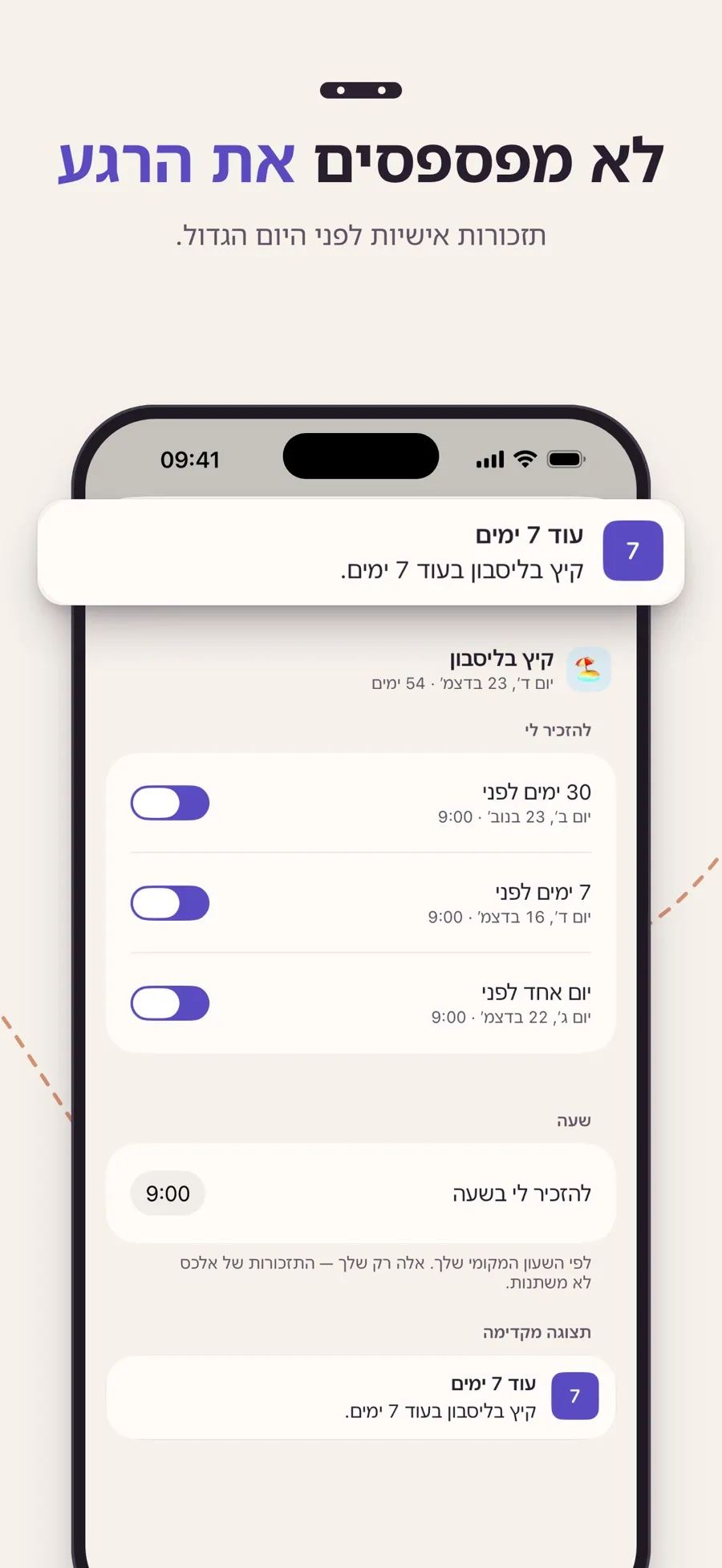
התזכורות אישיות. אם אתם משתפים את הטיול, הגדרות התזכורות שלכם לא משנות את אלה של בן או בת הזוג, ושלהם לא משנות את שלכם.
כשהיום מגיע
כשנקבעה שעת יציאה, הספירה מציגה הרגע הגיע מאותה שעה ועד סוף היום. אחרי זה, הטיול מציג האירוע הסתיים ועובר לעבר. כשאתם מוכנים לטיול הבא, פתחו אותו והקישו על תכנון האירוע הבא. זה פותח אירוע חדש עם אותו שם ואותו מראה, ואתם בוחרים את התאריך החדש.
הספירה לאחור היא עד תחילת הטיול. באירוע אין אורך טיול או תאריך חזרה, אז לדרך חזרה הוסיפו אירוע שני.
ספירה לאחור לטיולים, אזור הזמן והשיתוף הם בחינם. Premium, מינוי שנתי, מוסיף את התזכורות שלמעלה, וידג׳טים למסך הבית, תמונות שער ועוד מראות. מינוי אחד מכסה אתכם ואת האדם שאתם מחוברים איתו. האפליקציה פועלת ב-iPhone וב-iPad עם iOS 18 ואילך.
כדי לראות את הטיול במסך הבית, ראו איך להוסיף וידג׳ט ספירה לאחור ב-iPhone.
תשובות מהירות
איך יוצרים ספירה לאחור לחופשה ב-iPhone?
ב-Shared Countdown, צרו אירוע עם הקטגוריה חופשה והיום שבו אתם יוצאים. הוסיפו את שעת היציאה ואת אזור הזמן שלה אם אתם רוצים לספור לאחור עד הדקה.
איזה אזור זמן לבחור לטיסה?
את אזור הזמן של שדה התעופה שממנו אתם יוצאים, כי שעות ההמראה הן לפי השעה המקומית. ב״לוח שנה״, קבעו אותו בשעון מקומי אחרי שמקישים על שעות ההתחלה והסיום של האירוע. ב-Shared Countdown, קבעו אותו באזור זמן אחרי הוספת שעה.
״לוח שנה״ יכול להוסיף את הטיסה שלי אוטומטית?
״לוח שנה״ יכול להציע אירועים שהוא מוצא ב״דואר״, ב״הודעות״ וב-Safari, כמו הזמנות טיסה והזמנות במלונות. הפעילו את הצג ביישום תחת הגדרות ← יישומים ← לוח שנה ← Siri.
מי שנוסע איתי יכול לראות את אותה ספירה לאחור?
כן, אם אתם מתחברים איתו ב-Shared Countdown ומשתפים את האירוע. אפשר להתחבר עם אדם אחד, וכל אחד מכם יכול לערוך את הטיול.
אפשר לקבל תזכורת שבוע לפני הטיול?
כן, עם Premium. Shared Countdown מזכירה לכם 30 ימים, 7 ימים ויום אחד לפני, בשעה שאתם בוחרים. אפשר להפעיל או לכבות כל אחת מהן.
