كيف تُعدّ قائمة أدوية لطبيبك على iPhone
آخر تحديث
لإعداد قائمة أدوية لطبيبك على iPhone، أضف أدويتك إلى تطبيق صحتي، ثم افتح الأدوية، ومرّر لأسفل، واضغط على تصدير كملف PDF. يمكنك مشاركة الملف أو حفظه. وإذا أراد طبيبك أيضًا أن يرى الجرعات التي تناولتها، فأنت تحتاج إلى سجل جرعات، لا إلى قائمة فقط.
تحققنا من خطوات iOS الواردة أدناه وفق دليل مستخدم iPhone من Apple لنظامَي iOS 26 و iOS 27، ومقال دعم Apple حول إضافة الأدوية وتسجيلها.
قائمة أم سجل: ماذا تحتاج؟
- قائمة الأدوية تذكر ما تتناوله: الاسم والتركيز والجدول. وهي ما يُطلب منك عادةً في موعد جديد أو في الصيدلية.
- سجل الجرعات يذكر ما تناولته فعلًا: التواريخ والأوقات، والجرعات المتخطاة أو غير المسجّلة. وهو مفيد حين يسألك طبيبك كيف يسير دواء ما.
وفي الحالتين، لا يعرض إلا ما أدخلته. طابِقه مع ملصقات أدويتك قبل الموعد، وأحضر العبوات إذا طُلب منك ذلك.
تصدير ملف PDF للأدوية من تطبيق صحتي
أضف أولًا كل دواء في تطبيق صحتي. اقرأ كيف تضبط تذكير الدواء على iPhone.
- افتح تطبيق صحتي.
- في iOS 27، اضغط على تصفح، ثم اضغط على الأدوية. وفي iOS 26، اضغط على زر البحث في أسفل اليسار، ثم اضغط على الأدوية.
- مرّر لأسفل واضغط على تصدير كملف PDF.
- اضغط على زر المشاركة، ثم اختر خيارًا لإرساله أو حفظه.
تصف Apple ملف PDF هذا بأنه نسخة من أدويتك الحالية. ولمعرفة عدد المرات التي تناولت فيها دواءً أو تخطيته، اضغط على الدواء في قائمتك. ويستطيع تطبيق صحتي أيضًا مشاركة قائمة أدويتك مع أحد أفراد العائلة أو صديق عبر المشاركة في تطبيق صحتي.
اكتب قائمة دون أي تطبيق
إذا كنت تفضّل الأبسط، فملاحظة في تطبيق الملاحظات تفي بالغرض. اكتب لكل دواء:
- الاسم، تمامًا كما هو على الملصق
- التركيز، مثل 10 ملغ
- الكمية التي تتناولها في كل مرة وموعدها، كما تقول وصفتك الطبية
- أي شيء آخر تتناوله بانتظام، مثل الفيتامينات والمكملات
أنشئ تقريرًا للطبيب مع Daily Pill Reminder
Daily Pill Reminder يحوّل جدولك وسجل جرعاتك إلى ملف PDF بعنوان «سجل الأدوية». ويُنشأ على iPhone أو iPad مما أدخلته وسجّلته.
- افتح التقدم واضغط على إنشاء تقرير للطبيب.
- ضمن نطاق التاريخ، اختر آخر 7 أيام أو آخر 30 يومًا أو مخصص مع تاريخَي من وإلى.
- ضمن الأدوية، اختر الأدوية التي تريد تضمينها.
- ضمن التفاصيل، عيّن الاسم في التقرير، وشغّل تضمين ملاحظاتي أو أوقفه.
- اضغط على معاينة التقرير للتحقق منه.
- اضغط على مشاركة PDF لإرساله أو طباعته، أو على حفظ في الملفات.
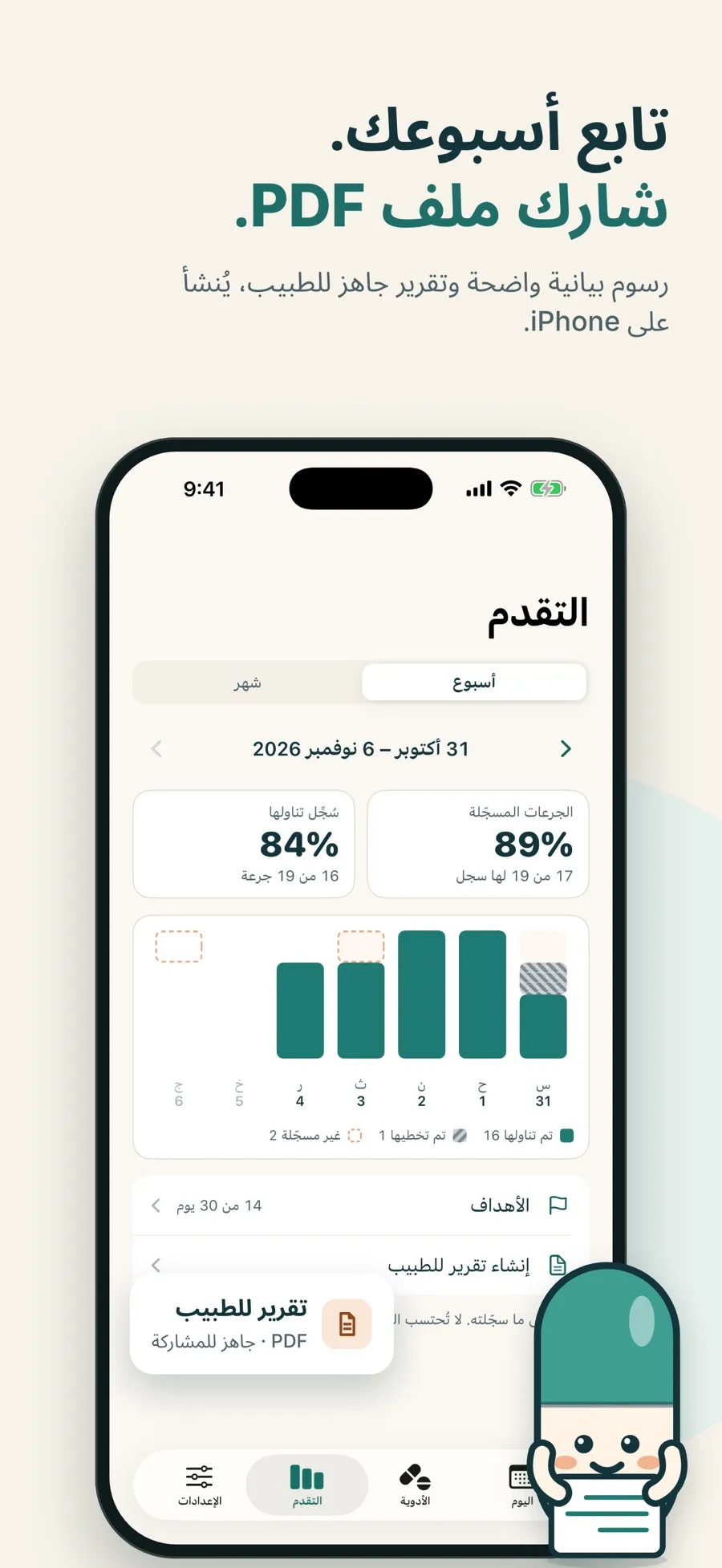
يتضمن التقرير:
- الأدوية: جدول بشكل كل دواء، والكمية في كل جرعة، والتركيز، والجدول الزمني.
- الملخص: الجرعات المجدولة والمتناولة والمتخطاة وغير المسجّلة، ونسبة الجرعات المسجّلة.
- سجل الجرعات: التاريخ، والدواء، والكمية، والوقت المحدد، ووقت التناول المُبلَّغ عنه، والحالة لكل جرعة.
- ملاحظاتك، إذا اخترت تضمينها.
ويذكر كل تقرير أنه مبني على جداول أدخلها المستخدم وسجلات أبلغ عنها بنفسه، وأنه ليس تشخيصًا ولا تقييمًا طبيًا.
ما المجاني وما غير المجاني: تقرير PDF للطبيب جزء من Premium، وهو اشتراك أسبوعي أو سنوي، يضيف أيضًا المزيد من الأدوية والمنبّهات والأدوات. وتشمل النسخة المجانية دواءً واحدًا مع التذكيرات، وسجل الجرعات، ورسوم التقدّم البيانية. ومع ذلك يستطيع مستخدمو النسخة المجانية تصدير سجلاتهم: انتقل إلى الإعدادات > الخصوصية > تصدير بياناتي لتحصل على ملفَّي CSV، أحدهما للسجلات والآخر للأدوية، إضافة إلى ملف JSON. ويُفتح ملف CSV في تطبيق جداول بيانات.
لا حاجة إلى إنشاء حساب. تُخزَّن أدويتك وسجلات جرعاتك على جهازك، ويُنشأ التقرير عليه أيضًا.
أي طريقة تناسبك؟
- تحتاج إلى قائمة بما تتناوله: صدّر ملف PDF من تطبيق صحتي. فهو مجاني وموجود على iPhone بالفعل.
- يريد طبيبك أن يرى ما تناولته ومتى: هذا ما يعرضه سجل الجرعات. ويجمع تقرير Daily Pill Reminder القائمة والملخص وسجل الجرعات في ملف PDF واحد.
لبناء هذا السجل يومًا بعد يوم، اقرأ كيف تحتفظ بسجل للأدوية على iPhone.
إجابات سريعة
هل يمكنني تصدير قائمة أدويتي من تطبيق صحتي على iPhone؟
نعم. في تطبيق صحتي، افتح الأدوية، ومرّر لأسفل واضغط على تصدير كملف PDF، ثم اضغط على زر المشاركة. وتصفه Apple بأنه نسخة من أدويتك الحالية.
ما الفرق بين قائمة الأدوية وسجل الجرعات؟
القائمة تذكر ما تتناوله ومتى يُفترض أن تتناوله. أما السجل فيعرض ما سجّلته فعلًا: الجرعات المتناولة أو المتخطاة أو غير المسجّلة، مع التواريخ والأوقات.
ماذا يتضمن تقرير الطبيب في Daily Pill Reminder؟
يتضمن جدولًا بالأدوية، وملخصًا للجرعات المجدولة والمتناولة والمتخطاة وغير المسجّلة، وسجلًا للجرعات بالأوقات المحددة والمُبلَّغ عنها، وملاحظاتك إذا ضمّنتها. وهو ميزة من ميزات Premium.
هل يمكنني مشاركة سجل جرعاتي دون أن أدفع؟
نعم. في Daily Pill Reminder، انتقل إلى الإعدادات > الخصوصية > تصدير بياناتي لتحصل على سجلاتك وأدويتك كملفات CSV و JSON، مجانًا.
هل التقرير مستند طبي؟
لا. إنه مبني على الجداول التي أدخلتها والجرعات التي سجّلتها، ويذكر التقرير ذلك. وهو ليس تشخيصًا ولا تقييمًا طبيًا.
