Liste de médicaments pour votre médecin sur iPhone
Mis à jour le
Pour préparer une liste de médicaments pour votre médecin sur iPhone, ajoutez vos médicaments dans l’app Santé, puis ouvrez Traitements, faites défiler vers le bas et touchez Exporter au format PDF. Vous pouvez partager le PDF ou l’enregistrer. Si votre médecin veut aussi savoir quelles prises vous avez faites, il vous faut un relevé des prises, pas seulement une liste.
Les étapes iOS ci-dessous ont été vérifiées à partir du Guide d’utilisation de l’iPhone d’Apple pour iOS 26 et iOS 27 et de l’article de l’assistance Apple sur l’ajout et l’enregistrement des traitements.
Liste ou relevé : de quoi avez-vous besoin ?
- Une liste de médicaments indique ce que vous prenez : le nom, le dosage et le programme. C’est ce qu’on vous demande en général lors d’un premier rendez-vous ou à la pharmacie.
- Un relevé des prises indique ce que vous avez réellement pris : dates, heures, et prises sautées ou non enregistrées. C’est utile quand votre médecin vous demande comment se passe un traitement.
Dans les deux cas, le document ne montre que ce que vous avez saisi. Vérifiez-le par rapport à vos boîtes avant un rendez-vous, et apportez-les si on vous le demande.
Exporter un PDF de vos traitements depuis l’app Santé
Commencez par ajouter chaque médicament dans Santé. Consultez comment programmer un rappel médicament sur iPhone.
- Ouvrez l’app Santé.
- Sous iOS 27, touchez Parcourir, puis Traitements. Sous iOS 26, touchez le bouton Rechercher en bas à droite, puis Traitements.
- Faites défiler vers le bas et touchez Exporter au format PDF.
- Touchez le bouton Partager, puis choisissez une option pour l’envoyer ou l’enregistrer.
Apple décrit ce PDF comme une copie de vos traitements actuels. Pour voir combien de fois vous avez pris ou non un médicament, touchez-le dans votre liste. Santé peut aussi partager votre liste de traitements avec un proche grâce au partage des données Santé.
Rédiger une liste sans app
Si vous préférez rester simple, une note dans l’app Notes fait l’affaire. Pour chaque médicament, indiquez :
- le nom, exactement comme sur l’étiquette
- le dosage, par exemple 10 mg
- la quantité à chaque prise et le moment, comme l’indique votre ordonnance
- tout ce que vous prenez régulièrement par ailleurs, comme des vitamines et des compléments
Créer un rapport pour le médecin avec Daily Pill Reminder
Daily Pill Reminder transforme votre programme et votre journal des prises en un PDF intitulé « Relevé de médication ». Il est créé sur votre iPhone ou votre iPad à partir de ce que vous avez saisi et enregistré.
- Ouvrez Progression et touchez Créer un rapport pour le médecin.
- Sous Période, choisissez 7 derniers jours, 30 derniers jours ou Personnalisée, avec une date Du et Au.
- Sous Médicaments, choisissez ceux à inclure.
- Sous Détails, indiquez le Nom sur le rapport, et activez ou désactivez Inclure mes notes.
- Touchez Aperçu du rapport pour le vérifier.
- Touchez Partager le PDF pour l’envoyer ou l’imprimer, ou Enregistrer dans Fichiers.
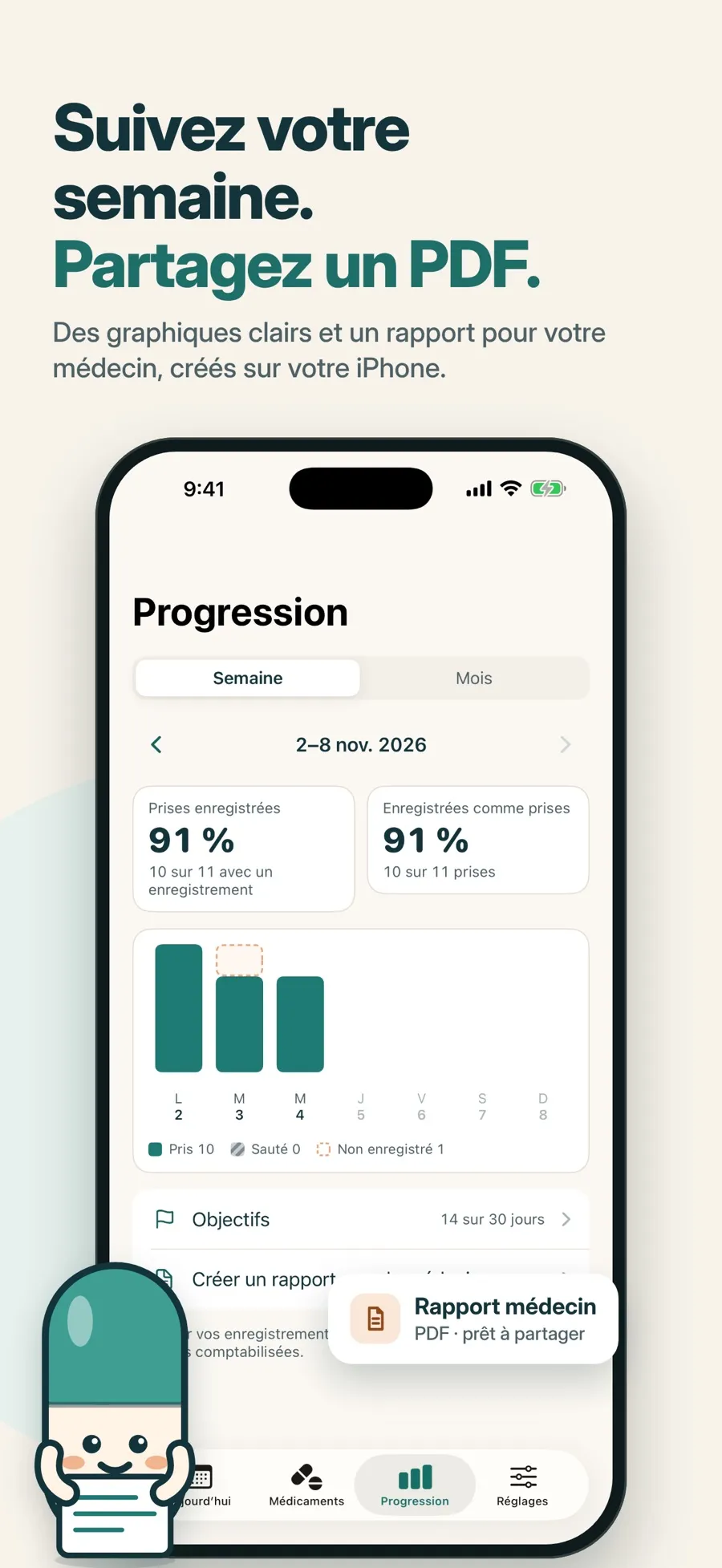
Le rapport contient :
- Médicaments : un tableau avec la forme, la quantité par prise, le dosage et le programme de chaque médicament.
- Résumé : les prises prévues, prises, sautées et non enregistrées, et la part des prises enregistrées.
- Journal des prises : la date, le médicament, la quantité, l’heure prévue, l’heure de prise déclarée et le statut de chaque prise.
- Vos notes, si vous avez choisi de les inclure.
Chaque rapport précise qu’il est établi à partir des programmes saisis et des enregistrements déclarés par l’utilisateur, et qu’il ne constitue ni un diagnostic ni une évaluation médicale.
Ce qui est gratuit et ce qui ne l’est pas : le rapport PDF pour le médecin fait partie de Premium, un abonnement hebdomadaire ou annuel, qui ajoute aussi d’autres médicaments, les alarmes et les widgets. La version gratuite comprend un médicament avec rappels, le journal des prises et les graphiques de progression. Les utilisateurs de la version gratuite peuvent quand même exporter leurs enregistrements : allez dans Réglages > Confidentialité > Exporter mes données pour obtenir deux fichiers CSV, l’un pour les enregistrements et l’autre pour les médicaments, ainsi qu’un fichier JSON. Un fichier CSV s’ouvre dans un tableur.
Aucun compte à créer. Vos médicaments et vos prises enregistrées sont stockés sur votre appareil, et le rapport y est créé aussi.
Quelle solution choisir ?
- Il vous faut la liste de ce que vous prenez : exportez le PDF depuis l’app Santé. C’est gratuit et déjà sur votre iPhone.
- Votre médecin veut voir ce que vous avez pris et quand : c’est ce que montre un relevé des prises. Le rapport de Daily Pill Reminder réunit la liste, un résumé et le journal des prises dans un seul PDF.
Pour constituer ce relevé jour après jour, consultez comment tenir un journal de vos prises de médicaments sur iPhone.
Réponses rapides
Peut-on exporter sa liste de médicaments depuis l’app Santé de l’iPhone ?
Oui. Dans Santé, ouvrez Traitements, faites défiler vers le bas et touchez Exporter au format PDF, puis touchez le bouton Partager. Apple le décrit comme une copie de vos traitements actuels.
Quelle différence entre une liste de médicaments et un relevé des prises ?
Une liste indique ce que vous prenez et quand vous êtes censé le prendre. Un relevé montre ce que vous avez réellement enregistré : les prises faites, sautées ou non enregistrées, avec dates et heures.
Que contient le rapport pour le médecin de Daily Pill Reminder ?
Un tableau des médicaments, un résumé des prises prévues, prises, sautées et non enregistrées, un journal des prises avec les heures prévues et déclarées, et vos notes si vous les incluez. C’est une fonctionnalité Premium.
Puis-je partager mon historique de prises sans payer ?
Oui. Dans Daily Pill Reminder, allez dans Réglages > Confidentialité > Exporter mes données pour obtenir gratuitement vos enregistrements et vos médicaments en fichiers CSV et JSON.
Le rapport est-il un document médical ?
Non. Il est établi à partir des programmes que vous avez saisis et des prises que vous avez enregistrées, et le rapport l’indique. Ce n’est ni un diagnostic ni une évaluation médicale.
