Medikamentenliste für die Arztpraxis auf dem iPhone
Aktualisiert
Für eine Medikamentenliste für deine Arztpraxis fügst du deine Medikamente in der App Health hinzu, öffnest dann Medikamente, scrollst nach unten und tippst auf PDF exportieren. Das PDF kannst du teilen oder sichern. Will deine Ärztin oder dein Arzt auch sehen, welche Dosen du genommen hast, brauchst du ein Einnahmeprotokoll, nicht nur eine Liste.
Die iOS-Schritte unten haben wir mit Apples iPhone-Benutzerhandbuch für iOS 26 und iOS 27 und mit Apples Support-Artikel zum Hinzufügen und Protokollieren von Medikamenten abgeglichen.
Liste oder Protokoll: Was brauchst du?
- Eine Medikamentenliste sagt, was du nimmst: Name, Stärke und Plan. Danach wirst du meist bei einem neuen Termin oder in der Apotheke gefragt.
- Ein Einnahmeprotokoll sagt, was du tatsächlich genommen hast: Datum, Uhrzeit sowie ausgelassene und nicht erfasste Dosen. Das ist hilfreich, wenn deine Arztpraxis wissen will, wie es mit einem Medikament läuft.
In beiden Fällen steht darin nur, was du eingetragen hast. Gleich es vor einem Termin mit deinen Packungen ab und bring die Packungen mit, wenn du darum gebeten wirst.
Ein Medikamenten-PDF aus der App „Health“ exportieren
Füge zuerst jedes Medikament in „Health“ hinzu. Wie das geht, steht unter Medikamenten-Erinnerung auf dem iPhone einrichten.
- Öffne die App Health.
- In iOS 27 tippst du auf Durchsuchen und dann auf Medikamente. In iOS 26 tippst du unten rechts auf die Taste „Suchen“ und dann auf Medikamente.
- Scrolle nach unten und tippe auf PDF exportieren.
- Tippe auf die Taste „Teilen“ und wähle eine Option, um es zu senden oder zu sichern.
Apple beschreibt dieses PDF als Kopie deiner aktuellen Medikamente. Um zu sehen, wie oft du eins eingenommen oder ausgelassen hast, tippst du in deiner Liste auf das Medikament. Über die Freigabe von Gesundheitsdaten kann „Health“ deine Medikamentenliste außerdem mit Familienmitgliedern oder Freunden teilen.
Eine Liste ganz ohne App schreiben
Wenn du es einfach halten willst, reicht eine Notiz in der App Notizen. Schreib für jedes Medikament auf:
- den Namen, genau wie auf der Packung
- die Stärke, zum Beispiel 10 mg
- wie viel du jedes Mal nimmst und wann, wie es in deinem Rezept steht
- alles andere, was du regelmäßig nimmst, etwa Vitamine und Nahrungsergänzungsmittel
Einen Arztbericht mit Daily Pill Reminder erstellen
Daily Pill Reminder macht aus deinem Plan und deinem Einnahmeprotokoll ein PDF mit dem Titel „Medikamentenprotokoll“. Es entsteht auf deinem iPhone oder iPad aus dem, was du eingetragen und erfasst hast.
- Öffne Fortschritt und tippe auf Arztbericht erstellen.
- Wähle unter Zeitraum die Option Letzte 7 Tage, Letzte 30 Tage oder Eigener Zeitraum mit einem Datum für Von und Bis.
- Wähle unter Medikamente aus, welche enthalten sein sollen.
- Leg unter Details den Namen im Bericht fest und schalte Meine Notizen einschließen ein oder aus.
- Tippe auf Berichtsvorschau, um ihn zu prüfen.
- Tippe auf PDF teilen, um ihn zu senden oder zu drucken, oder auf In „Dateien“ sichern.
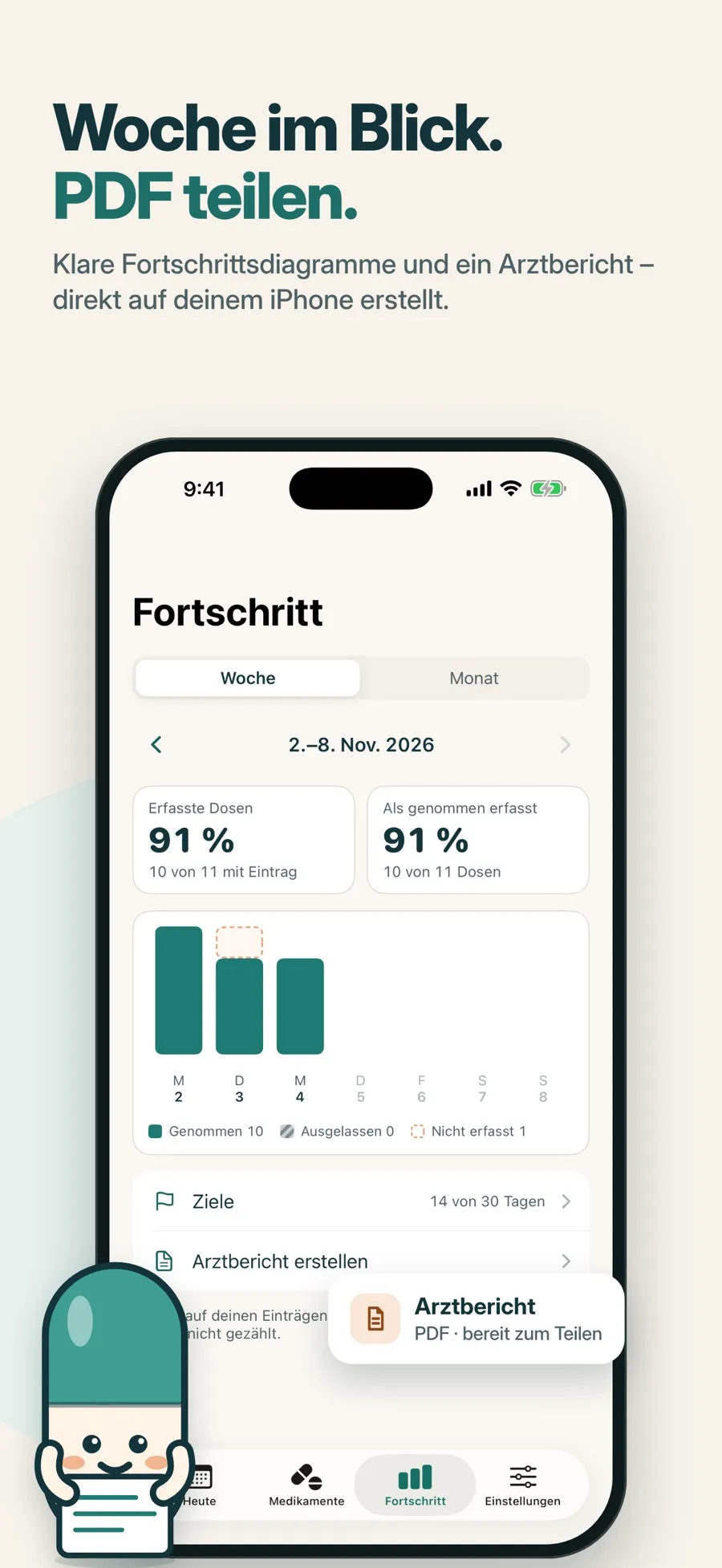
Der Bericht enthält:
- Medikamente: eine Tabelle mit Form, Menge pro Dosis, Stärke und Plan jedes Medikaments.
- Übersicht: geplante, genommene, ausgelassene und nicht erfasste Dosen sowie den Anteil der erfassten Dosen.
- Einnahmeprotokoll: Datum, Medikament, Menge, geplante Uhrzeit, angegebene Einnahmezeit und Status jeder Dosis.
- Deine Notizen, wenn du sie einschließen willst.
Jeder Bericht weist darauf hin, dass er auf selbst eingetragenen Plänen und selbst gemeldeten Einträgen beruht und keine Diagnose oder medizinische Beurteilung ist.
Was kostenlos ist und was nicht: Der Arztbericht als PDF gehört zu Premium, einem wöchentlichen oder jährlichen Abo, das außerdem weitere Medikamente, Wecker und Widgets bringt. Die kostenlose Version enthält ein Medikament mit Erinnerungen, das Einnahmeprotokoll und die Fortschrittsdiagramme. Auch ohne Premium kannst du deine Einträge exportieren: Unter Einstellungen > Datenschutz > Meine Daten exportieren bekommst du zwei CSV-Dateien, eine für die Einträge und eine für die Medikamente, und eine JSON-Datei. Eine CSV-Datei öffnet sich in einer Tabellen-App.
Ein Konto musst du nicht anlegen. Deine Medikamente und Einträge werden auf deinem Gerät gespeichert, und auch der Bericht wird dort erstellt.
Was passt zu dir?
- Du brauchst eine Liste dessen, was du nimmst: Exportier das PDF aus der App „Health“. Das ist kostenlos und schon auf deinem iPhone.
- Deine Arztpraxis will sehen, was du wann genommen hast: Das zeigt ein Einnahmeprotokoll. Der Bericht von Daily Pill Reminder bringt Liste, Übersicht und Einnahmeprotokoll in ein PDF.
Wie du dieses Protokoll Tag für Tag aufbaust, liest du unter Medikamenteneinnahme auf dem iPhone protokollieren.
Kurz beantwortet
Kann ich meine Medikamentenliste aus der App „Health“ exportieren?
Ja. Öffne in „Health“ Medikamente, scrolle nach unten, tippe auf PDF exportieren und dann auf die Taste „Teilen“. Apple beschreibt es als Kopie deiner aktuellen Medikamente.
Was ist der Unterschied zwischen einer Medikamentenliste und einem Einnahmeprotokoll?
Eine Liste sagt, was du nimmst und wann du es nehmen sollst. Ein Protokoll zeigt, was du tatsächlich erfasst hast: genommene, ausgelassene und nicht erfasste Dosen, mit Datum und Uhrzeit.
Was steht im Arztbericht von Daily Pill Reminder?
Eine Medikamententabelle, eine Übersicht über geplante, genommene, ausgelassene und nicht erfasste Dosen, ein Einnahmeprotokoll mit geplanten und angegebenen Uhrzeiten und deine Notizen, wenn du sie einschließt. Der Bericht ist eine Premium-Funktion.
Kann ich meinen Einnahmeverlauf teilen, ohne zu bezahlen?
Ja. In Daily Pill Reminder bekommst du unter Einstellungen > Datenschutz > Meine Daten exportieren deine Einträge und Medikamente kostenlos als CSV- und JSON-Dateien.
Ist der Bericht ein medizinisches Dokument?
Nein. Er beruht auf den Plänen, die du eingetragen hast, und den Dosen, die du erfasst hast, und das steht auch im Bericht. Er ist keine Diagnose und keine medizinische Beurteilung.
